Buenas!, te traigo nueva información sobre temática del mejor sistema operativo Windows.
Espero te sea útil!
¿Alguna vez ha descargado un archivo ejecutable (archivo .exe) pero tiene miedo de ejecutarlo, miedo de que ejecutarlo podría arruinar todo su sistema? Desea poder tener una máquina de prueba, o mejor, una máquina virtual para que la pruebe, pero tampoco tiene ganas de configurar una desde cero. Microsoft está tratando de abordar este miedo con una nueva característica llamada Sandbox de Windows.
Está diseñado para ser seguro y desechable, ejecutándose como un entorno de escritorio temporal y aislado en el que puede ejecutar software que no es de confianza sin temor a perder nada en su computadora principal. Todo lo que se instale en Windows Sandbox permanece solo en ese sandbox y no afectará a su computadora principal de ninguna manera. Una vez que haya terminado con la prueba, simplemente cierre Windows Sandbox. Todo lo que esté instalado en la caja de arena, junto con sus archivos, se destruirá de forma permanente.
Requisitos para ejecutar Windows Sandbox
Para utilizar esta nueva y fantástica función, necesitará una computadora que
- ejecuta Windows 10 Pro o Enterprise build 18305 o posterior, edición de 64 bits.
- tiene capacidades de virtualización habilitadas en BIOS
- tiene al menos 4 GB de RAM, 1 GB de espacio libre y 2 núcleos de CPU.
Una vez que esté calificado, continúe para habilitarlo.
Cómo habilitar Windows Sandbox
Haga clic en el menú Inicio, escriba “Función de Windows” y haga clic en “Activar o desactivar las funciones de Windows” que aparece.

Cheque Sandbox de Windows opción en Características de Windows ventana y haga clic en Aceptar
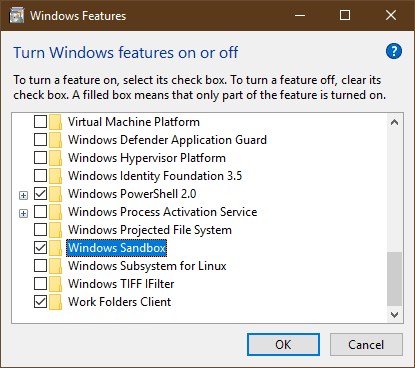
Una vez que haya terminado, reinicie su computadora y estará listo.
Cómo utilizar Windows Sandbox
Una vez instalado, Windows Sandbox aparece como una aplicación de escritorio típica que puede buscar y encontrar directamente desde el menú Inicio.

Cuando se inicia, se ejecuta como otra máquina virtual que se ejecuta en la parte superior de su sistema actual, excepto que el sistema en la caja de arena es básicamente la nueva versión nueva de su sistema principal. Desde allí, puede copiar y pegar los archivos ejecutables y ejecutarlos dentro.

Detrás de la escena
Basado en las tecnologías utilizadas con los contenedores de Windows, Windows Sandbox es una máquina virtual liviana que imita la copia del sistema Windows 10 instalado en su computadora, utilizando lo que se llama Dynamic Base Image, una combinación de copias limpias de archivos que pueden cambiar y enlaces a archivos que no pueden cambiar en el host principal de Windows. Por lo tanto, el tamaño de la máquina virtual sandbox es de solo 25 MB cuando no está instalada y aumentará a 100 MB cuando se instale.
Para obtener más información, consulte esta publicación en los componentes internos del kernel de Windows.
¿Por qué no funciona?
En primer lugar, asegúrese de que la virtualización esté habilitada en su sistema. Puede averiguarlo yendo a la pestaña Rendimiento en el Administrador de tareas.

Si se cumplen todos los requisitos, verifiquemos si tiene instalada esta actualización KB4483214. Aparentemente, rompe Windows Sandbox mientras intenta corregir otro error. Vaya a Actualizaciones instaladas en el Panel de control, haga clic con el botón derecho en el parche y Desinstalar. Reinicie la computadora y Windows Sandbox volverá a funcionar.
