
Bienvenido! volvemos esta vez con un nuevo artículo que nos gustaría que te sea muy útil y solucione tus dudas ¡Comenzamos!
Cuando ejecuta un símbolo del sistema en Windows, se ejecuta en modo de usuario de forma predeterminada y no tiene derechos de administrador. Si necesita ejecutar comandos como administrador desde su cuenta de usuario, debe ejecutar el símbolo del sistema con privilegios de administrador.
Una forma fácil de tener acceso al símbolo del sistema como administrador es crear un acceso directo al símbolo del sistema y configurarlo para que se ejecute como administrador.
Crear acceso directo al símbolo del sistema del administrador
Para crear este acceso directo, haga clic derecho en el escritorio y seleccione Nuevo | Atajo en el menú emergente.
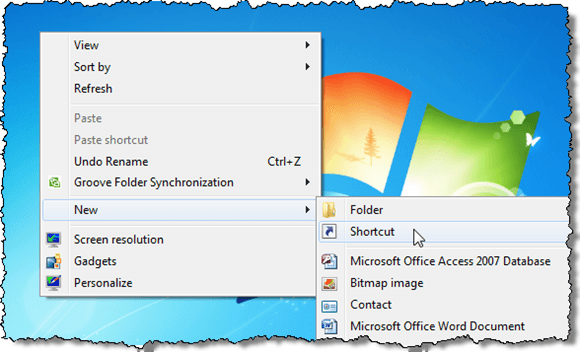
Sobre el Crear acceso directo cuadro de diálogo, introduzca el siguiente texto en el Escriba la ubicación del artículo cuadro de edición y haga clic en próximo.
C:WindowsSystem32cmd.exe

Ingrese un nombre para el acceso directo, como cmd, en el Escribe un nombre para este atajo cuadro de edición y haga clic en Terminar.
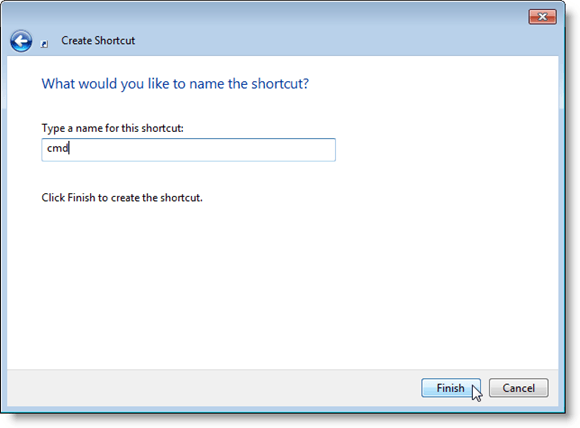
El acceso directo se agrega al escritorio. Haga clic derecho en el acceso directo y seleccione Propiedades en el menú emergente.

Sobre el Propiedades cuadro de diálogo, asegúrese de Atajo está activa y haga clic en el Avanzado botón.

los Propiedades avanzadas Aparece el cuadro de diálogo. Haga clic en el Ejecutar como administrador casilla de verificación para activar esa opción y haga clic en Okay.
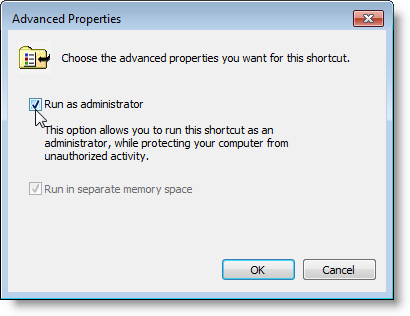
Cuando hace doble clic en el nuevo acceso directo para abrir un símbolo del sistema con privilegios de administrador, puede aparecer el siguiente cuadro de diálogo, que le advierte sobre la ejecución de un programa que hará cambios en su computadora. Para continuar abriendo el mensaje, haga clic en si.
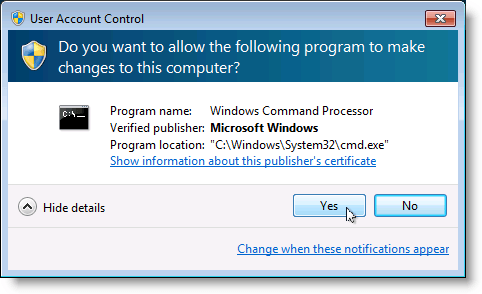
Obtendrá este mensaje cada vez que intente ejecutar el programa porque está elevado. Si no desea el mensaje de UAC, puede deshabilitar UAC en total, que no recomiendo ni deshabilito UAC para una aplicación específica usando una herramienta de terceros.
La ventana de comandos se abre con derechos de administrador, como se muestra en la barra de título de la ventana.

NOTA: Cualquier comando que se ejecute en esta ventana de comando hará cambios en su computadora como administrador, así que tenga cuidado con lo que ejecuta en esta ventana. ¡Disfrutar!