
Hola! volvemos esta vez con un nuevo artículo que esperamos que te sea de gran utilidad y solucione tus cuestiones ¡Vamos a ello!
Cuando desee grabar algo en la pantalla de su PC con Windows, necesita una herramienta o método que satisfaga mejor sus necesidades y haga que el proceso sea fácil y rápido.
Muchas PC modernas cuentan con una cámara web o un micrófono y otro hardware de grabación, pero no tienen software de grabación de pantalla. Sin embargo, en Windows 10, encontrará una herramienta de grabación de pantalla incorporada, que no siempre viene de serie con otras computadoras.

Afortunadamente, existen aplicaciones alternativas gratuitas y de pago de terceros que ofrecen más funciones avanzadas y pueden hacer un mejor trabajo.
Beneficios de un grabador de pantalla de Windows 10
Una grabadora de pantalla de Windows 10 es útil cuando desea demostrar cómo se hace algo, por ejemplo, al crear una guía de video o un tutorial.
También se utiliza para documentar sitios web o aplicaciones que funcionan mal y otros problemas técnicos con el fin de solucionar problemas.
Si eres un especialista en marketing, puedes grabar la pantalla de tu computadora por varias razones, como grabar demostraciones de productos, enseñar a los nuevos empleados cómo usar ciertas herramientas en la organización, explicar temas o proyectos complejos donde un correo electrónico no puede, entre otros casos de uso.

A veces se puede utilizar para capturar la acción de un juego en vivo, o incluso para detectar y verificar la actividad de los intrusos.
No importa para qué necesite una grabadora de pantalla, nuestra lista de programas de grabación de pantalla de Windows 10 hará el trabajo.
Software de grabación de pantalla de Windows 10
1. Barra de juegos de Xbox
2. OBS Studio
3. FlashBack Express
4. Apowersoft
5. TinyTake
6. Camtasia
7. Grabadora de pantalla de helado
8. Screencast-O-Matic
9. Bandicamm
10. Grabadora DU
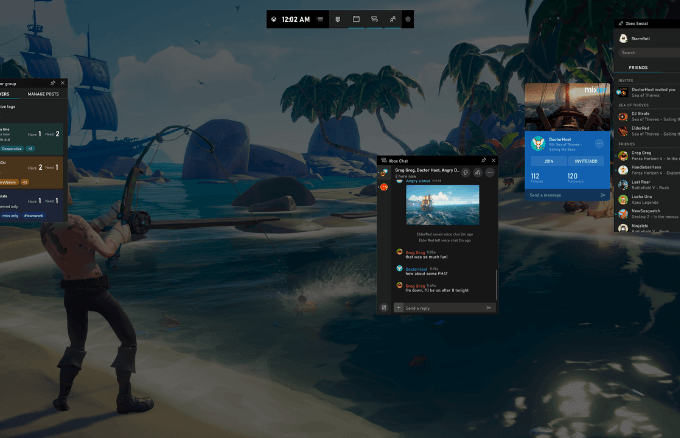
Xbox Game Bar es la herramienta de grabación de pantalla incorporada de Windows 10 diseñada para capturar su pantalla mientras graba y transmite videojuegos o cualquier otra cosa que desee. Es útil cuando está en apuros, pero no como una solución de grabación de pantalla a largo plazo.
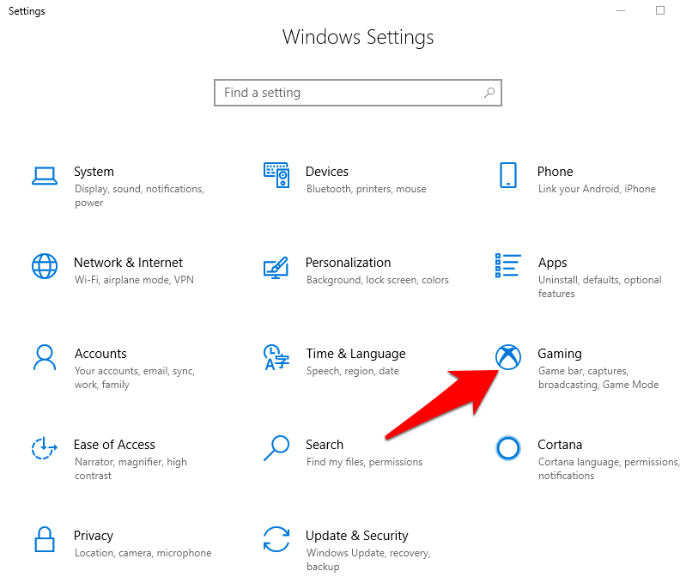
- Para abrir y usar la barra de juegos, vaya a Configuraciones y haga clic o toque Juego de azar.
- A continuación, haga clic en la pestaña Barra de juegos y active la Grabe clips de juegos, capturas de pantalla y transmisiones con la barra de juegos deslizador.
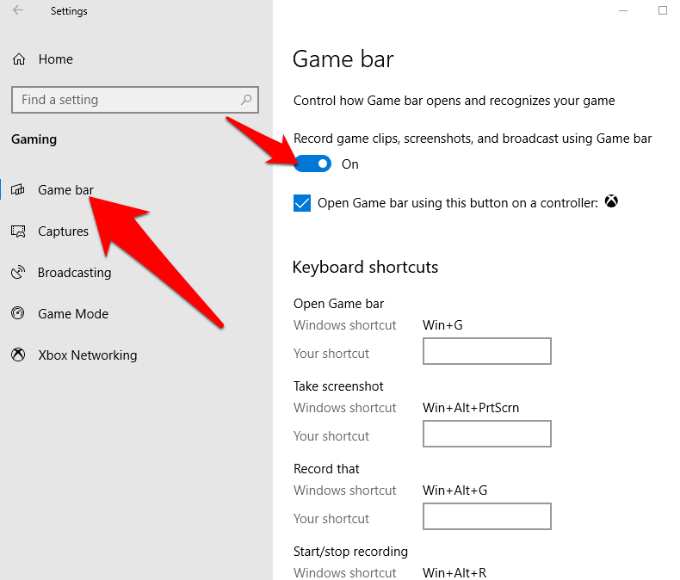
- Si desea abrir la superposición de configuración de la barra de juegos, presione el Windows + G llaves.

- Si es la primera vez que usa este atajo, verá el Funciones de juego no disponibles mensaje, además de algunas opciones. Para que las funciones funcionen, marque la casilla junto al Habilite las funciones de juego para que esta aplicación grabe el juego opción.
- Cuando desee iniciar una grabación, simplemente presione Win + Alt + R atajo, o configure uno que le guste yendo a la página de Configuración.

- prensa Win + G antes de comenzar a grabar, y adapte los niveles de audio para sus salidas y aplicaciones a un volumen adecuado. También puede grabar audio desde un micrófono yendo a las opciones de la barra de juegos y haciendo clic en el ícono Mic, o presionando Win + Alt + M en su teclado.
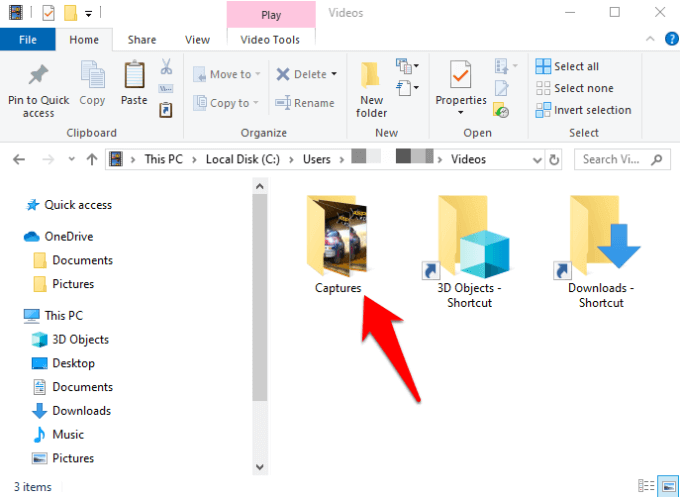
- Cuando haya terminado de grabar, presione Win + Alt + R nuevamente para detener la grabación y vaya a C: Users USERNAME Videos Captures para encontrar la grabación guardada.
El grabador de pantalla Game Bar es gratuito y cómodo de usar sin instalar ningún software. Además, no tiene publicidad, no tiene límites de tiempo y no agregar marcas de agua a sus grabaciones. También puede recortar sus clips después de grabar.
Sin embargo, es limitado en términos de funciones. Por ejemplo, no hay función de pausa y solo puede grabar la pantalla con la resolución del tamaño de la aplicación de destino.
OBS Studio es un software de grabación de pantalla de Windows 10 de código abierto diseñado para transmisión en vivo y grabación de video.
Ofrece más herramientas en comparación con la barra de juegos de Xbox, como edición de video, transiciones personalizables y mucho más para que pueda jugar en diferentes aspectos de su grabación.
Si eres un jugador, puedes grabar y reproducir videojuegos gratis sin restricciones en cuanto a la duración o el número de creaciones.
Puede grabar y transmitir en vivo en HD a juegos de YouTube, Twitch o Facebook Live, guardar sus proyectos y volver a ellos más tarde o codificarlos en formato FLV y guardarlos en su computadora.
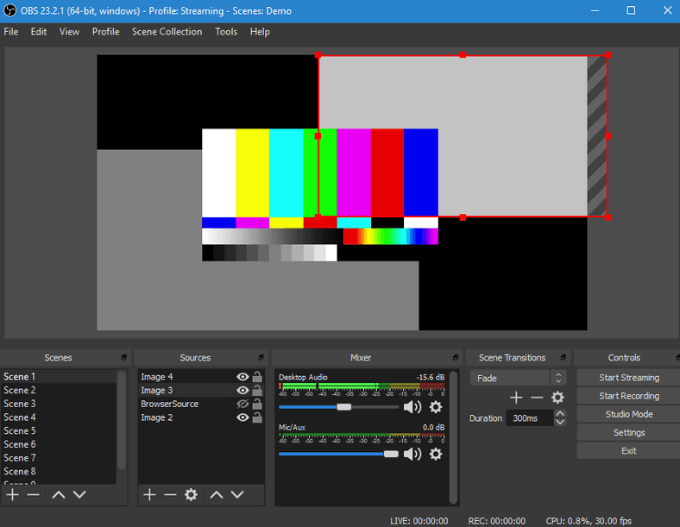
A diferencia de Game Bar, que captura el tamaño de la resolución de la pantalla en función de la aplicación de destino, OBS Studio puede capturar grabaciones en modo de pantalla completa mientras graba desde su tarjeta gráfica a 60FPS o más. También utiliza CPU de varios núcleos para un mejor rendimiento.
Además de grabar desde múltiples fuentes como su cámara web y micrófono externo, el software también proporciona filtros visuales que incluyen enmascaramiento de imágenes y colección de colores.
No tiene publicidad y no tiene marcas de agua ni límites de tiempo, pero carece de una función de pausa y un editor de video, y puede ser difícil para los principiantes usar sus funciones avanzadas.
FlashBack Express es otro buen programa de grabación de pantalla de Windows 10 que es ideal para capturar imágenes de una cámara web y grabar juegos.
Está repleto de funciones y herramientas a pesar de ser una versión gratuita del programa FlashBack Express de pago, y no agrega marcas de agua ni impone límites de tiempo para sus grabaciones.
A diferencia de la intimidante interfaz de OBS Studio, esta herramienta tiene una interfaz bien diseñada que hace que sea fácil de usar tanto si ha utilizado una grabadora de pantalla como si no. También puede grabar en pantalla completa o desde un área, ventana o cámara web seleccionada.
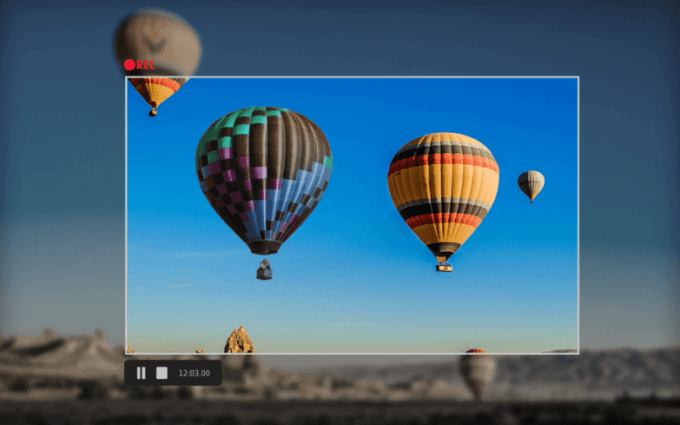
Una vez que haya terminado de grabar, un editor simple está disponible para que pueda recortar o recortar el clip según sus necesidades, después de lo cual puede exportarlo a su PC, YouTube o un servidor FTP.
También puede ocultar automáticamente las contraseñas en la pantalla, donde está grabando un juego o un video tutorial que tiene una pantalla de inicio de sesión. Además, le permite dividir sus largas grabaciones en trozos y exportarlas en formatos MP4, WMV y AVI para que no tenga que usar un convertidor de video separado para este propósito.
La versión gratuita tiene características limitadas, formatos de salida de video y herramientas de edición, pero puede obtener la versión paga y desbloquear otras herramientas como la capacidad de desenfocar detalles sensibles, edición cuadro por cuadro, imagen en imagen y suavizado movimientos erráticos del cursor, entre otros.
Esta grabadora de pantalla en el navegador funciona con varios sistemas operativos, incluido Windows 10.
los software basado en web no necesita descarga o instalación como otros en esta lista, pero es más poderoso que muchas aplicaciones de escritorio.
Puedes grabar tu pantalla todo el tiempo que quieras, seleccionar el área de tu pantalla para grabar, capturar audio y video simultáneamente e incluso agregar anotaciones mientras grabas.
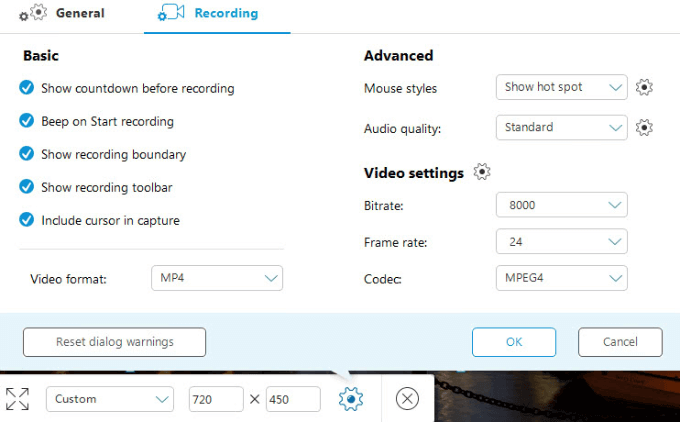
Al igual que otros programas de grabación de pantalla, Apowersoft no tiene marcas de agua ni límites de tiempo, y te permite grabar desde tu cámara web insertándola en tu pantalla para explicar lo que estás haciendo.
También ofrece muchas opciones de exportación, incluidos MP4, AVI, WMV, MOV y muchas otras, y puede guardar su grabación como un archivo GIF o de video, cargarla en YouTube o Vimeo, o almacenarla en un almacenamiento en la nube como Dropbox o Google Drive. .
La desventaja de esta herramienta de grabación de pantalla de Windows 10 es que no es adecuada para grabar o transmitir juegos.
Camtasia es un programa de grabación de pantalla de pago que también puede usar para grabar su pantalla en Windows 10. Es una herramienta todo en uno con una grabadora de pantalla y un editor de video, además de temas que le dan a sus videos una apariencia consistente si está grabando una serie de clips.
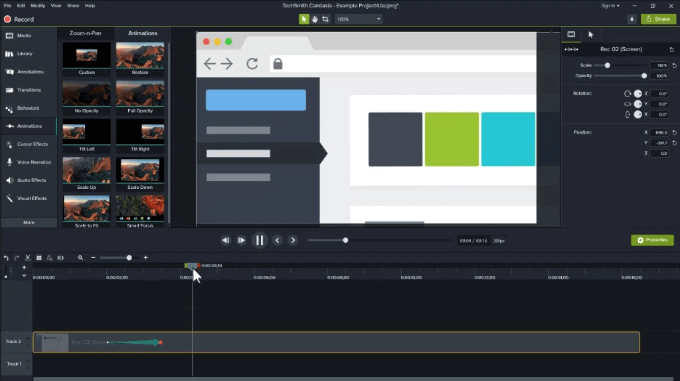
Puede usarlo para grabar a pantalla completa, una región o ventana, y usar su micrófono y cámara web mientras graba. También te permite graba la pantalla de tu teléfono para demostraciones y tutoriales móviles.
Otras características incluyen herramientas de edición de video para cortar, recortar o dividir sus clips, efecto de pantalla verde y recursos de audio e imagen de video gratuitos como intros personalizables o outros y tercios inferiores, efectos de sonido de música, fondos de movimiento y mucho más.
Sin embargo, solo funciona con la versión de 64 bits de Windows y es uno de los grabadores de pantalla de mayor precio disponibles. Puede probarlo con su prueba de 30 días, aunque viene con marcas de agua.
Obtenga la mejor herramienta para el trabajo
Esperamos que ahora conozca las mejores herramientas de grabación de pantalla de Windows 10 para usar en su PC. Si desea recortar o recortar su metraje después de la grabación, consulte nuestra guía sobre los mejores editores de video de código abierto.
No importa lo que quiera hacer con las grabaciones, cualquiera de estos grabadores de pantalla le ayudará a producir un producto profesional.
Si tiene experiencia en el uso de estos u otros grabadores de pantalla para Windows 10, nos encantaría escuchar sus recomendaciones. Háganos saber en la sección de comentarios a continuación. Gracias por leer.