
Hola! volvemos esta vez con un nuevo post que esperamos que te sea muy útil y dé respuesta a tus preguntas ¡Empezamos!
Si desea simplificar la visualización de iconos en su escritorio de Windows 7/8/10, puede “eliminar” las etiquetas de los iconos del escritorio.
Antes de mostrarle cómo eliminar las etiquetas de los iconos de su escritorio, debe saber que existen dos tipos de iconos de escritorio. Existen los iconos de acceso directo estándar que puede crear para los programas que instala, y hay iconos de escritorio que puede colocar en su escritorio para funciones comunes como Computadora y Papelera de reciclaje. Puede saber que un icono es un atajo si hay una flecha en la esquina inferior izquierda del icono, como se muestra a continuación.
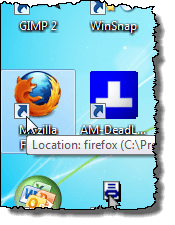
El método para eliminar el texto de cada uno de estos tipos de iconos es diferente.
Eliminar texto de un icono de escritorio
Para eliminar el texto de los iconos del escritorio, como Computadora y Papelera de reciclaje, haga clic con el botón derecho en el icono del escritorio y seleccione Rebautizar en el menú emergente.
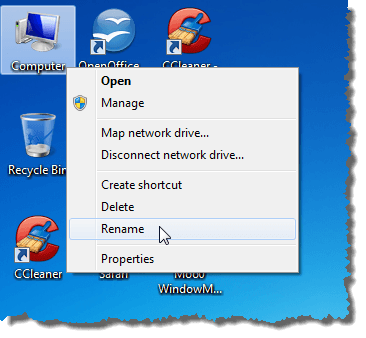
Presione la barra espaciadora para escribir un espacio donde estaba el texto y presione Entrar.
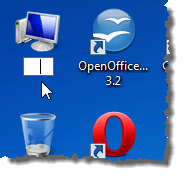
El icono del escritorio ahora parece como si no hubiera texto debajo.
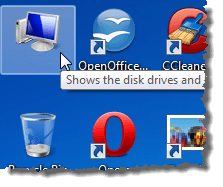
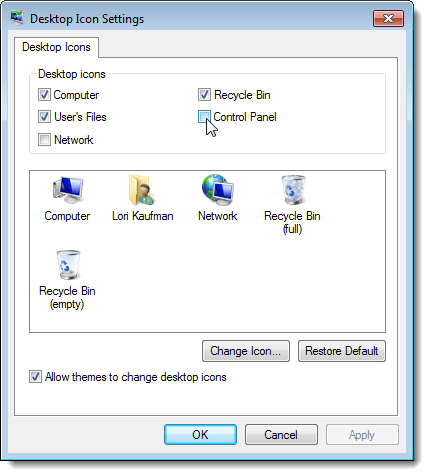
NOTA: Puede agregar y eliminar iconos del escritorio haciendo clic con el botón derecho en el escritorio y seleccionando Personalizar en el menú emergente y haciendo clic en el Cambiar los iconos del escritorio enlace en el Personalización pantalla. los Configuración de iconos de escritorio Aparece el cuadro de diálogo, que le permite activar y desactivar los iconos de escritorio deseados.
Eliminar texto de un atajo
Para eliminar texto de un acceso directo, haga clic con el botón derecho en el icono de acceso directo y seleccione Rebautizar en el menú emergente.
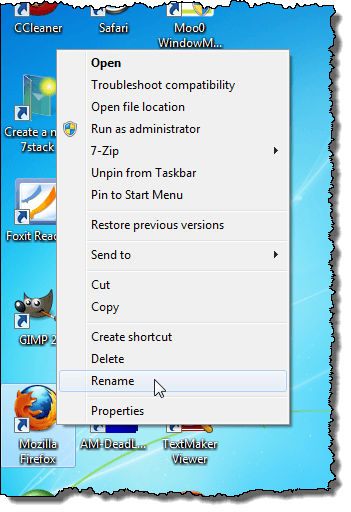
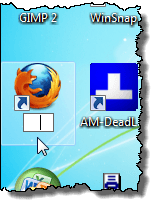
Esta vez, en lugar de escribir un espacio, mantenga presionada la tecla Alt clave y tipo 255 en el teclado numérico. prensa Entrar. Tenga en cuenta que debe usar el teclado numérico en el lado derecho del teclado, no el que se encuentra encima de las teclas de letras. No estoy seguro de por qué, pero solo funciona cuando usa el teclado de la derecha.
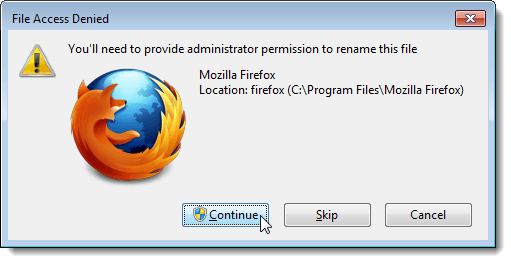
Para algunos atajos, puede ver el Acceso al archivo denegado visualización del cuadro de diálogo. Si es así, haga clic en Seguir para terminar de cambiar el nombre del atajo.
El atajo ahora parece no tener texto debajo.
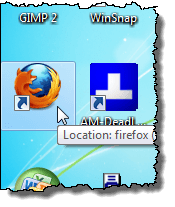
La segunda cosa a tener en cuenta sobre este método es que solo funcionará para un ícono de escritorio. Si intenta usar ALT + 255 para un segundo icono, dirá que ya hay otro icono con el mismo nombre. En este caso, debe usar ALT + 255 varias veces.
Por ejemplo, para el segundo icono del escritorio, debe escribir ALT + 255, ALT + 255 y luego presionar Enter. Para un tercer icono, lo haría tres veces, etc., etc.
NOTA: Recomendamos eliminar solo el texto de los iconos del escritorio y los iconos de acceso directo si los iconos se identifican fácilmente sin texto. ¡Disfrutar!