
Bienvenido! volvemos esta vez con un nuevo artículo que esperamos que te sea práctico y resuelva tus preguntas ¡Vamos a ello!
La tecnología es una herramienta para todos, por lo que Microsoft realizó varias mejoras vitales en Windows 10 para ayudar a las personas con diferentes discapacidades a tener una mejor experiencia.
Mayor prioridad características integradas en Windows 10 se basan en las solicitudes y comentarios de los usuarios, ya que la empresa busca hacer que sus productos sean accesibles y más fáciles de usar para todos.

Si tiene problemas como pérdida auditiva, visión deficiente, destreza limitada y otras discapacidades, puede acceder a todas estas fantásticas funciones de accesibilidad de Windows 10 y ver si mejoran su experiencia de usuario o la de una persona discapacitada que conoce.
Narrador
Para los ciegos, daltónicos o con baja visión, el Narrador de Windows 10 les ayuda lee el texto mientras escribes, sitios web, notificaciones, contenido en la aplicación y partes específicas en voz alta.
También reproduce señales de audio cuando hace clic en aplicaciones o páginas nuevas y lee sugerencias para botones o controles que empujarán a los usuarios con problemas visuales en la dirección correcta.
Puede acceder al Narrador yendo a Configuración> Accesibilidad> Narradory haga que su computadora le lea.
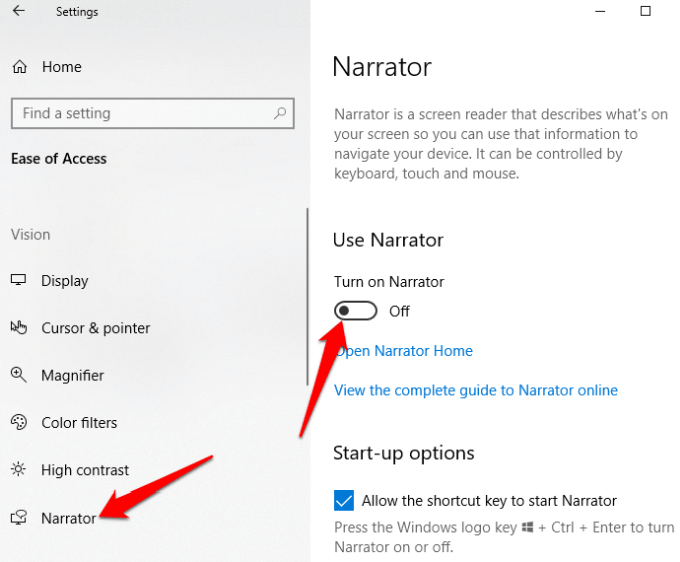
Aquí, también puede personalizar más configuraciones de accesibilidad de Windows 10, como voz del narrador, lectura de voz, tono y más para que coincida con sus preferencias personales.
Lupa
Esta función de accesibilidad de Windows 10 ayuda a cualquier persona que tenga problemas de visión o para leer la pantalla. Puede encontrarlo en la lista de funciones de Facilidad de acceso, yendo a Configuración> Accesibilidad> Lupa.
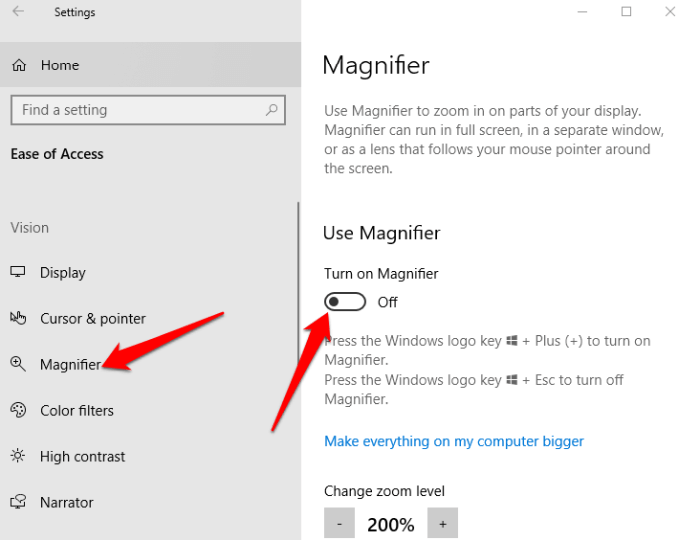
Hay configuraciones adicionales disponibles que le permiten encender o apagar la herramienta, invertir colores en el área ampliada y también designar lo que desea ampliar. También puede elegir si la Lupa debe seguir la selección del teclado o del mouse solamente, o ambos al mismo tiempo.
Cuando esté habilitado, aparecerá una lupa en su pantalla, y puede acercar o alejar haciendo clic en el icono + o -, o seleccione Ver para ejecutar la aplicación en modo acoplado, pantalla completa o lente.
Alto contraste
Las personas con discapacidad visual o daltonismo pueden utilizar esta función para modificar el esquema de color general para que sea más fácil leer texto, imágenes, iconos y ventanas de aplicaciones. Los elementos de la pantalla también se vuelven más distintos y más fáciles de identificar.
Puede elegir entre cuatro temas de alto contraste yendo a Configuración> Accesibilidad> Alto contraste.
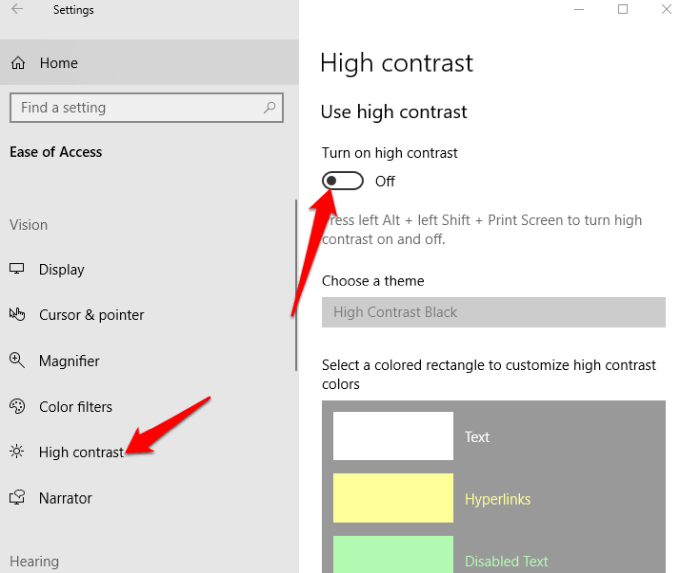
Una vez que elija un tema, personalice los colores y modifíquelos para texto, texto seleccionado, hipervínculos, texto deshabilitado, texto de botón o fondo, y luego haga clic en Aplicar para Windows para actualizar sus preferencias.
Subtítulos
Si te cuesta leer en blanco subtítulos en un video, película o programa de televisión, especialmente sobre un fondo claro, puede utilizar la función Subtítulos para editar los colores y fondos de cualquier texto de subtítulos.
Ir Configuración> Accesibilidad> Subtítulos ocultos y cambie la configuración a su gusto.
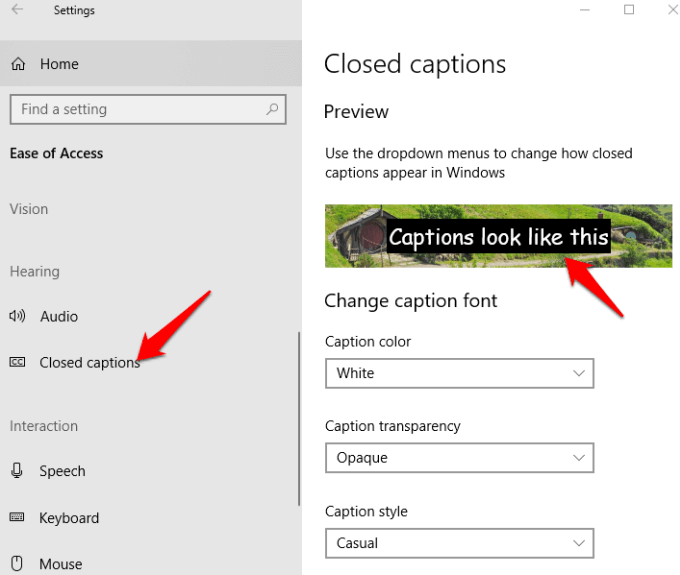
Otras configuraciones de accesibilidad de Windows 10 que puede personalizar incluyen la transparencia, el tamaño, el estilo y los efectos del título, aunque está limitado a solo ocho colores.
Aparecerá una vista previa en vivo de sus cambios en la parte superior de la pantalla con cada cambio que realice, y su configuración se aplicará a los subtítulos en los reproductores multimedia locales compatibles.
Reconocimiento de voz
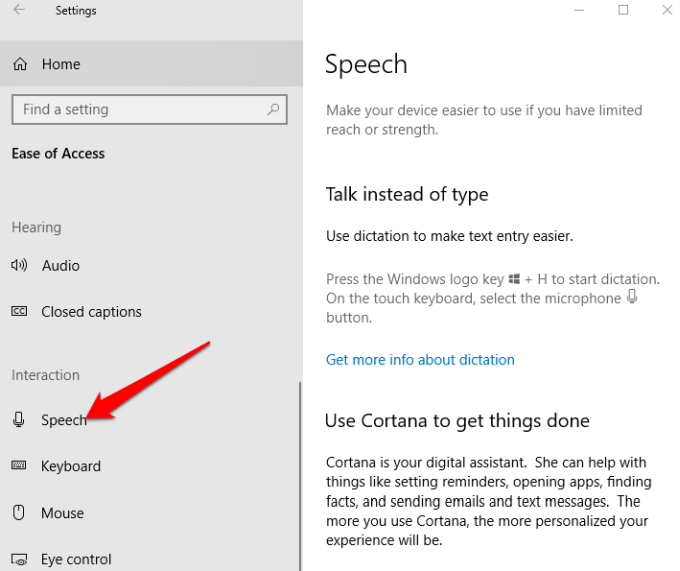
Esta aplicación es útil para navegar por los menús, dictar documentos y navegar por la web. Escucha sus palabras habladas y las traduce en acciones en pantalla. Puede habilitarlo abriendo Configuración> Voz y desplácese hacia abajo hasta Dicte texto y controle su dispositivo usando solo su voz.
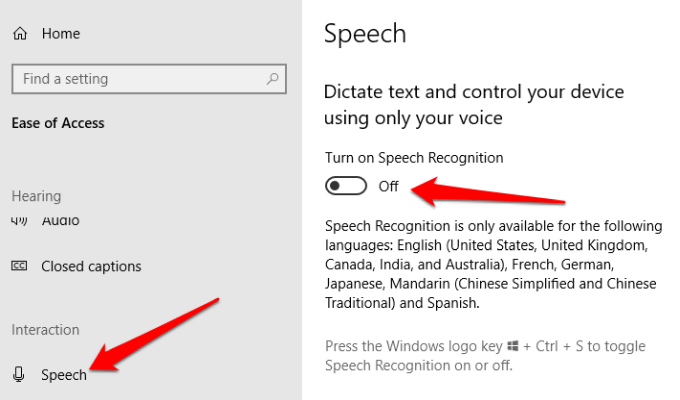
Nota: El reconocimiento de voz solo está disponible en inglés (EE. UU., Reino Unido, Canadá, Australia e India), francés, alemán, japonés, mandarín (chino tradicional y chino simplificado) y español.
También puede utilizar Dictado para hablar en lugar de escribir texto.
Alternativamente, configurar y usar Cortana – Asistente personal digital de Windows: con reconocimiento de voz para realizar diversas tareas.
Estos incluyen enviar mensajes de texto o correos electrónicos, agregar citas a su calendario, recibir recordatorios de citas, realizar cálculos o buscar en la web por usted.
Cortana también puede brindarle información sobre el clima local, los titulares de noticias, las direcciones de los mapas, las condiciones del tráfico, las actualizaciones del mercado de valores e incluso las actualizaciones deportivas de sus equipos favoritos.
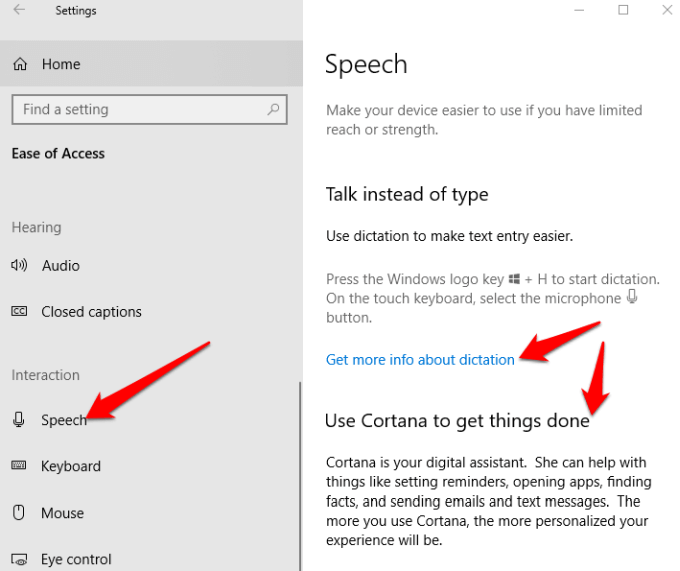
Nota: El dictado solo está disponible en inglés de EE. UU. Y requiere una conexión a Internet. Puede utilizar el reconocimiento de voz de Windows para dictar en otros idiomas. Cortana también puede estar deshabilitado para computadoras comerciales en sistemas administrados de TI.
Teclado
Este es uno de los puntos brillantes de Windows 10, ya que ofrece una variedad de opciones de personalización para personas con discapacidades o necesidades especiales que hacen que el teclado sea más fácil y cómodo de usar. Dentro del teclado hay cuatro mini-herramientas para ayudar con la accesibilidad de Windows 10:
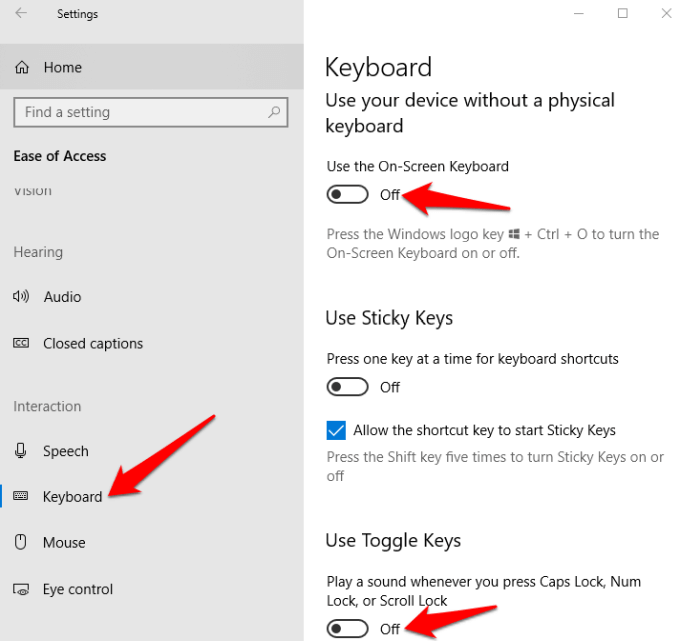
- Teclas pegajosas le permite mantener presionada una tecla a la vez en lugar de varias teclas para combinaciones de atajos de teclado como CTRL + ALT + SUPR. Es ideal para cualquier persona que tenga dificultades para mantener la destreza de los dedos durante mucho tiempo.
- Claves de filtrado compruebe si hay pulsaciones repetidas de teclas para no tener que utilizar la tecla de retroceso cada vez para volver a lo que ha escrito. Si le resulta difícil manejar sus manos en el teclado, esta herramienta será útil.
- los teclado en pantalla le permite usar su mouse para teclear caracteres desde el teclado gráfico en la pantalla.
- Alternar teclas le ayudará a saber si el Bloqueo de mayúsculas está activado o no al reproducir un sonido cada vez que presione las teclas Bloqueo numérico, Bloqueo de desplazamiento o Bloqueo de función.
Filtros de color
Las personas con sensibilidad a la luz o daltonismo pueden usar la función Filtros de color en Windows 10 para aumentar el contraste, de modo que sea más fácil ver lo que hay en la pantalla. También puede personalizar la paleta de colores de su pantalla para distinguir elementos por color o deshacerse de ellos por completo.
Para habilitar filtros de color, haga clic en Inicio> Configuración> Accesibilidad> Filtros de color y alternar el Activar filtros de color cambiar a encendido.
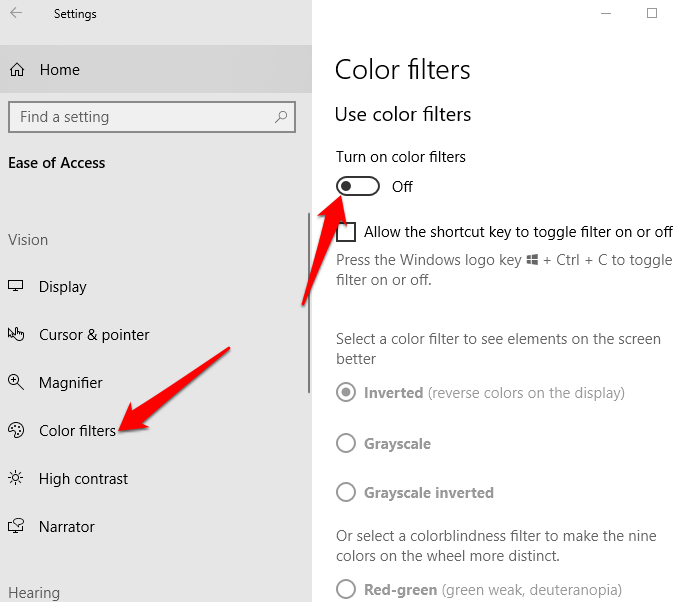
Los filtros están disponibles en invertido, escala de grises, escala de grises invertida, Protanopia, Deuteranopia y Tritanopia.
Ratón
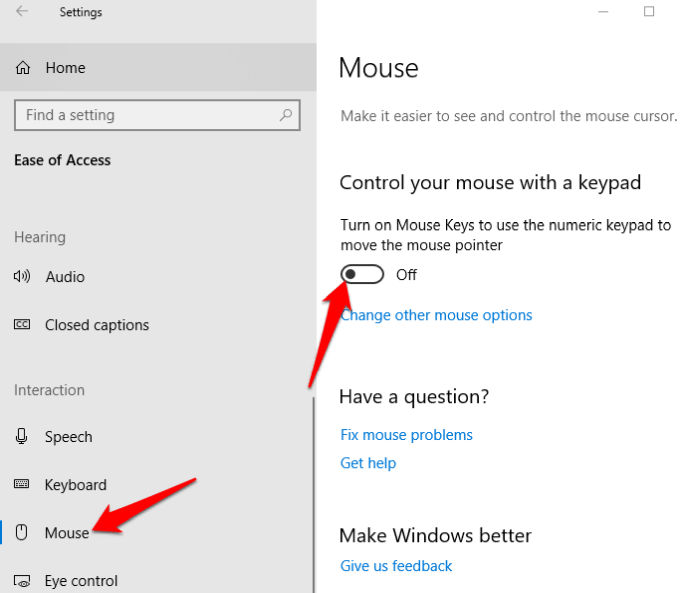
Si tiene dificultades para ver el puntero del mouse en su pantalla, puede hacerlo más visible cambiando su tamaño y color, y activando funciones que lo hacen más fácil de usar.
Para cambiar el tamaño y el color del puntero, vaya a Configuración> Accesibilidad> Cursor y puntero.
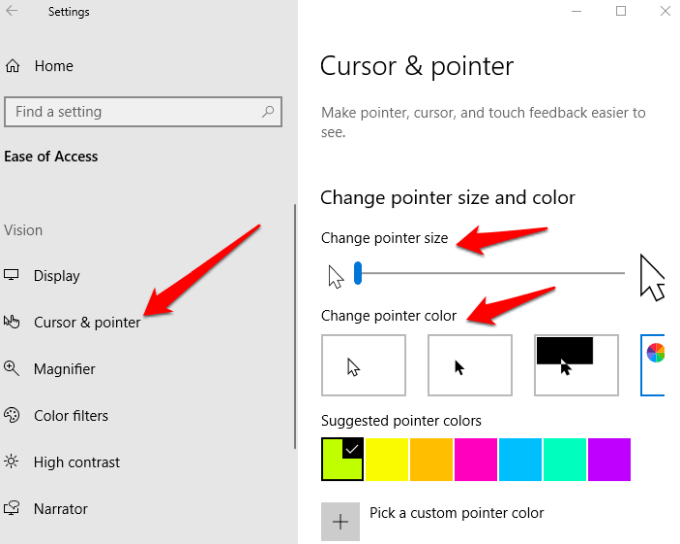
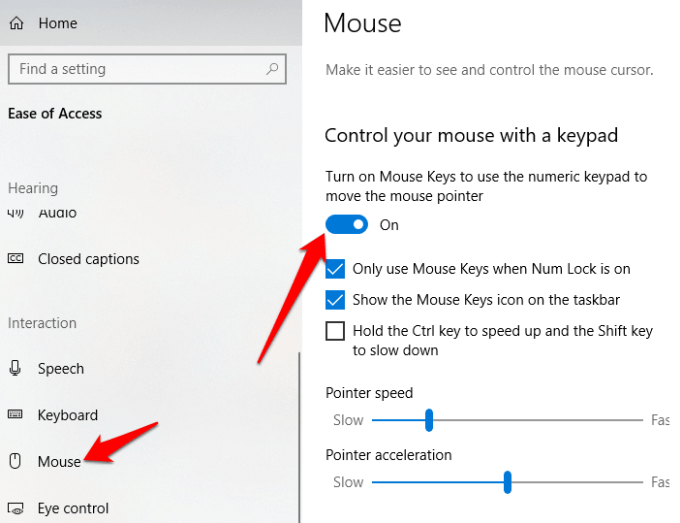
En lugar de usar el mouse, puede activar las teclas del mouse y usar el teclado numérico como mouse secundario y mueva el puntero por la pantalla.
Abierto Configuración> Accesibilidad> Mouse> activar las teclas del mouse y ajústelo según lo que le resulte más cómodo.
Control de ojos

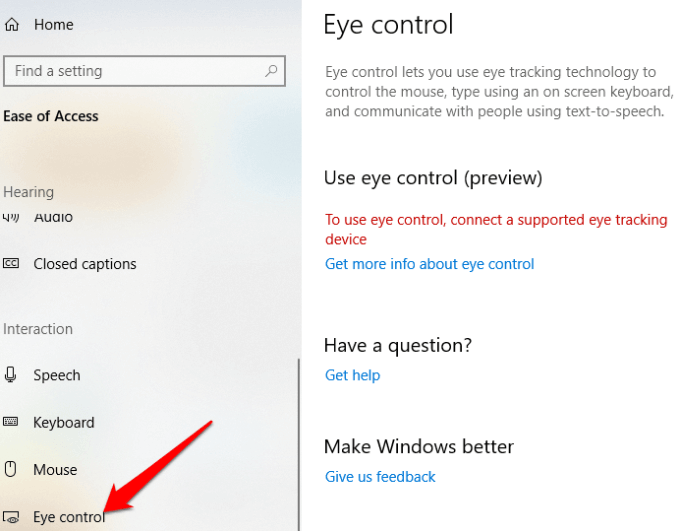
Esta es una característica bastante nueva de Microsoft que utiliza un software de seguimiento ocular para ayudar a las personas discapacitadas a comunicarse escribiendo respuestas con los ojos.
A empezar con el control ocular, necesitará un dispositivo de seguimiento ocular compatible (compatible), Windows 10 Fall Creator’s Update (versión 1709 o posterior) y alguien que lo ayude a configurar los dispositivos y cambiar la configuración del control ocular haciendo clic en Configuración> Accesibilidad> Control visual.
Una de las historias de éxito de Microsoft con esta función es Otto Knoke, un experto en Power BI, que fue diagnosticado con esclerosis lateral amiotrófica (ELA). Knoke descubrió Eye Control en Windows 10 y, desde entonces, dice que lo ha ayudado a comunicarse y a ser más productivo.
Conclusión
La facilidad de acceso de Windows 10 está bastante organizada, aunque sus características pueden ser más útiles. Es por eso que Microsoft creó el Mesa de respuesta para discapacitados entre otras vías para recibir comentarios y brindar asistencia técnica por teléfono y chat.