
Hola! volvemos esta vez con este post que nos gustaría que te sea práctico y dé respuesta a tus preguntas ¡Comenzamos!
A menudo, ejecutar un sistema operativo dentro de otro sistema operativo, utilizando software de virtualización como VMware Workstation, VMware Fusion o Hyper-V, requerirá que habilite la virtualización en el BIOS.
Aunque esto no siempre es necesario, es común con equipos de juegos y PC personalizados.
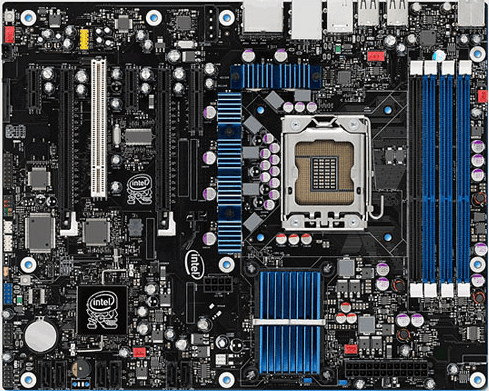
La virtualización de la computadora es una característica del procesador (CPU) en lugar de una característica de la placa base, pero debido a que su placa base es el punto central para cada componente de su PC, el BIOS de la placa base también se utiliza para realizar ajustes en la CPU. Un buen ejemplo de esto es el overclocking.
Algunos procesadores no admiten oficialmente la virtualización. Algunos ejemplos de procesadores que no son compatibles con la virtualización son Pentium 4, Celerons y AMD Athlons más antiguos. Por lo tanto, no podrá activar la virtualización del procesador de manera efectiva para una computadora que no tenga un procesador con capacidades de virtualización. Puede utilizar herramientas de terceros como HWinfo para ver si su procesador admite la virtualización o no.
En su mayor parte, cualquier procesador más nuevo con más de un núcleo debería ser capaz de ejecutar software de virtualización. Algunos ejemplos de procesadores que deberían admitir la virtualización son: Core 2 Duo, Core 2 Quad, Intel Core i3, i5, i7, AMD Athlon X2, AMD Athlon X4 y AMD Phenom X4.

Tenga en cuenta que para los procesadores AMD, AMD-V normalmente se habilita automáticamente. Sin embargo, si tiene Hyper-V instalado, a veces no permite que otros programas accedan a las funciones de virtualización. En este caso, puede intentar desinstalar Hyper-V para ver si soluciona el problema. Esto también puede ocurrir en los procesadores Intel, así que intente eliminar Hyper-V si no lo está usando.
Habilitar la virtualización en BIOS
Habilitar la virtualización de procesadores mediante el BIOS es bastante sencillo. Sin embargo, es posible que muchas PC no ofrezcan esta opción. Si tienes un Dell, Gateway, HP u otra PC fabricada, no tendrá un BIOS altamente configurable. Sin embargo, si tiene una computadora Dell, Gateway, HP o similar, es muy probable que la virtualización esté habilitada automáticamente, lo que significa que no necesitaría configurar esta opción de todos modos.
Si tiene una computadora diseñada para juegos / tareas de alto rendimiento, probablemente tenga esta opción. Por ejemplo, Alienware Es probable que las computadoras tengan esta opción. Si ha construido su propia PC, es muy probable que también tenga esta opción.

De cualquier manera, siempre puede verificar el BIOS para asegurarse de tener o no esta opción. Para iniciar la BIOS, primero asegúrese de que todo su trabajo esté guardado y de haber salido de cualquier aplicación abierta. Desde ahí, reinicia tu computadora.
Tan pronto como vea una pantalla de carga que significa que su computadora se está cargando de nuevo, deberá presionar la tecla activadora del BIOS. Tenga en cuenta que la pantalla del BIOS no es la pantalla de carga de Windows.
La pantalla del BIOS aparece antes de la pantalla de carga de Windows y probablemente solo permanece en pantalla durante un par de segundos. Cuando vea la pantalla de carga del BIOS, presione la tecla activadora, que en la mayoría de los casos es una tecla de comando F, como F2, F5 o F12.

A partir de ahí, su computadora debería mostrar una pantalla muy básica, mostrando una lista muy limitada de opciones. En pocas palabras, esta lista tendrá un montón de opciones extrañas de las que probablemente nunca haya oído hablar. Más comúnmente, opciones como características CMOS, características avanzadas de BIOS, arranque, administración de energía, estado de salud de la PC, etc.
Mire la lista y vea si puede encontrar alguna opción que mencione la virtualización. La opción debe estar en Procesador, Conjunto de chips, Configuración avanzada de CPU, etc. Si no ve nada en la pantalla de inicio, debe ingresar cada listado individual y buscar la opción de virtualización dentro de otras opciones.
La configuración de virtualización real puede llamarse VT-x, Intel VT-x, Extensiones de virtualización, Tecnología de virtualización Intel, etc. Una vez que haya encontrado la opción de virtualización (si el BIOS de su placa base la tiene), debería poder activarla / apague simplemente presionando Enter, las teclas de flecha u otra cosa. La clave de la placa base lo guiará a través del proceso de cambio de valores específicos.
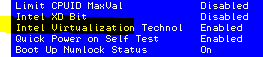
Ahora, debe tomar algunas precauciones en lo que cambia en el BIOS. Podría estropear su PC si cambia los valores incorrectos. Sin embargo, no se deje intimidar. Solo se necesita algo de sentido común básico. Si ve una lista que dice Velocidad de RAM, esto obviamente no tiene nada que ver con la virtualización. Por lo tanto, no cambie el valor.
Pido disculpas por las pautas muy generales. Cada BIOS de la placa base es único en cuanto a instalación, configuración y dónde se enumeran las opciones específicas. Esto es algo muy fácil de hacer para casi cualquier persona, si usa el sentido común. Si no encuentra ninguna opción que mencione la virtualización, probablemente su placa base no la tenga como opción oficial. En este caso, no te metas con otras variables e intenta configurarlo de esa manera. ¡Disfrutar!