
Buenas! volvemos otra vez con este artículo que deseamos que te sea muy útil y resuelva tus cuestiones ¡Vamos a ello!
La búsqueda de Windows es una de las funciones más utilizadas por muchos usuarios, ya que le permite encontrar rápidamente los elementos que está buscando en su computadora.
Ayuda a encontrar sus aplicaciones, imágenes, videos, hojas de cálculo y básicamente todo lo que ha almacenado en su computadora.
Si el La búsqueda de Windows 10 no funciona por alguna razón en su computadora, tendrá dificultades para encontrar sus archivos en su máquina. Arreglar la función de búsqueda rota no es tan sencillo, especialmente si no conoce la causa del problema.

Sin embargo, existen varias correcciones estándar que puede aplicar y ver si ayudan a resolver el problema.
Reinicia tu computadora
“Reinicie su computadora y vea si ayuda a solucionar el problema” es algo que puede estar acostumbrado a escuchar si busca asistencia técnica con frecuencia. Es algo muy básico de hacer, pero es muy efectivo para solucionar muchos problemas menores en su máquina.
Reiniciar básicamente restablece todas las configuraciones y archivos temporales en su sistema. Eso, a su vez, le brinda a su sistema operativo la oportunidad de realizar un nuevo arranque. Esto a menudo ayuda a solucionar muchos problemas.
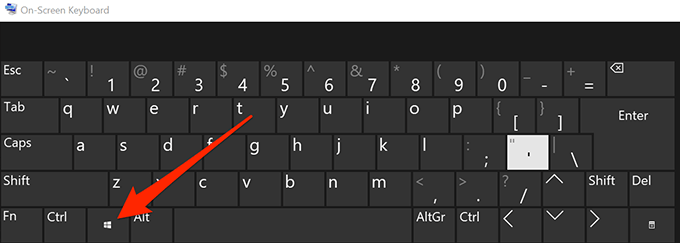
- presione el Ventanas para abrir el menú Inicio.
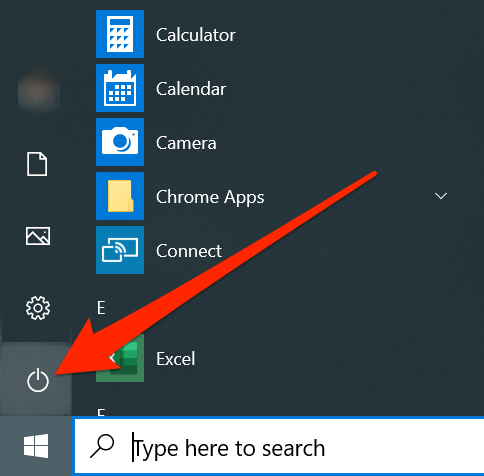
- Haga clic en el icono de energía para abrir el menú de energía.
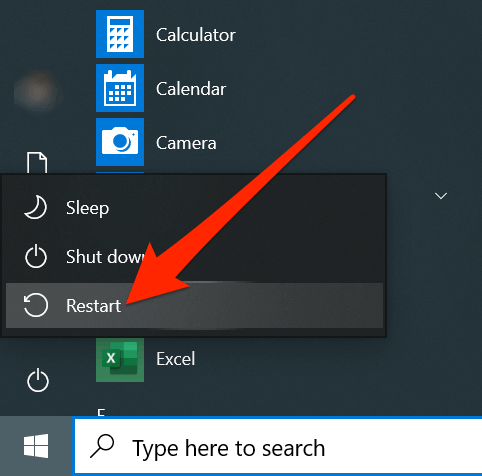
- Seleccione Reiniciar de las opciones disponibles.
- Es probable que el problema de búsqueda desaparezca cuando la computadora se reinicie.
Mata el proceso para la búsqueda de Windows 10
Windows Search es en realidad una de las muchas utilidades que vienen precargadas en las máquinas con Windows. Dado que funciona como cualquier otra aplicación en su computadora, puede matar su proceso que, con suerte, debería solucionar el problema con Windows 10 Search que no funciona.
Matar no significa eliminar la función, sino simplemente suspender temporalmente la ejecución de la función en su computadora.
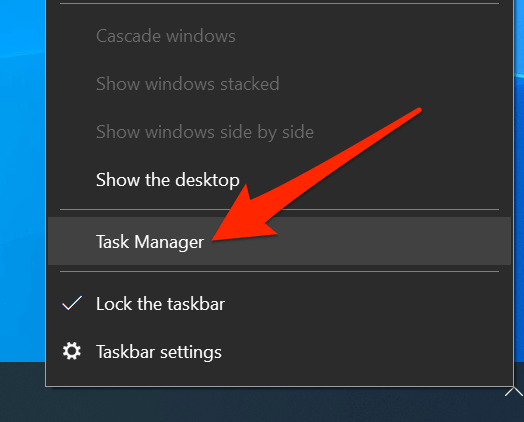
- Haga clic derecho en la barra de tareas en la parte inferior de la pantalla y seleccione Administrador de tareas.
- Haga clic en el Más detalles opción si no muestra ningún proceso que se esté ejecutando en su PC.

- Haga clic en el Detalles pestaña en la parte superior.
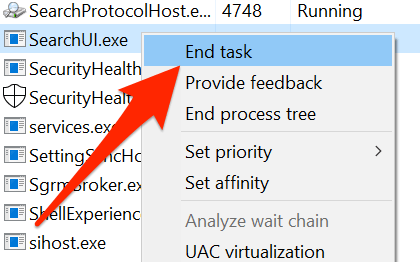
- Busque la entrada etiquetada como SearchUI.exe en la lista, haga clic derecho sobre él y seleccione Tarea final.
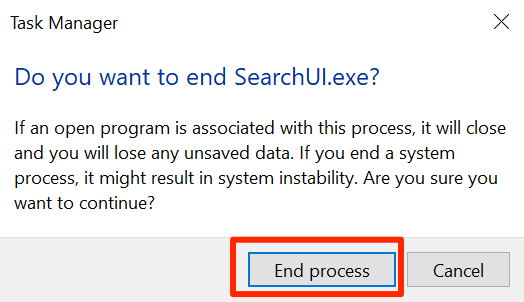
- Aparecerá un mensaje en su pantalla. Haga clic en el botón que dice Proceso finalizado para matar el proceso de búsqueda de Windows.
Restablecer la configuración de búsqueda de Windows 10
La mayoría de las funciones y elementos de su computadora tienen sus propias configuraciones. Con el tiempo, a medida que se les realizan más y más personalizaciones, a veces se sobreconfiguran. Puede provocar un mal funcionamiento de las funciones o, lo que es peor, acabar rompiendo las funciones.
La mejor forma de solucionar estos problemas es restablecer sus ajustes o configuraciones. También puede hacerlo para la función de búsqueda de Windows y la función volverá a la configuración de fábrica.
Microsoft en realidad le brinda un pequeño archivo que lo ayuda a restablecer la configuración de búsqueda de Windows en su computadora. Todo lo que necesita hacer es ejecutar el archivo y restablecerá la configuración de búsqueda.
Tenga en cuenta que esto solo funcionará si tiene Windows 10 compilación 1903 o posterior.
- Descarga y guarda el Script de PowerShell de búsqueda de Windows en tu ordenador.
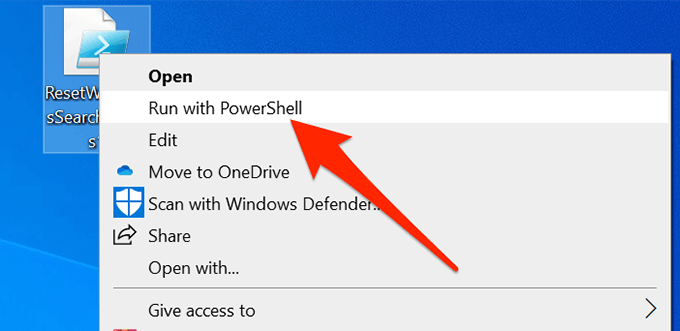
- Haga clic derecho en el archivo descargado y elija la opción que dice Ejecutar con PowerShell. Lanzará el archivo en PowerShell en su PC.
- Seleccione si cuando le pregunte si desea que este script realice cambios en su computadora.
- Deje que el script se ejecute y restablezca la función.
- Cuando termine, verá un mensaje que dice Hecho en tu pantalla. Luego puede cerrar la ventana de PowerShell.
Reconstruir el índice de búsqueda
Un índice de búsqueda es un índice de todos los archivos almacenados en su computadora. La función de búsqueda utiliza este índice para recuperar rápidamente los archivos que está buscando. A veces, este índice puede dañarse por diversas razones.
La reconstrucción del índice soluciona casi todos los problemas relacionados con la búsqueda, ya que de eso se basa la función de búsqueda. Además, no hay nada de malo en hacerlo.
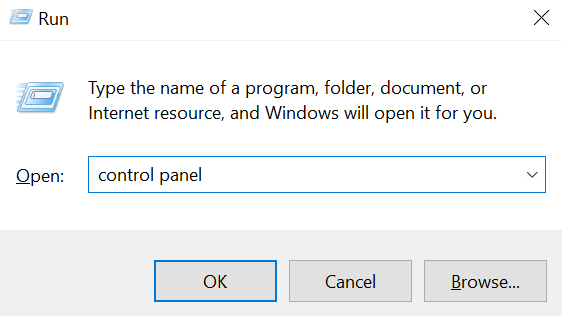
- presione el Windows + R teclas al mismo tiempo, escriba panel de controly golpea Entrar.
- Haga clic en el Vista por menú en la parte superior y seleccione Iconos pequeños.
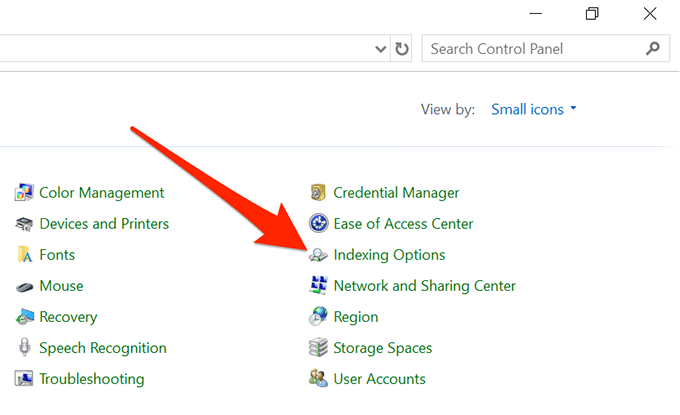
- Busque la opción que dice Opciones de indexación y haga clic en él.
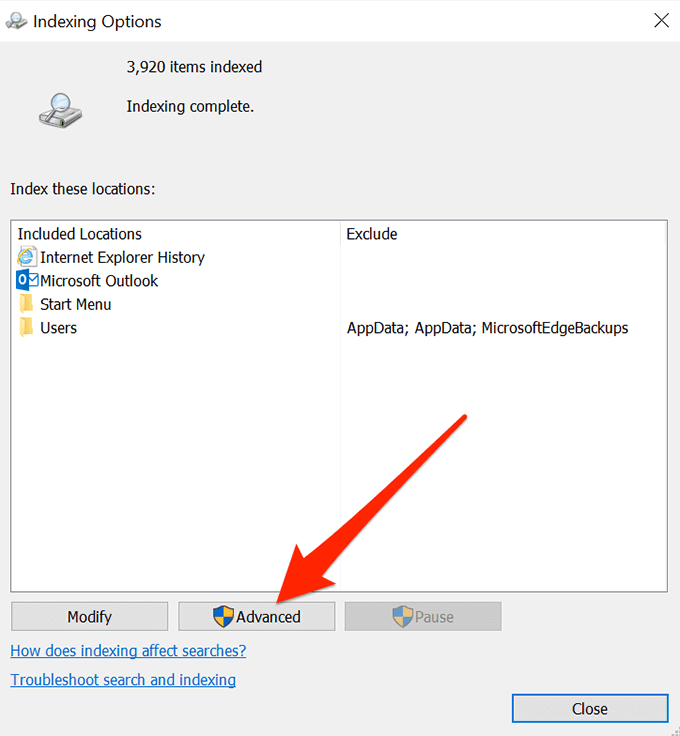
- Haga clic en el Avanzado botón.
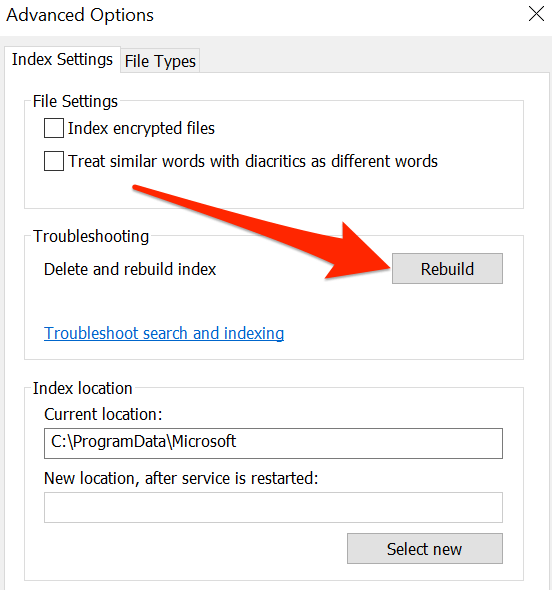
- Haga clic en el Reconstruir para reconstruir su índice de búsqueda.
Utilice el solucionador de problemas de Windows
Windows 10 viene con varios solucionadores de problemas para ayudarlo solucionar varios problemas en sus computadoras. Uno de estos está diseñado específicamente para ayudarlo a lidiar con problemas de búsqueda como el que está enfrentando actualmente.
Puede ejecutar el solucionador de problemas y le permitirá saber qué hacer para restaurar la funcionalidad de la función de búsqueda.
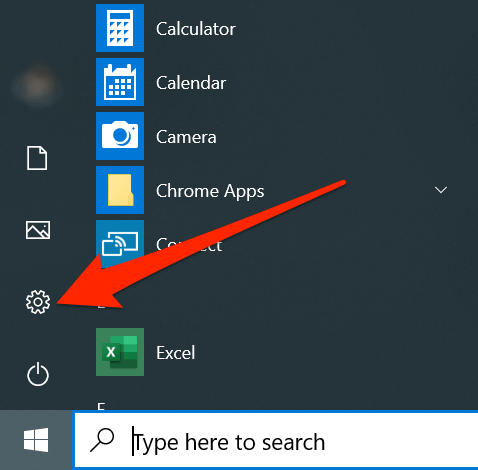
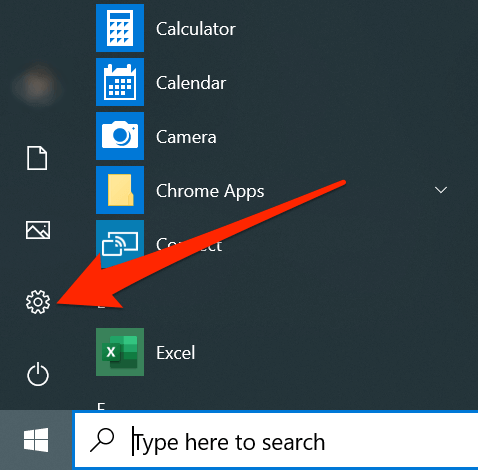
- Abre el Menu de inicio y haga clic en el icono de configuración para iniciar el Configuraciones aplicación.
- Haga clic en Actualización y seguridad.
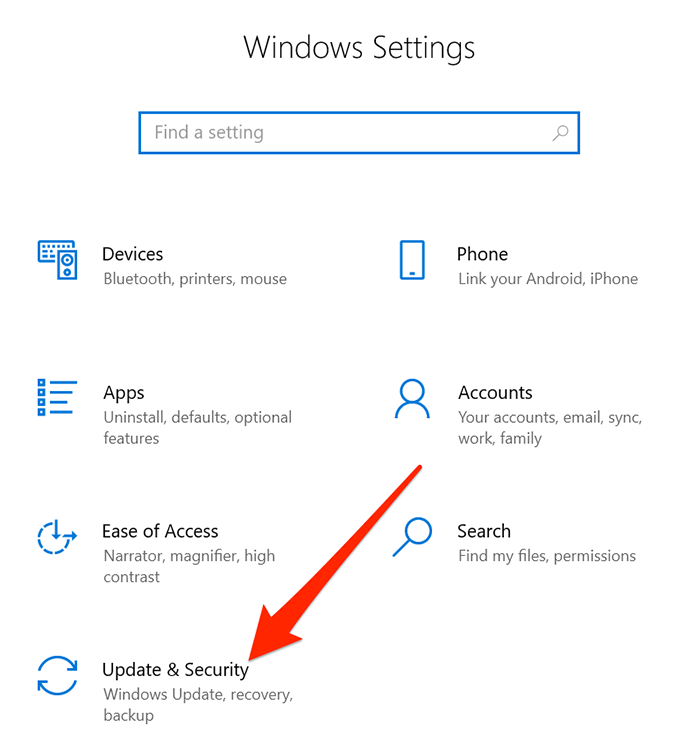
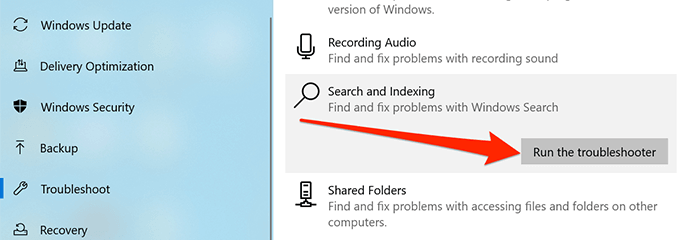
- Seleccione Solucionar problemas de la barra lateral izquierda.

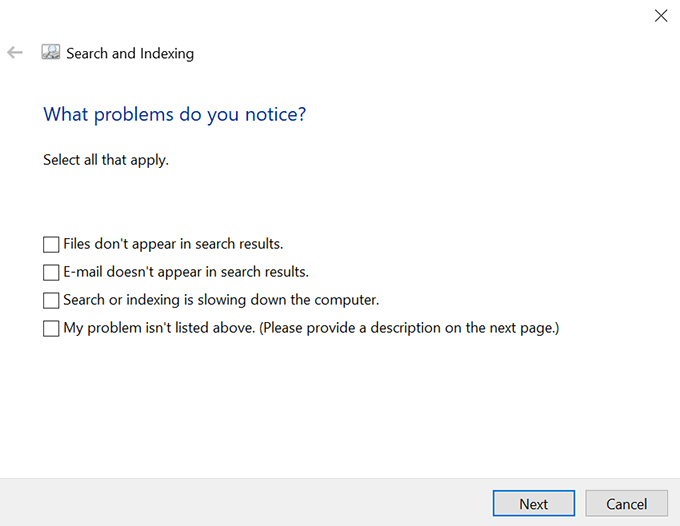
- Haga clic en Búsqueda e indexación en el panel lateral derecho y elija Ejecute el solucionador de problemas.
- Espere a que detecte el problema y le ofrezca sugerencias para solucionarlo.
Actualice su versión de Windows
No hace falta decir que siempre debe mantener actualizado su sistema Windows 10. El uso de una versión obsoleta puede causar una serie de problemas, y si todavía tiene una versión anterior del sistema operativo, debe actualizarla a la última versión disponible.
- Lanzar el Menu de inicio y haga clic en el icono de configuración.
- Haga clic en Actualización y seguridad.
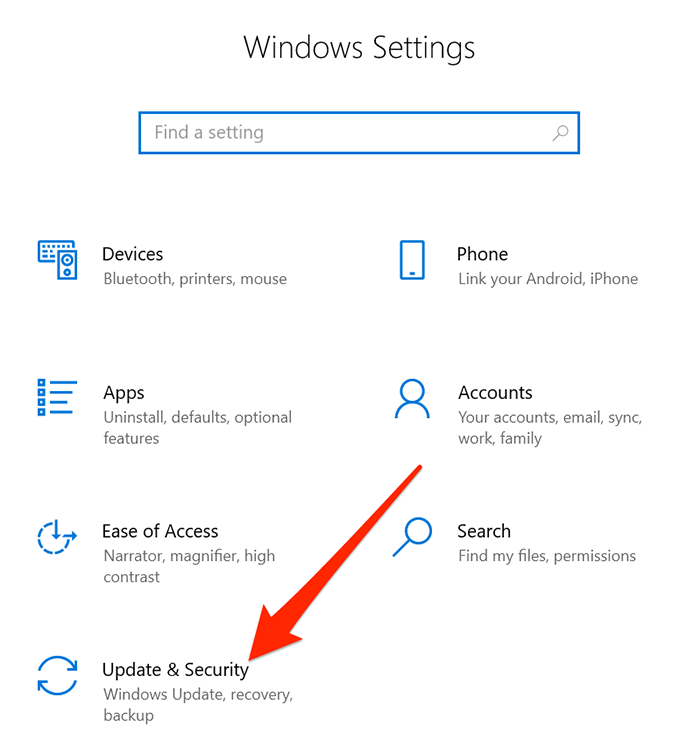
- Haga clic en actualizacion de Windows en la barra lateral izquierda.

- Haga clic en Buscar actualizaciones en el panel lateral derecho.
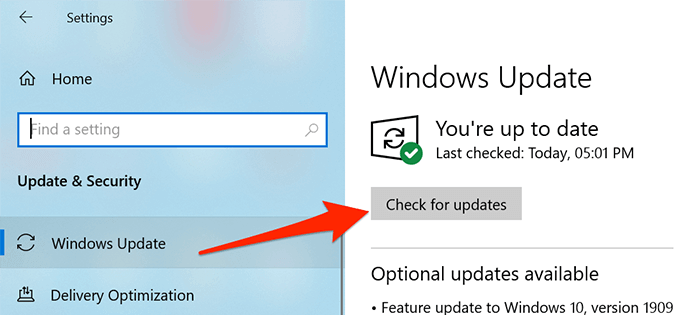
- Instale las actualizaciones disponibles en su computadora.
- Reinicie su computadora.
Esperamos que los métodos anteriores lo ayuden a solucionar el problema de búsqueda de Windows 10 que no funciona en su computadora. Dado que puede haber varias razones por las que la búsqueda no funciona en su máquina, deberá probar varios métodos antes de que finalmente pueda solucionar el problema.