
Bienvenido! volvemos esta vez con un nuevo contenido que deseamos que te sea de gran utilidad y dé respuesta a tus preguntas ¡Comenzamos!
¿Tiene problemas con la tecla de tabulación en Windows 7? ¡Sé quien soy! Mi máquina de escritorio ejecuta Windows 7 de 64 bits y ha estado funcionando bien durante meses hasta hace unos días.
De repente, la tecla de tabulación no me movía al siguiente campo de formulario en un formulario en línea. Pensé que era extraño, así que reinicié el navegador y funcionó una vez, pero luego se detuvo al azar un poco más tarde.
Pensé que estaba aislado del navegador, pero rápidamente me di cuenta de que estaba teniendo el mismo problema de pestañas en Word, Outlook y Quickbooks. ¡Qué dolor tan real! ¡No me di cuenta de cuánto usé la tecla de tabulación hasta que dejó de funcionar!
De todos modos, después de investigar un poco y jugar con cosas, descubrí cuál era el problema. En este artículo, intentaré escribir las diferentes soluciones posibles y, con suerte, la tecla de tabulación volverá a funcionar correctamente.
Rápidamente logré descartar problemas de hardware como el teclado porque cambié el teclado y todavía tenía el mismo problema. Este problema es normalmente un problema de software y es causado por otros programas que interfieren con la entrada del teclado o con otros programas.
Conmutadores KVM
Solo para descartar el hardware, asegúrese de que su teclado esté conectado directamente a la computadora y no a algún tipo de interruptor o dispositivo intermedio que le permita controlar varias computadoras desde un teclado. Si tiene una configuración como esta, podría ser el dispositivo de conmutación el que está causando los problemas con la tecla de tabulación.
Desconéctelo de allí y vuelva a conectarlo directamente a la computadora. Vea si su problema desaparece.
Sinergia
Mi problema no fue un interruptor de hardware, sino un programa llamado Synergy.
Es una pequeña aplicación que le permite compartir su mouse y teclado con varias computadoras a través de una conexión de red. Es bastante bueno porque es gratis y no necesitas ningún hardware para compartir el teclado y el mouse.
Además de eso, puede compartirlo entre una máquina Windows, Mac y Linux porque tienen software para los tres sistemas operativos.
De todos modos, por alguna razón, Synergy estaba causando que mi tecla de tabulación ya no funcionara correctamente en Windows 7. La desinstalé y todo volvió a funcionar bien.
Combinaciones de teclado
Dependiendo de su sistema, es posible que haya presionado alguna combinación de teclas que habilitó o deshabilitó algo en Windows que hace que la tecla de tabulación ya no funcione correctamente. Pruebe cada uno de estos a continuación y verifique si la pestaña funciona después de cada uno:
– ALT + 0 + 0 + 9
– Presione la tecla de Windows dos veces (apaga StickKeys)
– Presione la tecla ALT dos veces
– Presione la tecla CTRL dos veces
Controladores de impresora Xerox
Un buen número de personas que han tenido este problema también tienen controladores de impresión Xerox instalados en sus máquinas. Específicamente, se sabe que el proceso Xerox Job Tracker causa problemas con la tecla de tabulación.
Continúe y elimine ese proceso o deshabilítelo permanentemente usando MSCONFIG.
Si tiene algunos controladores de impresora Xerox, pero ya no usa esas impresoras, asegúrese de desinstalar la impresora por completo y cualquier software de impresora asociado.
Desinstalar controlador de teclado
La otra cosa que puede intentar si nada de lo anterior funciona es desinstalar el controlador del teclado y luego reinstalarlo. Puedes hacer esto yendo a Administrador de dispositivos y luego expandir Teclados y haga clic derecho para desinstalarlo.
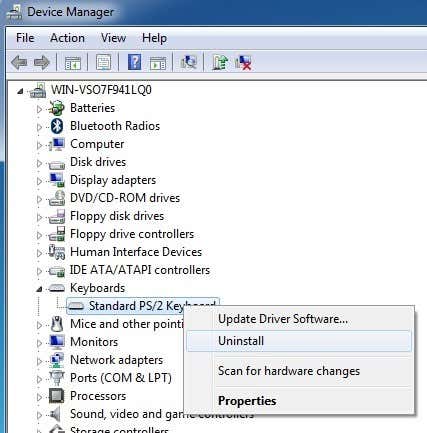
Reinicie inmediatamente su computadora y deje que Windows reinstale el teclado. Con suerte, uno de los métodos anteriores solucionó su problema. Si no, publique un comentario aquí e intentaremos ayudarlo. ¡Disfrutar!