
Bienvenido! volvemos otra vez con un nuevo post que deseamos que te sea de gran utilidad y dé respuesta a tus dudas ¡Vamos a ello!
En el primer artículo de esta serie sobre el modo seguro de Windows 7/10, analizamos qué hacer cuando el método F8 para iniciar Windows en modo seguro simplemente no funciona.
Sin embargo, también descubrimos algunas gemas de opciones de arranque que pueden servir como poderosas herramientas de diagnóstico y resolución de problemas que el Modo Seguro estándar simplemente no ofrece.
Para ver estas opciones, comience haciendo clic en comienzo y luego en correr. Si no tiene el comando Ejecutar en su menú Inicio, mantenga presionada la tecla Clave de Windows en tu teclado y presiona R. En el cuadro de diálogo Ejecutar, escriba msconfig y luego haga clic en Okay.

Haga clic en el Bota pestaña y localice la sección titulada Opciones de arranque.
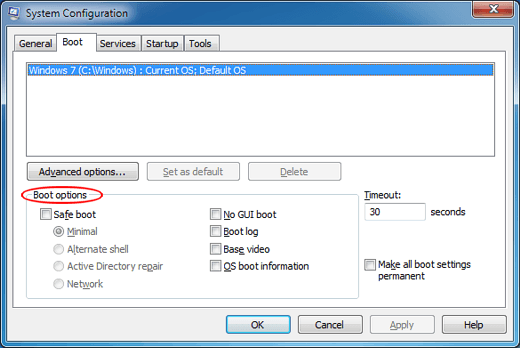
Opciones de arranque en modo seguro de Windows 7/10
Esta parte del artículo explora las cuatro principales opciones de arranque en modo seguro. Cada uno ofrece distintas ventajas sobre los demás y cada uno se utiliza para diferentes propósitos de diagnóstico y resolución de problemas.
Modo seguro mínimo
Como se discutió en el artículo anterior de esta serie, la opción Mínimo es el mismo tipo de Modo seguro que obtendría con el método F8. Carga mínima la interfaz gráfica de usuario (GUI), pero solo se ejecutan los servicios críticos del sistema.
Esto no incluye los controladores de su tarjeta de video, por lo que cuando inicia en el modo seguro mínimo, su computadora generalmente muestra la resolución mínima de 800 × 600.
El modo seguro mínimo es mejor cuando no tiene idea de cuál es el problema con su computadora y necesita comenzar desde cero.

Modo seguro de Shell alternativo
El modo seguro de Shell alternativo carga Windows con un símbolo del sistema con la GUI completamente deshabilitada. Este modo seguro requiere un conocimiento avanzado de cómo navegar por Windows con solo comandos de texto y sin la ayuda del mouse.
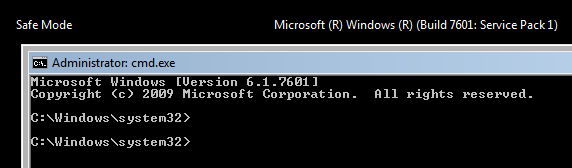
Este modo es especialmente útil para solucionar problemas de gráficos con su tarjeta de video o cuando tiene problemas con el disco duro o el sistema de archivos.
El modo Shell alternativo tampoco carga ningún controlador o software de red, por lo que no tendrá acceso a su red local ni a Internet.
Modo seguro de reparación de Active Directory
El modo seguro de Active Directory es un poco difícil de explicar. A diferencia del Registro de Windows, Active Directory no contiene información dinámica o datos que puedan cambiar con frecuencia.
Una de las cosas almacenadas en Active Directory es información específica de la máquina, como colas de impresión, información de contacto y datos relacionados con el hardware de su computadora.
Si Active Directory se corrompe o si cambia el hardware de su computadora sin éxito, puede experimentar problemas de inestabilidad con Windows.
Uno de los problemas más comunes ocurre cuando el propietario de una computadora reemplaza una placa base defectuosa por una que no es de la misma marca y modelo que la anterior.
El modo seguro de reparación de Active Directory puede ayudarlo a restaurar la estabilidad de su computadora al almacenar información nueva o reparada en Active Directory.
Probablemente nunca necesitará usar esta opción a menos que su computadora sea un controlador de dominio o parte de un dominio.
Modo seguro de red
Como su nombre lo indica, Network Safe Mode carga Windows con la GUI y con la red habilitada. Esto significa que tendrá acceso a su red local e Internet también.
Este modo seguro se usa mejor cuando su computadora con Windows es inestable y necesita actualizar o descargar un controlador, parche o actualizar el hardware o software en su computadora.
El modo seguro de red es especialmente útil cuando instala hardware nuevo, como una tarjeta de video, y necesita descargar el controlador más reciente del sitio web del fabricante.
El modo seguro de red también es útil cuando está seguro de que el problema de su computadora no es la red. Reiniciar Windows 7 en este modo seguro le permite realizar copias de seguridad en su red local y descargar controladores de Internet antes de solucionar y diagnosticar el problema de su computadora.
En el último artículo de esta serie, analizaremos las opciones restantes disponibles para usted y exploraremos en qué se diferencian de las opciones del Modo seguro presentadas anteriormente.
Aunque técnicamente no forman parte de las opciones del Modo seguro de Windows, complementan las opciones del Modo seguro para ayudarlo a solucionar problemas y diagnosticar errores de la computadora.