
Buenas! volvemos esta vez con un nuevo post que esperamos que te sea de gran utilidad y dé respuesta a tus cuestiones ¡Vamos a ello!
Al igual que Windows 7 lo fue para Windows XP (consulte nuestra publicación anterior sobre las diferencias entre Windows XP y 7), Windows 8 es una versión “completamente reimaginada” de Windows de principio a fin.
Se ha reescrito para que pueda ejecutarse no solo en computadoras de escritorio y portátiles, sino también en tabletas de una manera mucho más intuitiva que antes. Anteriormente escribimos cómo Windows 7 sería muy diferente de Windows XP y podría tomar algún tiempo para que los nuevos usuarios se aclimaten.
Bueno, Windows 8 es un cambio aún mayor.
Para la mayoría de la gente, el cambio fue un shock demasiado grande. La eliminación del botón Inicio causó demasiadas críticas y Microsoft finalmente cedió y lo agregó nuevamente en Windows 10.
Windows 10 no es un gran salto desde Windows 8 bajo el capó, por eso estoy comparando Windows 8 y 10 con Windows 7.
1. Sin botón de inicio: interfaz de usuario de Metro
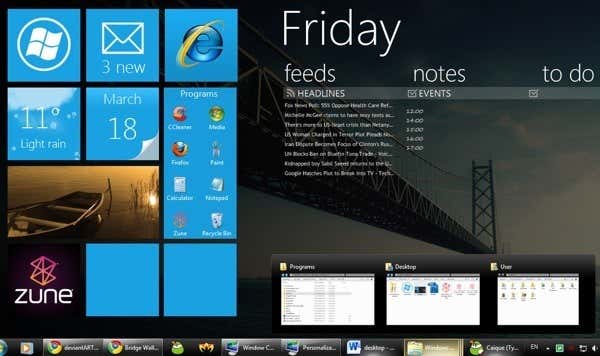
¿Nunca le gustó el botón de inicio? Bueno, ya no está en Windows 8 por defecto. Ahora está reemplazado por la interfaz de usuario de Metro.
Sí, Microsoft ha dicho que habrá una manera de volver al escritorio tradicional al que todos estamos acostumbrados (gracias a Dios), pero por defecto estará configurado para la nueva interfaz de usuario.
He jugado con Windows 8 en algunas máquinas de prueba y debo decir que, aunque creo que es una gran interfaz para una tableta, no me entusiasmó en absoluto usarla con un mouse y un teclado. Se ve un poco mejor, pero eso es todo.
Y hacer clic en la parte inferior izquierda y no obtener mi típico menú de inicio emergente fue demasiado cambio, incluso para mí.
Obviamente, esto se agregó nuevamente en Windows 10, aunque el menú Inicio se actualizó para incluir esas nuevas aplicaciones de Windows.
Además, la frase de aplicaciones de Metro ha sido reemplazada por el término aplicaciones de la Plataforma universal de Windows.
2. Administrador de tareas más simple
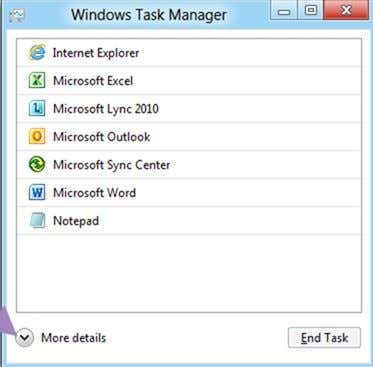
¿Alguna vez has notado qué pestañas usaste en el Administrador de tareas hasta ahora? Probablemente solo aplicaciones y procesos. Eso es todo lo que uso y normalmente solo para acabar con algún programa de rouge hambriento de procesador. ¡Lo que ves arriba es el nuevo Administrador de tareas!
Si eso es. Solo una lista de aplicaciones en ejecución que puede eliminar con un solo clic. ¿Qué pasa con los procesos que preguntas? Bueno, haga clic en Más detalles y obtendrá una lista muy bien dividida de aplicaciones y procesos en segundo plano junto con un mapa de calor del uso de la CPU y la memoria.
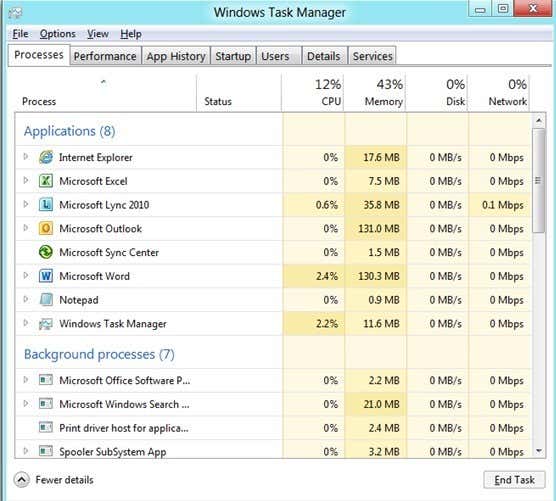
¡Muy bonito en realidad! Ese es un cambio que también estoy esperando. El administrador de tareas actual era demasiado detallado y demasiado complicado para el usuario medio. Este hace que sea muy fácil de usar para cualquiera.
3. Mejoras para copiar, mover, cambiar el nombre y eliminar
Sí, esto puede sonar trivial, pero si realmente lo piensa, probablemente mueva, elimine, cambie el nombre o copie un archivo / carpeta varias veces al día, si no más.
Estas cuatro operaciones básicas han sido prácticamente las mismas durante años y en todas las versiones de Windows. ¡En Windows 8/10, se han mejorado enormemente!
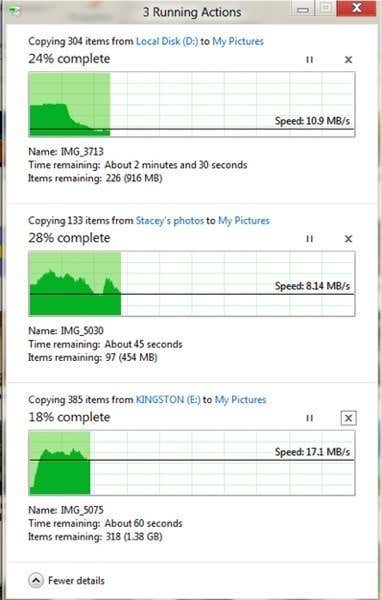
En primer lugar, cuando copia cosas, especialmente cuando realiza varias operaciones de copia, toda la información se consolida en un cuadro de diálogo. No más hacer 10 copias y tener 10 ventanas diferentes. Ahora se ve así:
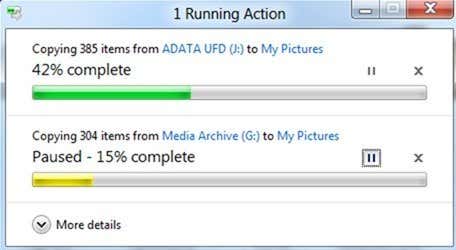
Lo que también notará es la nueva función de pausa. ¡Finalmente, puede pausar una operación de copia en medio de ella! ¡Hurra! Sin embargo, lo que es realmente genial es si haces clic Más detalles, puede ver la velocidad de la transferencia de datos, la tendencia y la cantidad de datos que quedan en la transferencia.
4. El nuevo Explorador de Windows
¡Saluda a la interfaz de cinta! Probablemente ya se le haya presentado en Office 2007 y Office 2010 y ahora se abre camino en Windows. Me encanta u odia, está ahí como un elemento permanente. Así es como se verá la nueva interfaz de usuario:
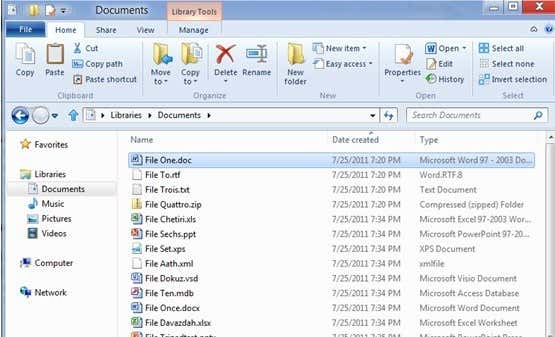
¿Qué opinas de este cambio? ¿Te guste o no? Como dije antes, Windows 8/10 se ha reinventado por completo y se puede ver claramente con todas las diferencias principales.
5. Modo de inicio rápido
Los tiempos de arranque siempre han sido un problema con Windows y han hecho todo lo posible para solucionarlo con nuevos estados de energía como hibernación y suspensión. Desafortunadamente, esos tienen sus propios problemas.
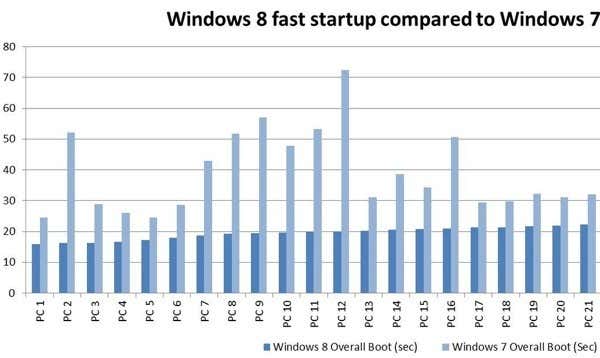
En Windows 8/10, hay un nuevo modo de inicio rápido (probablemente se llamará de otra manera más adelante), que es una combinación de arranque en frío más hibernación.
Básicamente, esto será como “reiniciar” su PC sin reiniciarlo por completo. Aún obtendrá una sesión de usuario nueva con todo cerrado, etc., como si acabara de reiniciar Windows, pero tomará mucho menos tiempo.
6. Navegación sin titlesonly
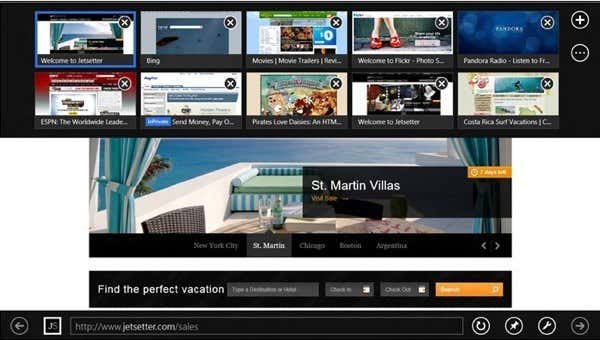
IE 11 no solo cambia significativamente la interfaz de usuario, también cambia la forma en que navegará. IE 11 está favoreciendo HTML 5 sobre la arquitectura de titlesonly tradicional y se ejecutará de forma predeterminada sin titlesonly.
Si necesita usar algo como Adobe Flash para un sitio, puede cambiar a una vista de “escritorio”, pero en su mayor parte, están eliminando gradualmente el soporte de titlesonly. ¡GUAUU! Eso es enorme. Y muy malas noticias para Adobe Flash.
A pesar de que Apple no es compatible con Flash en sus dispositivos, Microsoft también avanzando en esa dirección es un cambio de paradigma importante para toda Internet.
En Windows 10, IE ha sido reemplazado por Microsoft Edge, un nuevo navegador de Microsoft que adopta los estándares y que es muy bueno. Si vive en el ecosistema de Microsoft, entonces usar Edge es mejor que Chrome y Firefox.
Sin embargo, dado que uso Google para casi todo lo demás, Chrome sigue siendo mi navegador predeterminado.
7. Experiencia de arranque rediseñada
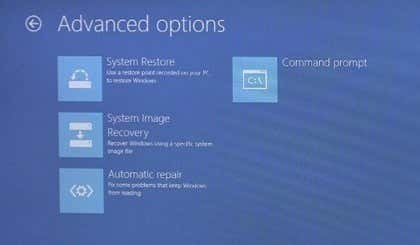
¿No nos hemos cansado todos de la misma lista cansada de “Modo seguro”, “Modo seguro con funciones de red”, etc., etc. al arrancar Windows con opciones avanzadas? Todavía parece un símbolo del sistema de DOS, incluso en Windows 7. Con Windows 8/10, todo eso cambia.
La experiencia de arranque ahora es muy bonita y me recuerda a la configuración de mi iPhone cuando lo actualicé a iOS 5. Obtienes pantallas agradables para ayudarte a conectarte a una red inalámbrica, elegir tu configuración, etc.
8. Inicie sesión con una cuenta de Microsoft.
Con Windows 8/10, ahora puede iniciar sesión en su PC usando su cuenta de Microsoft en línea. Así es, Windows 8/10 se está moviendo a la nube (un poco).
Con la integración de OneDrive también incluida en Windows 8/10, puede iniciar sesión con las credenciales de Microsoft y tener sus archivos, configuraciones, aplicaciones, etc., almacenados en la nube.
Puede iniciar sesión en otra máquina con Windows 8/10 y todo eso lo seguirá automáticamente.
Realizará un seguimiento de todos sus favoritos en IE / Edge, el fondo de pantalla de su escritorio y mucho más. Puede comprar almacenamiento adicional y almacenar sus archivos en OneDrive y acceder a ellos en línea o en su dispositivo móvil, incluidos los dispositivos iPad, iPhone y Android.
9. Actualice / reinicie su PC
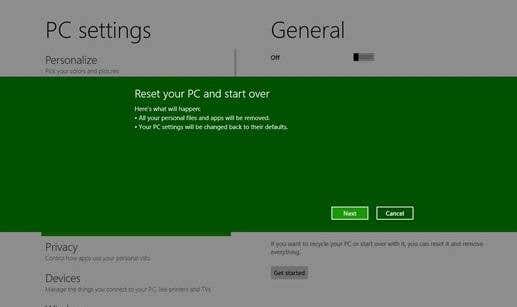
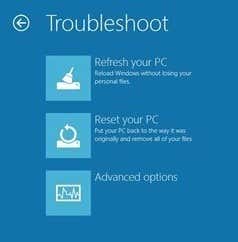
Dos nuevas características interesantes de Windows 8/10 son las opciones de actualización y restablecimiento. Restablecer eliminará todos sus datos personales, aplicaciones y configuraciones y reinstalará Windows. Refresh mantendrá todos los datos, aplicaciones y configuraciones y reinstalará Windows.
Si alguna vez tuvo que hacer esto antes en Windows XP o 7, sabe lo doloroso que es intentar restaurar Windows sin eliminar sus datos personales. ¿Y qué pasa si tu PC no arranca en absoluto? Bueno, ahora puede actualizar o restablecer desde las pantallas de inicio.
10. Escalado para diferentes tamaños de pantalla
Junto con la nueva interfaz de usuario, ha habido muchas mejoras en Windows 8/10 para escalar a diferentes resoluciones de pantalla, tamaños de pantalla y densidades de píxeles.
Aunque esto pueda parecer menor, podrá usar Windows 8/10 en todo, desde un pequeño teléfono con Windows hasta una pantalla gigante de 34 pulgadas con resolución 4K o superior.
Muchas de las aplicaciones en Windows 8/10 estarán diseñadas para ajustarse automáticamente a estos diferentes tamaños de pantalla y proporcionar más / menos contenido según el tamaño.
En general, el equipo de Windows ha pasado mucho tiempo tratando de hacer las cosas bien y Windows 8/10 es un gran paso adelante para las PC (principalmente Windows 10). ¿Qué opinas sobre Windows 8/10? ¿Disfruta usando su PC? ¡Háznoslo saber en los comentarios! ¡Disfrutar!