
Hola! volvemos otra vez con este artículo que deseamos que te sea práctico y solucione tus cuestiones ¡Vamos a ello!
Los errores en pantalla son siempre una fuente de frustración. Nunca deja de drenar la vida de la cara cada vez que su sistema operativo Windows sucumbe a un contratiempo interno. Más aún cuando no tienes idea de cómo sucedió en primer lugar.
En un momento en que nuestras vidas se hacen más fáciles mediante el uso de Internet rápido y la tecnología digital, la mayoría esperaría que todo funcione a la perfección. Esto no podría estar más lejos de la verdad. Cuando se trata de Windows 10, lo único que debe esperar es encontrar algunos errores en el camino.

Lamentablemente, hay algunos errores que son inevitables. Entonces, ¿por qué ocurren estos errores? ¿Qué significa cada error? ¿Cómo puedes arreglarlos?
Los mensajes de error más comunes de Windows 10 y cómo solucionarlos
Desafortunadamente, no podré cubrir todos los problemas que uno pueda encontrar al usar Windows 10. Tomaría mucho más tiempo del que probablemente tenga que sentarse y leer un artículo.
Afortunadamente, muchos códigos de error son en realidad el producto de un solo error. Por eso creo que es mejor empezar por ahí.
Errores de actualización de Windows 10
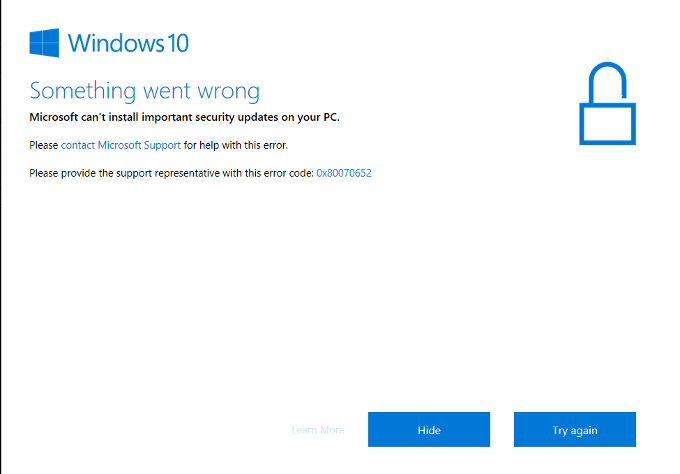
La mayoría de los errores que encontrará con Windows 10 se producirán al ejecutar las actualizaciones de Windows. Este error puede denominarse la madre de todas las molestias. Aparecerá como la imagen de arriba y contendrá uno de los siguientes códigos, si no algo similar.
0x80070057, WindowsUpdate_8007002C, WindowsUpdate_dt000, 0x80072ee7, 80070005, 80240020, 80246007, 80070004… y muchos más.
Según Microsoft, estos errores ocurren cuando Windows 10 inicia una actualización automática y un programa requiere la interacción del usuario.
Sin embargo, si inicia Windows Update, estos tipos de errores pueden ocurrir por varias razones. A menudo, será necesario reiniciar la computadora varios para solucionarlo. La eliminación de su software de seguridad puede ayudar a veces, aunque no se recomienda.
Si ha reiniciado varias veces y sigue recibiendo el error, entonces existe la posibilidad de que algo esté mal con su carpeta de distribución de software.
- Haga clic para abrir su Menú de inicio de Windows en la esquina inferior izquierda de la pantalla.
- Haga clic en el Configuraciones icono que se parece a la rueda dentada.
- Desplácese hacia abajo en la ventana y haga clic en Actualización y seguridad.
- Haga clic en Solucionar problemas en el menú del lado izquierdo.
- Desde la ventana de solución de problemas, haga clic en actualizacion de Windows bajo la Ponerse en marcha Bóveda.
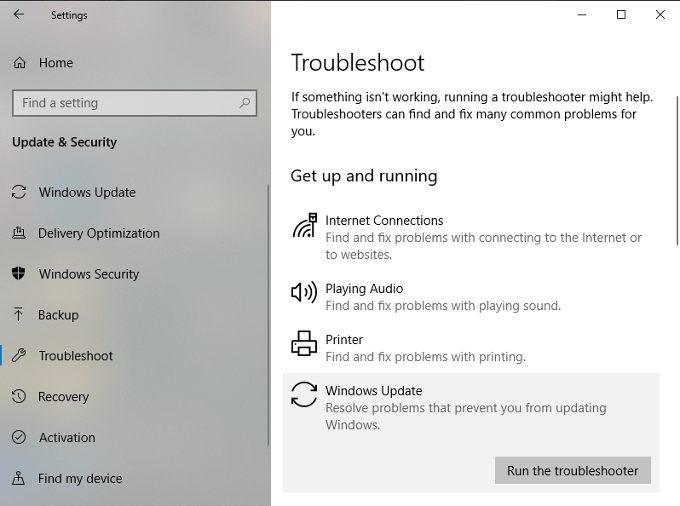
- Haga clic en el Ejecutar solucionador de problemas botón.
- Siga el asistente en pantalla hasta que se complete la resolución de problemas.
¿Aún no soluciona el problema? Puede ejecutarlo unas cuantas veces más o puede intentar modificar manualmente la carpeta de distribución de software.
Este proceso puede resultar difícil si no está familiarizado con el uso del símbolo del sistema. Solo inténtelo si se siente cómodo.
- Tipo cmd en el campo de búsqueda de la barra de tareas.
- Debajo Mejor partido, haga clic derecho en Símbolo del sistema y seleccione Ejecutar como administrador del menú.
Vas a deshabilitar algunos servicios. Comience con el primer comando de la lista y continúe hacia abajo. Presione la tecla Enter después de cada comando ingresado.




A continuación, cambiará el nombre de ambos Distribución de software y Catroot2 carpetas. Al igual que en el paso anterior, escriba cada comando seguido de la tecla Intro.


Ahora, reiniciaremos los servicios anteriores que desactivó. Ya debería conocer el ejercicio.




Cierre el símbolo del sistema, reinicie su computadora e intente las actualizaciones nuevamente.
Errores en tiempo de ejecución
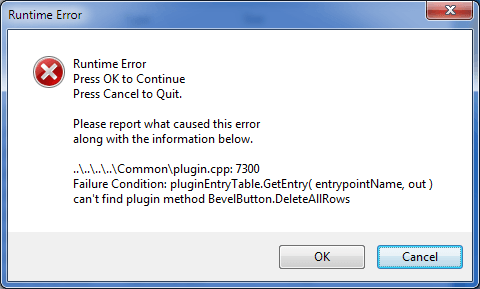
Hay muchas razones para que ocurra este error: Es posible que esté ejecutando dos programas de software incompatibles, su PC tiene problemas de memoria, posibles complicaciones provocadas por un virus malicioso y programación con errores, por nombrar solo algunos.
A menudo van acompañadas de un código numérico que ayuda a identificar qué problema se está experimentando. Demasiados para entrar en detalles aquí.
Afortunadamente, la solución suele ser fácil.
- Abre tu Administrador de tareas.
- Haga clic en el Procesos pestaña y ordenar la lista por Nombre de usuario.
- Finalice cada proceso en ejecución uno por uno. Después de cada proceso finalizado, intente lo que estaba haciendo cuando ocurrió el error.
- Si el error no vuelve, ha encontrado el programa incompatible.
- Actualice el programa incompatible para evitar que se produzca el error en el futuro.
El programa que está intentando ejecutar también podría tener errores o estar dañado, así que asegúrese de que todos los programas estén actualizados antes de ejecutarlos.
BSOD / Frowny Face / Stop Errores
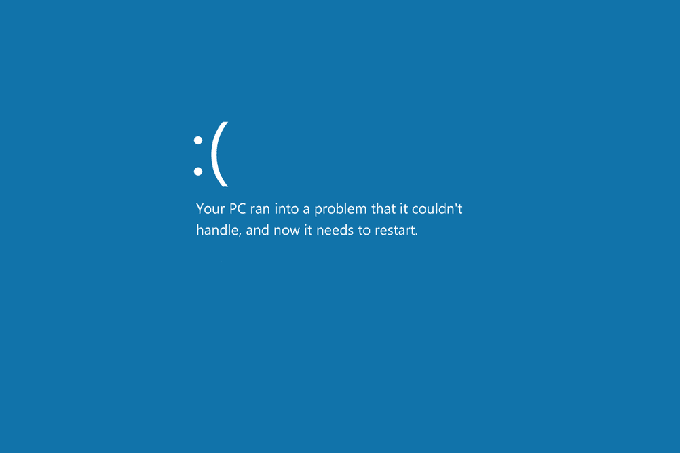
Conocido infamemente como la pantalla azul de la muerte, este error generalmente ocurre cuando el sistema operativo Windows encuentra un problema que no puede manejar y se apaga para evitar más complicaciones.
Ya no es solo una pantalla azul con códigos de error numéricos, puede identificar esta pantalla por la cara ceñuda acompañada del mensaje básico Tu PC tuvo un problema … normalmente seguido de un código de error. Pase lo que pase, después de recibir esta pantalla, se verá obligado a reiniciar su PC. Esto puede hacer que la resolución de problemas del error sea un poco complicada.
Lo más probable es que cualquier cambio que haya realizado justo antes de que ocurriera el error probablemente sea el culpable. Dependiendo de qué fue lo que se cambió, puede optar por reiniciar usando la última configuración buena conocida, a través de Restauración del sistemao deshaciendo el controlador del dispositivo.
Asegúrese de tener aplicados todos los paquetes de servicio y actualizaciones de Windows, actualice todos los controladores de hardware y actualizaciones de software y realice un análisis de virus.
Si se trata de un problema de software, vuelva a instalarlo o comuníquese con el desarrollador para obtener ayuda. Para un problema de hardware, actualice el firmware o reemplace el componente.
Conclusión
Los errores mencionados apenas rayan la superficie de los muchos que puede encontrar al usar Windows 10. Son, en mi experiencia, los errores más comunes que enfrentará.
Si encuentra un error específico no cubierto en esta publicación y tiene un código de error presente, una búsqueda rápida en Google podría resultar útil para comprender por qué sucedió y la mejor manera de solucionarlo.