
Al estar en Windows, la pantalla azul de la muerte (BSOD) parece inevitable, aunque se vuelve cada vez menos con las mejoras en Windows 10 en los últimos años. Si ocurre con más frecuencia de la que puede tolerar, es hora de investigarlo para encontrar el fondo.
Hemos introducido una forma de solucionarlo, que utiliza una utilidad de línea de comandos llamada dumpchk para examinar el archivo de volcado de memoria generado por el mecanismo BSOD que Windows 10 tiene instalado.
NirSoft tiene una herramienta portátil gratuita llamada BlueScreenView eso hace que el proceso sea mucho más sencillo. Escanea todos los archivos de minivolcado creados durante los bloqueos de BSOD y muestra la información sobre todos estos bloqueos en una sola tabla. Para cada bloqueo que se muestra en el panel superior, puede ver fácilmente los detalles en el panel inferior.
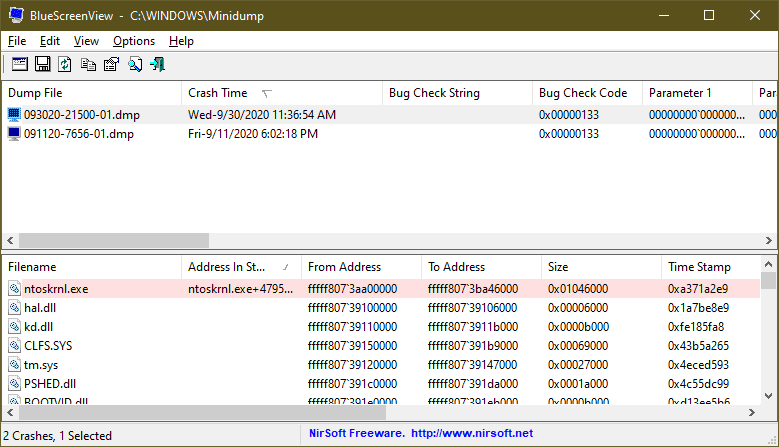
Es interesante que incluso pueda ver el estilo clásico de pantalla azul yendo a Opciones> Modo de panel inferior> Pantalla azul en estilo XP.

La herramienta también puede extraer y examinar los minivolcados de otras computadoras en la misma red. Simplemente vaya a Opciones avanzadas, escriba la carpeta de minivolcado de la computadora remota y presione Aceptar.

Lo que hace que todas las herramientas de NirSoft sean únicas es que también se pueden iniciar como una línea de comandos con un montón de opciones de cambio. No es diferente para BlueScreenView.
Por ejemplo, para ejecutar la herramienta y exportar los resultados en un archivo CSV.
BlueScreenView.exe /scomma "pathoutput.csv"
Lo bueno de esto es que ahora puede envolverlo en una secuencia de comandos de PowerShell para automatizar el proceso que monitorea no solo su computadora, sino también otras computadoras en la misma red.
El siguiente guión, gracias a CyberDrain, cargue la herramienta BlueScreenView y verifique el archivo de salida para mostrar los detalles del bloqueo si sucedió alguno.
try {
    Invoke-WebRequest -Uri "https://www.nirsoft.net/utils/bluescreenview.zip" -OutFile "$($ENV:Temp)bluescreeview.zip"
    Expand-Archive "$($ENV:Temp)bluescreeview.zip" -DestinationPath "$($ENV:Temp)" -Force
    Start-Process -FilePath "$($ENV:Temp)Bluescreenview.exe" -ArgumentList "/scomma `"$($ENV:Temp)Export.csv`"" -Wait

}
catch {
    Write-Host "BSODView Command has Failed: $($_.Exception.Message)"
    exit 1
}

$BSODs = get-content "$($ENV:Temp)Export.csv" | ConvertFrom-Csv -Delimiter ',' -Header Dumpfile, Timestamp, Reason, Errorcode, Parameter1, Parameter2, Parameter3, Parameter4, CausedByDriver | foreach-object { $_.Timestamp = [datetime]::Parse($_.timestamp, [System.Globalization.CultureInfo]::CurrentCulture); $_ }
Remove-item "$($ENV:Temp)Export.csv" -Force

$BSODFilter = $BSODs | where-object { $_.Timestamp -gt ((get-date).addhours(-24)) }

if (!$BSODFilter) {
    write-host "Healthy - No BSODs found in the last 24 hours"
}
else {
    write-host "Unhealthy - BSOD found. Check Diagnostics"
    $BSODFilter
    exit 1
}