
Bienvenido! volvemos otra vez con un nuevo artículo que nos gustaría que te sea muy útil y dé respuesta a tus cuestiones ¡Empezamos!
Recientemente compré un Western Digital My Book de 2TB y lo conecté a mi PC con Windows en casa. Todo funcionaba muy bien hasta que decidí reiniciar la computadora. En lugar de arrancar Windows, simplemente aparece una pantalla negra y nada más. ¡No pude arrancar en Windows!
Al principio, pensé que algo había salido mal con Windows y que tendría que realizar una reparación del sistema o algo así.
Sin embargo, debido a que mi disco duro externo estaba frente a mi unidad de DVD, lo desconecté para poder colocar el DVD de Windows. Cuando hice eso, ¡de repente la PC arrancó!
Lo probé de nuevo y me di cuenta de que era el disco duro externo el que impedía que Windows se cargara correctamente. Después de jugar con muchas configuraciones e investigar un poco, logré solucionar el problema.
En este artículo, revisaré los diferentes métodos que probé y espero que uno de ellos funcione para usted y se adapte a sus necesidades.
Método 1: instalar cualquier controlador
En el caso de Western Digital My Book, tuve que descargar e instalar el controlador SES de Windows para que Windows se iniciara correctamente.
Este controlador habilita una comunicación especial entre su PC y Windows y habilita algunas funciones adicionales en el disco duro. ¡También parece solucionar el problema de colgar Windows al arrancar!
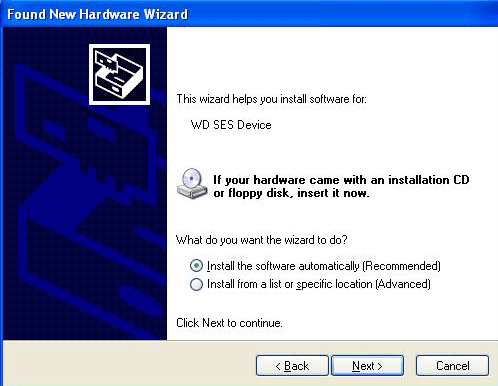
Puede descargar el Controlador WD SES de 32 o 64 bits aquí. Continúe e instálelo y vea si eso soluciona su problema.
Método 2: compatibilidad con USB heredado en BIOS
Otra forma posible de solucionar el problema es ir al BIOS y ajustar la configuración para Soporte USB heredado o Compatibilidad con dispositivos USB heredados. Algunas personas han sugerido deshabilitarlo, pero eso también significa que no podrá usar un teclado o mouse USB cuando la computadora se está iniciando, lo que podría ser un problema si Windows deja de cargarse un día y tiene que navegar por las indicaciones de DOS. .
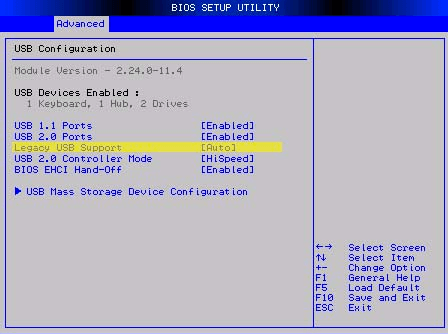
La otra cosa que puede intentar en lugar de deshabilitar es configurarlo en Auto. Si Auto no funciona, puede intentar Desactivar, pero tenga en cuenta que no podrá usar el mouse / teclado antes de que se cargue Windows.
Método 3: secuencia de inicio
Mientras está en el BIOS, también debe verificar el orden de inicio. Si USB de alguna manera se movió hacia arriba en la secuencia de inicio, entonces también encontrará este problema cada vez que conecte cualquier disco duro USB a su PC.
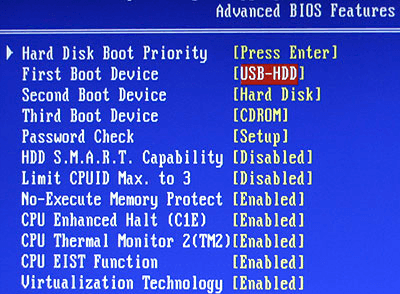
La pantalla de orden de inicio suele estar en algún lugar de una de las páginas de opciones avanzadas, por lo que tendrá que navegar un poco para encontrarla. Asegúrate de moverte USB-HDD o USB todo el camino hasta el fondo. Reinicie el sistema y vea si está atascado en la pantalla negra o no.
Lea mi publicación sobre cómo cambiar el orden de inicio en Windows.
Método 4: eliminar archivos ocultos
También debe abrir su disco duro externo en el Explorador de Windows y verificar qué archivos ocultos están almacenados en el directorio raíz. Si por casualidad hay un boot.ini u otros archivos similares, intente eliminarlos y luego reinicie su computadora.
A veces, cuando está copiando archivos entre computadoras, etc., algunos archivos del sistema pueden copiarse en la unidad externa y, por lo tanto, Windows cree que su dispositivo USB es un dispositivo de arranque.
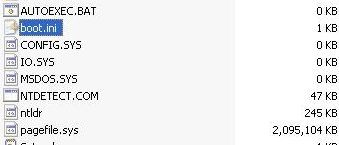
Si eso no funciona, puede intentar algo un poco más agresivo, que es el método 5.
Método 5 – Formatear HD externo
Si solo tiene el arranque colgado cuando usa un disco duro USB externo y ningún otro dispositivo USB, entonces definitivamente hay algún problema con el disco duro.
En este caso, puede copiar todos los datos y realizar un formateo completo del disco duro externo utilizando la herramienta de formato de Windows.
Si ha conectado su USB HD a un sistema operativo diferente como OS X o Linux o si simplemente está formateado con un sistema de archivos diferente que está causando problemas con Windows, puede formatearlo completamente y ver si eso resuelve el problema.
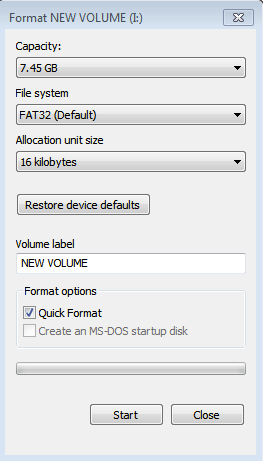
Sugeriría probar FAT32 ya que es un disco duro externo y no marcar la casilla de Formato rápido. Esto asegurará que todo se elimine. Lea mi publicación sobre cómo formatear un disco duro externo en formato FAT32. Si quieres ser duro, siempre puedes usar un programa como dban para limpiar la unidad por completo.
Método 6 – Puerto USB diferente
Como ahora nos estamos quedando sin opciones, también puede intentar simplemente desconectar el disco duro y volver a conectarlo a un puerto USB diferente.
Las posibilidades de que funcione son escasas, pero es posible que seas uno de los pocos afortunados en los que realmente funciona.
En teoría, realmente no debería importar a qué puerto lo conectes, pero por alguna extraña razón ha funcionado para algunas personas.
Es de esperar que uno de los métodos mencionados anteriormente lo lleve a un estado en el que no tenga que desconectar su disco duro USB para iniciar Windows correctamente. Si ha solucionado el problema con un método diferente, publíquelo en los comentarios y avísenos. ¡Disfrutar!