
Hola! volvemos esta vez con un nuevo contenido que deseamos que te sea práctico y resuelva tus cuestiones ¡Empezamos!
¿Ha oído o leído sobre el Centro de actividades de Windows? ¿Quiere saber qué puede hacer con el Centro de actividades de Windows? ¿O desea desactivar las notificaciones del Centro de actividades de Windows? ¿Quizás incluso apagar todo el Centro de actividades de Windows? Has venido al lugar correcto.
Windows Action Center en realidad comenzó su vida en el desafortunado Windows Phone 8.1. Luego llegó a Windows 10 a mediados de 2015. A algunas personas les resulta molesto y a otras les gusta mucho poder hacer las cosas desde un solo lugar.

¿Dónde encuentro el Centro de actividades de Windows?
Mira el extremo derecho de tu barra de tareas. Debería ver un icono que se parece a un bocadillo. Haz clic en él para ver las diferentes configuraciones y aplicaciones que puedes controlar desde allí, así como diferentes notificaciones. Tenga en cuenta que el icono no siempre se verá igual. Cada pequeño cambio en el icono te dice algo.
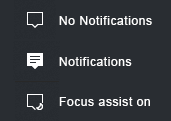
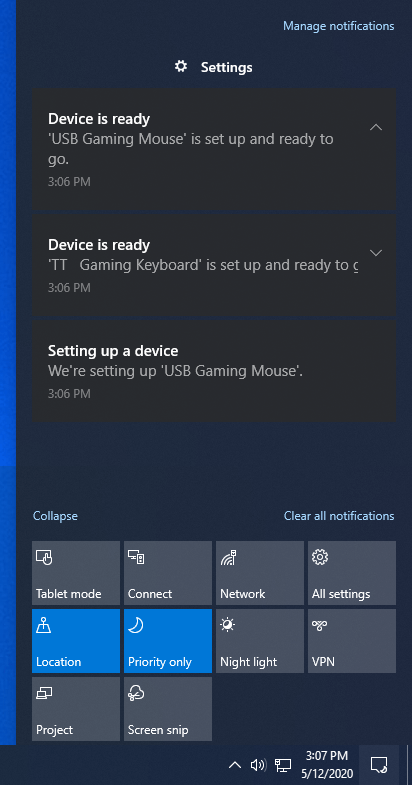
Haga clic en ese icono para ver todo el Centro de actividades de Windows. Se deslizará desde el lado derecho de la pantalla y se extenderá de arriba hacia abajo. Se parecerá a la imagen de abajo.
¿Qué hace el Centro de actividades de Windows?
El Centro de actividades de Windows es una función que permite un acceso conveniente a una variedad de configuraciones y utilidades. Probablemente ya haya visto que también comparte una serie de notificaciones sobre el estado de su computadora, diferentes aplicaciones y consejos de Windows.
Hay dos áreas en el Centro de actividades de Windows. los Acciones rápidas área, y el Notificaciones zona. En la imagen siguiente, las notificaciones se muestran a la izquierda y las utilidades se muestran a la derecha.
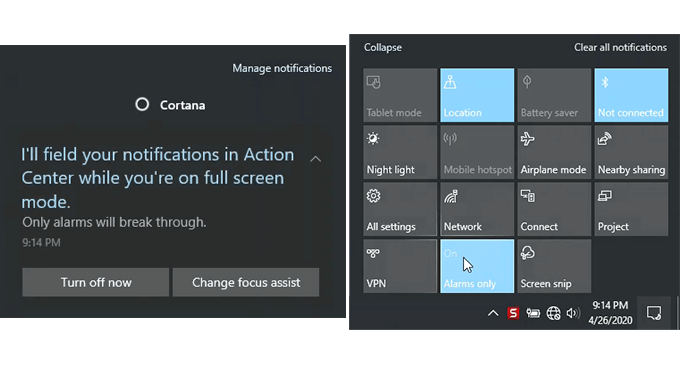
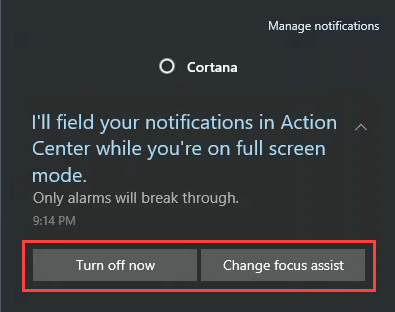
¿Ves cómo el área de notificaciones puede darnos indicaciones para hacer las cosas bien desde la notificación? Eso puede hacer que sea mucho más fácil y rápido realizar cambios que buscar en la Configuración de Windows o el Panel de control.
El área de Acciones rápidas facilita el uso de las funciones de Windows sin tener que hacer una búsqueda inútil. Sin embargo, está limitado a 16 acciones específicas.
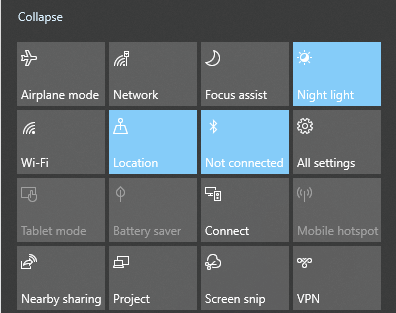
¿Cómo cambio los mosaicos de acción?
Quizás debido a sus orígenes en Windows Phone, es fácil cambiar el Azulejos de acción alrededor.
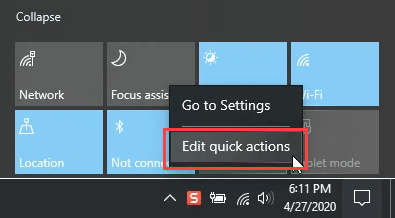
Haga clic derecho en cualquiera de los mosaicos de acción y haga clic en Editar acciones rápidas.
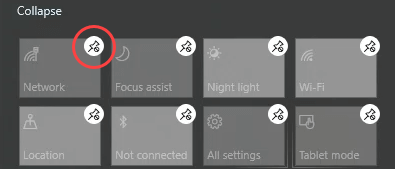
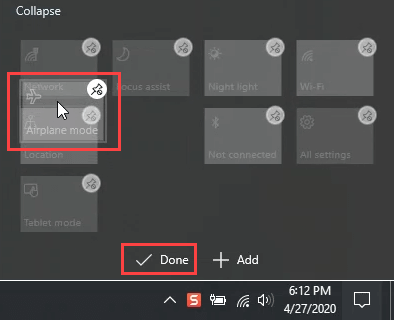
Los mosaicos ahora tienen íconos de chinchetas. Si desea quitar una acción de la vista, haga clic en la chincheta.
Si desea agregar una acción, haga clic en el Añadir y luego elija una acción. En este ejemplo, elijamos Modo avión.
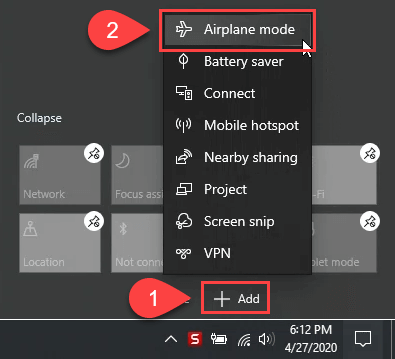
¿No te gusta dónde terminó el mosaico del modo avión? Esta bien. Simplemente haga clic y manténgalo presionado y arrástrelo a donde lo desee. Una vez que tenga todas las acciones donde las desea, haga clic en el Hecho botón para confirmar los cambios.
¿Cómo desactivo las notificaciones del Centro de actividades de Windows?
Una de las principales quejas sobre el Centro de actividades de Windows son las notificaciones. Cuando el centro de actividades es nuevo para usted, la cantidad de notificaciones puede ser molesta. No se preocupe, esto es completamente personalizable. Puede desactivar por completo todas las notificaciones o simplemente elegir qué notificaciones desea recibir.
En la esquina superior derecha del Centro de actividades de Windows, haga clic en Administrar notificaciones.

los Notificaciones y acciones Se abrirá la ventana de configuración. Desplácese hacia abajo hasta Notificaciones sección y haga clic en el botón deslizante debajo Recibe notificaciones de aplicaciones y otros remitentes. Eso desactivará todas las notificaciones.
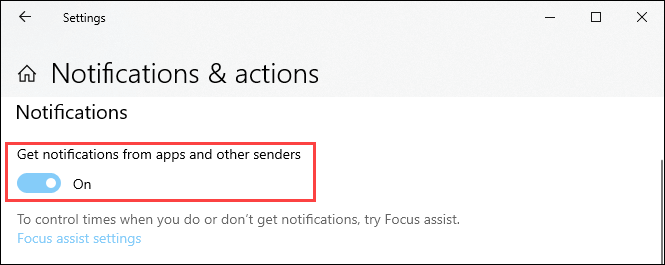
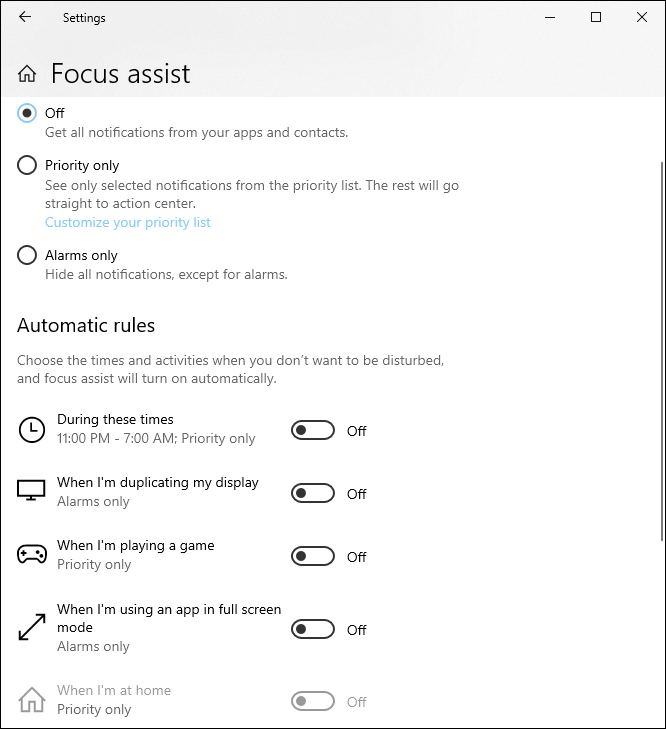
También puede ajustar las notificaciones. Simplemente desplácese hacia abajo un poco más para ver sus opciones. Puede activar y desactivar las notificaciones de aplicaciones individuales. También puede utilizar el Ayuda de enfoque configuración para ser más específico sobre las alertas que recibe. Quizás la característica más agradable es la función de programación en Durante estos tiempos. Eso realmente te permite tener lo mejor de ambos mundos.
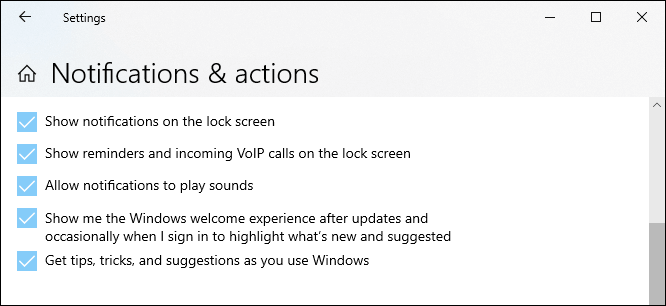
Desplácese un poco más y verá que puede controlar dónde y cómo se realizan las notificaciones. Podrían mostrarse en la pantalla de bloqueo, reproducir sonidos y proporcionar útiles consejos de Windows.
Un poco más abajo, verá que puede controlar las notificaciones de aplicaciones específicas. No solo las aplicaciones de Microsoft, como puede ver Discordia y Cromo en la lista.
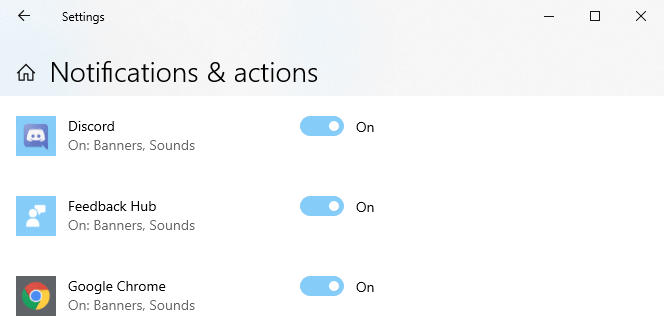
Haga clic en una de las aplicaciones en esa lista y verá cuán granular se vuelve el control de las notificaciones.
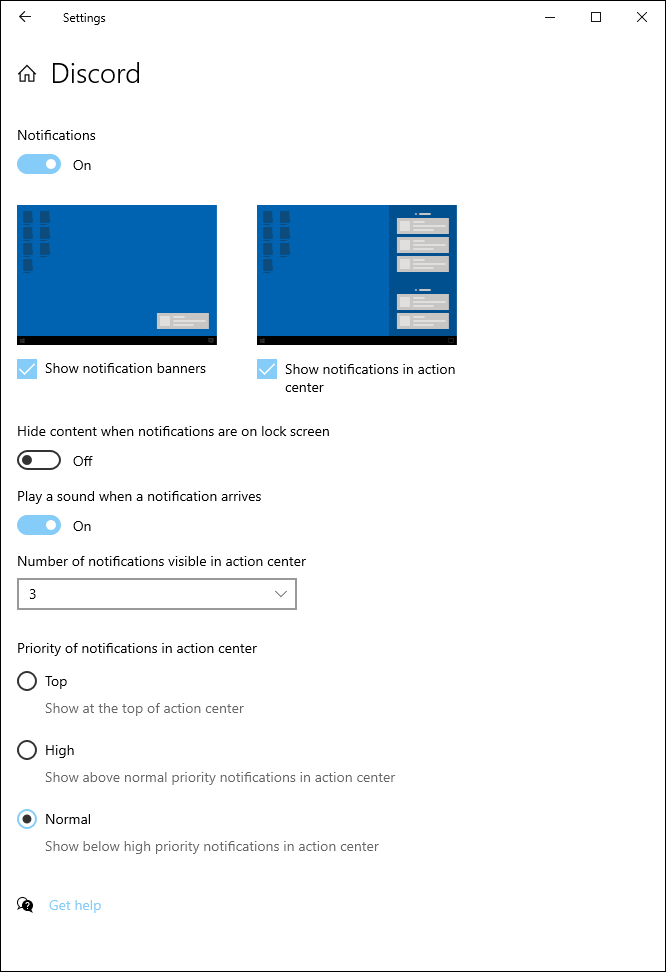
Las diferentes combinaciones para recibir notificaciones parecen infinitas. Es mucho más de lo que podemos cubrir aquí.
Cómo deshabilitar completamente el Centro de actividades de Windows
No estamos seguros de por qué querría hacer esto, pero es sorprendentemente simple de hacer. Antes de hacer esto, desactive todas las notificaciones utilizando la información anterior. Este método no eliminará el Centro de actividades de Windows y las notificaciones de una sola vez.
Hay formas de hacer eso Registro de Windows o Política de seguridad local, pero eso es más de lo que la persona promedio puede querer hacer.
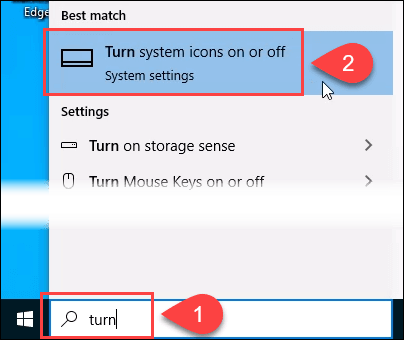
En la barra de búsqueda del sistema, comience a escribir girar los iconos del sistema. Devolverá un partido de Cambiar los iconos de sistema encencido o apagado. Haga clic para ir a esa página de Configuración.
Encuentra el Centro de Acción en la página y haga clic en el botón deslizante al lado. Cambiará de encendido a apagado. Ahora mire en la bandeja del sistema donde estaba el Centro de actividades de Windows y verá que ya no está.
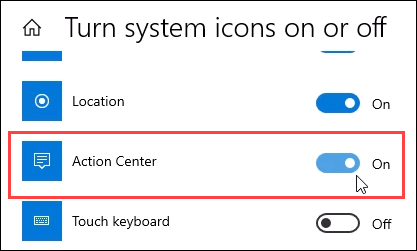
Para volver a encenderlo, vaya al mismo lugar y haga clic en el botón deslizante nuevamente.