
Bienvenido! volvemos de nuevo con este artículo que deseamos que te sea muy útil y resuelva tus cuestiones ¡Comenzamos!
Los usuarios de Windows desde hace mucho tiempo conocen la importancia del botón Inicio. Entonces, ¿qué pasa si ese querido icono deja de responder de repente? ¿Qué haces cuando el menú Inicio de Windows 10 desaparece de tu escritorio?
No hay por qué preocuparse. Hemos compilado una lista de soluciones de resolución de problemas para problemas comunes relacionados con el menú Inicio.

Reiniciar la PC
Suena tonto tener que recordarle a la gente que reinicie su computadora a la primera señal de problema. Se sorprenderá de cómo la mayoría de los problemas se resuelven solos simplemente reiniciando la PC. Entonces, antes que nada, dale una vuelta y mira si eso arregla todo.
Busque archivos dañados
Windows tiene una función comprobador de archivos del sistema que corrige los archivos dañados y restaura la computadora a su estado correcto. Para realizar una verificación de archivos de sistema (SFC), siga los pasos a continuación.
Abierto correr sosteniendo el Botón de Windows luego R en tu teclado.
Utilizar correr abrir Símbolo del sistema escribiendo CMD.
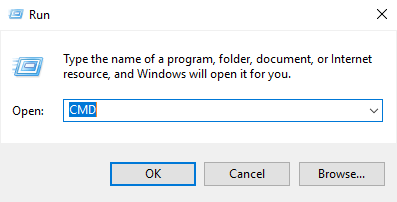
Una vez en el Símbolo del sistema, tipo SFC / SCANNOW.
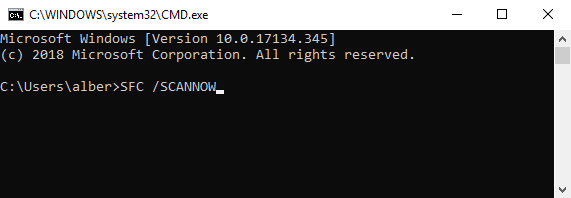
Esto le indicará a Windows que repare cualquier archivo corrupto en su sistema. Si ese método falla, puede usar un comando diferente. Desde el símbolo del sistema, escriba:
DISM / ONLINE / CLEANUP-IMAGE / RESTOREHEALTH
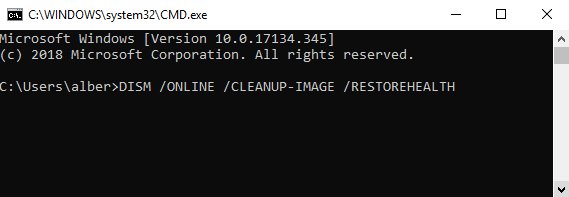
Esto habilita la herramienta Deployment Imaging and Servicing Management (DISM). DISM Online Cleanup puede corregir errores que impiden que SFC haga su trabajo.
Reinicie el Explorador de Windows
El Explorador de Windows es el proceso que maneja el menú Inicio. Reiniciar el proceso puede hacer que el botón Iniciar vuelva a actuar normalmente.
Abierto Administrador de tareas sosteniendo CTRL, CAMBIOy ESC al mismo tiempo.
Ve a la Procesos lengüeta. Nota: haga clic en Más detalles si no ve las pestañas.
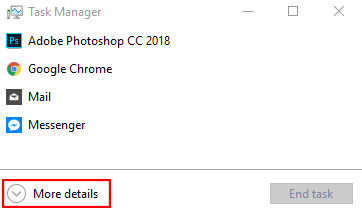
Desplácese hacia abajo y busque Explorador de Windows de la lista de aplicaciones activas.
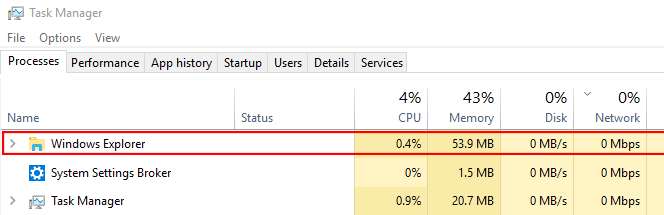
Botón derecho del ratón Explorador de Windows y haga clic en Reiniciar.
Iniciar el servicio de identidad de la aplicación
El servicio de identidad de aplicaciones es un servicio de Windows 10 que los usuarios ocasionales no deben tocar con un poste de diez pies. Sin embargo, existe la posibilidad de que forzar la ejecución de la aplicación pueda solucionar el problema del menú Inicio.
Ir correr (Windows + R) y escriba SERVICIOS.MSC.
Encontrar Identidad de la aplicación en la lista de servicios.
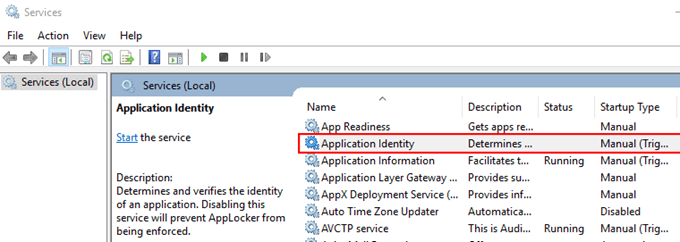
Botón derecho del ratón Identidad de la aplicación y golpea comienzo. Reinicia la computadora.
Desactivar la información de inicio de sesión
¿Tiene problemas con el botón Inicio tan pronto como reinicia su computadora o cada vez que hay una actualización de Windows? Podría tener algo que ver con su cuenta de Windows. Desacoplar su cuenta de la PC podría ser la solución.
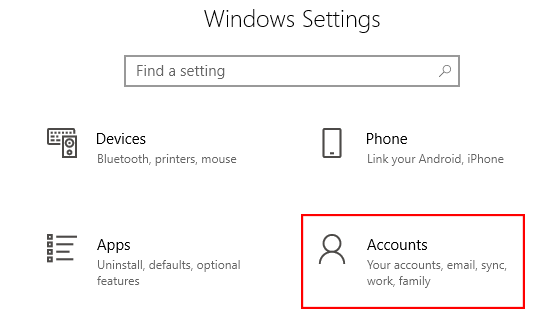
Ir Configuraciones (Windows + I)> Cuentas > Opciones de inicio de sesión.
Desplácese hacia abajo hasta encontrar el Intimidad opciones.
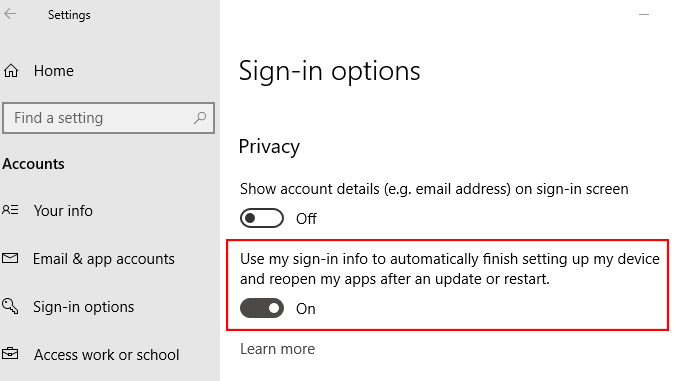
Desactive la opción para usar su información de inicio de sesión para configurar su dispositivo después de una actualización o reinicio.
Crear nueva cuenta de administrador
Si no tiene ningún archivo adjunto personal a su cuenta de administrador actual, vale la pena considerar la posibilidad de crear una nueva. Intente crear una cuenta de administrador nueva y vea si el problema del botón Inicio que falta se resuelve en el proceso.
- Abierto Administrador de tareas (presione CTRL + MAYÚS + ESC).
- Ir Expediente > Ejecutar nueva tarea.
- Tipo NOMBRE DE CUENTA DE USUARIO NETO CONTRASEÑA / AÑADIR
Nota: Reemplace ACCOUNTNAME con su nombre de usuario preferido. Lo mismo con PASSWORD.
Marque la casilla que permite que la cuenta tenga privilegios administrativos.
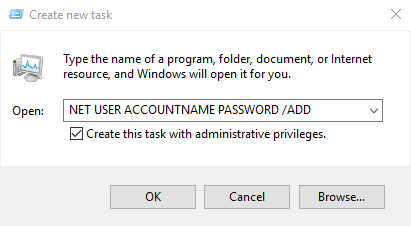
Inicie sesión en la nueva cuenta. Vea si el botón de Inicio está ahí o no.
Si la nueva cuenta no muestra problemas, transfiera todas sus configuraciones de la cuenta anterior. Regrese a su cuenta defectuosa.
Ir Panel de control (Ir correr y escriba Panel de control)> Sistema > Configuración avanzada del sistema.
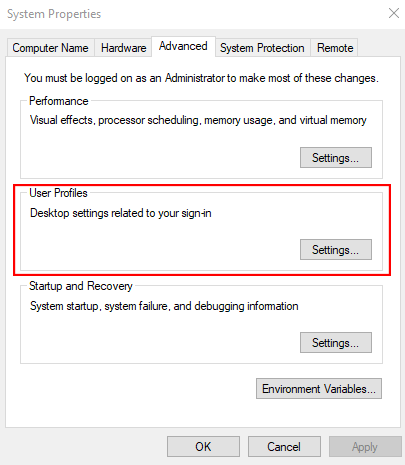
Ve a la Avanzado lengüeta. Hacer clic Configuraciones debajo Perfiles de usuario.
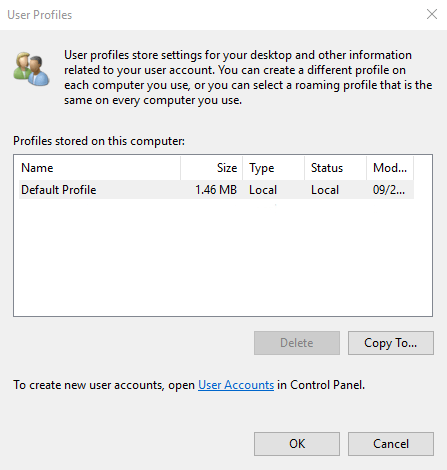
Seleccione su nuevo perfil y haga clic en Copiar a.
Verifique sus aplicaciones
¿Has estado instalando nuevas aplicaciones últimamente? Es posible que el problema del menú Inicio se deba a una aplicación que haya instalado recientemente. Desinstale todas las aplicaciones nuevas y vea si eso soluciona el problema.
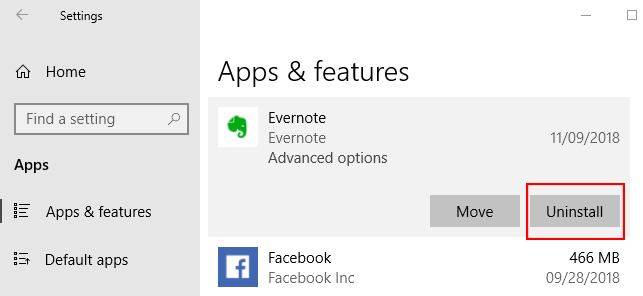
Para desinstalar una aplicación, vaya a Configuraciones (Ventanas + yo).
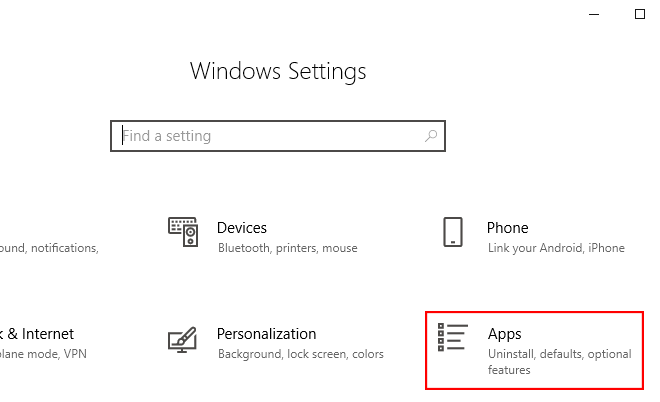
Ir Aplicaciones > Aplicaciones y funciones. Desplácese hacia abajo en la lista de aplicaciones hasta encontrar la que está buscando. Haga clic en el nombre de la aplicación y haga clic en Desinstalar.
Alternativamente, puede desinstalar todas sus aplicaciones a través de Powershell. Vaya a Ejecutar (Win + R) y escriba Potencia Shell. Asegúrese de hacer clic con el botón derecho en el icono de Powershell y ejecutarlo como administrador. Escriba el siguiente comando:
Get-AppXPackage -AllUsers | Foreach Add-AppxPackage
-DisableDevelopmentMode -Register
"$($_.InstallLocation)AppXManifest.xml"

Reinicie su computadora y vea si el botón Inicio funciona nuevamente. ¡Disfrutar!