
Bienvenido! volvemos de nuevo con este artículo que deseamos que te sea práctico y solucione tus preguntas ¡Comenzamos!
¿Acabas de descargar algunas fotos de tu nueva y elegante cámara Canon o Nikon? Bueno, ¡prepárate para unas fotos enormes con mucha resolución! ¡Estás hablando de más de 20 megapíxeles y resoluciones extremadamente altas! Los precios siempre bajan y la calidad siempre sube. Para la mayoría de la gente, es una exageración.
Además, a veces es difícil administrar toda esa calidad adicional en términos de tamaño, almacenar y compartir sus imágenes con otros. Por supuesto, si usa un servicio como Google Photos, puede cargar todas sus fotos en su resolución nativa y compartir álbumes con otras personas de esa manera, sin tener que reducir la escala de sus imágenes.
Sin embargo, hay ocasiones en las que necesitará reducir la escala de una imagen, como colocarla en un sitio web o insertarla en un documento de Word o una presentación de PowerPoint. Agregarlo a resolución completa no proporcionará ningún beneficio adicional y solo ralentizará su página web o hará que su documento de Word o PowerPoint sea enorme.
Reducir la imagen en Windows
Para Windows, me gusta usar Paint. Si no necesita cambiar el tamaño de cientos de fotos, Paint funciona bien. Abra Paint con la foto y verá un Redimensionar botón en la cinta.
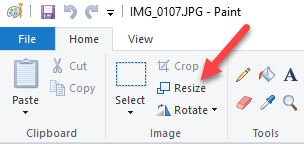
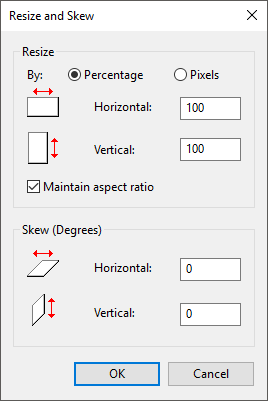
Haga clic en eso y podrá cambiar el tamaño por porcentaje o por píxeles. También puede mantener automáticamente la relación de aspecto o no.
Si desea un programa un poco más elegante para cambiar el tamaño de las imágenes, puede utilizar un programa llamado Gimp. Es gratis y tiene algunas buenas herramientas para escalar imágenes. Puedes descargarlo aquí:
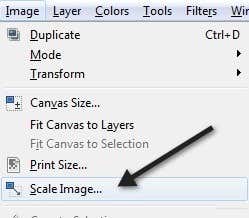
Una vez que lo tenga instalado, abra su imagen y luego haga clic en Imagen y Escala de imagen.
Tenga en cuenta que en Gimp 2.8, puede combinar todas las ventanas en una sola ventana en lugar de que todo esté flotando por todos lados. Puedes hacerlo yendo a Ventanas y haciendo clic en Modo de ventana única.
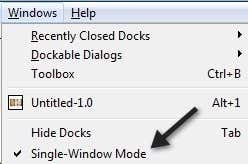
Si encuentra esta forma más fácil de trabajar. De todos modos, una vez que aparezca el cuadro de diálogo de la imagen de escala, verá un par de opciones:
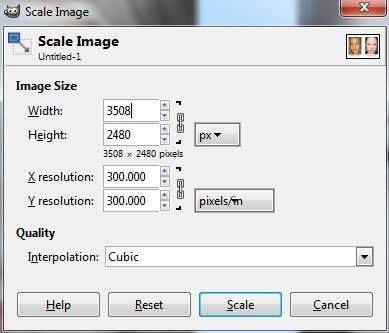
Puede cambiar el tamaño de la imagen directamente ajustando el ancho y el alto. Esta es la forma más común de escalar una imagen.
También puede ajustar la resolución, lo que le permitirá ver la imagen en su tamaño original en línea, pero reducirá la calidad de impresión.
La resolución espacial que pueden mostrar la mayoría de las pantallas es 72 o 100 (PPI o píxeles / pulgada).
Esto significa que puede reducir la resolución a 72 o 100 ppp sin ninguna diferencia notable en la imagen en la pantalla de una computadora y reducirá significativamente el tamaño de la imagen.
Tenga en cuenta que la resolución más común para las pantallas de computadora hace un par de años era 1024 × 768. Incluso si toma una resolución más alta, como 1600 × 1200, aún puede reducir el ancho de estas imágenes realmente enormes por debajo de 1000 píxeles y aún así ocupará toda la pantalla.
También tenga en cuenta que al cambiar el ancho o el alto, la relación de aspecto se mantendrá por defecto. Si hace clic en la pequeña cadena a la derecha, se “desvinculará” y luego podrá cambiar el ancho o la altura de forma independiente, lo que estirará su imagen.
Si no desea que se estire, entonces debe recortar la imagen, que es como escalar, pero no es lo mismo, ya que está eliminando partes de la imagen. Al escalar, siempre se mantiene la imagen completa.
Por último, puede elegir el método de interpolación, que determina la calidad de la escala. De forma predeterminada, está configurado en Cubic. Aquí está la diferencia entre las diferentes opciones:
Ninguna – El color de un píxel está determinado por su vecino más cercano en la imagen. Es el método más rápido, pero puede dar como resultado una imagen burda.
Lineal – El color de un píxel está determinado por el color promedio de los cuatro píxeles más cercanos de la imagen. Esto hace que la imagen se vea más suave que la opción anterior.
Cúbico – El color de un píxel está determinado por el color promedio de los ocho píxeles más cercanos de la imagen. Prácticamente lo mismo, pero nuevamente, la imagen reducida es más suave y esta opción dará el mejor resultado.
Sinc (Lanczos3) – Este método utiliza una fórmula matemática llamada Sinc y hace una interpolación de alta calidad.
Eso es todo para escalar imágenes en Windows.
Reducir la imagen en OS X
Si desea escalar una imagen en OS X, no tiene que instalar ningún software adicional. Puede utilizar el programa de vista previa integrado. Cuando abra su imagen, haga clic en Herramientas y entonces Ajustar tamaño.
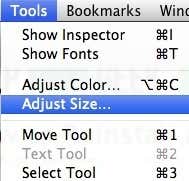
Esto abrirá el cuadro de diálogo de ajuste de tamaño donde prácticamente tienes las mismas opciones que te mostré en GIMP:
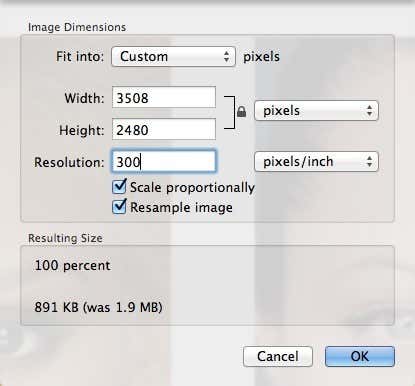
Puede ajustar el ancho y el alto y cambiar la resolución también si lo desea. También le dice cuál será el tamaño resultante antes de que realmente realice el cambio, lo cual es bueno.
Reducir la imagen en iOS
Si está trabajando desde su iPhone o iPad y desea una forma rápida de reducir una imagen a un tamaño específico, puede probar un programa gratuito llamado Tamaño de la imagen. Parece hacer el trabajo para la mayoría de las personas.

Vale la pena señalar que la aplicación Fotos predeterminada en iOS ahora puede hacer un escalado simple, pero solo con opciones preestablecidas. Toque la foto y luego toque Editar en la parte superior derecha. Aparecen unos pequeños iconos en la parte inferior de la pantalla. Continúe y toque el icono de rotar / recortar en el extremo izquierdo.
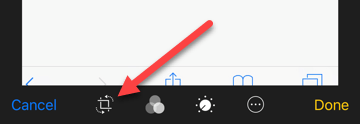
A continuación, verá aparecer un nuevo icono un poco más arriba en el extremo derecho. Este icono sirve para cambiar las dimensiones de la foto.
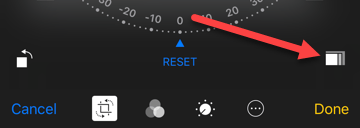
Ahora podrás elegir entre un conjunto de proporciones preestablecidas. Esto incluye cuadrado, 2: 3, 3: 5, 3: 4, etc.
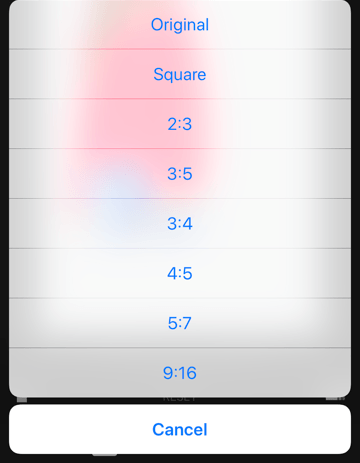
Para la mayoría de las personas, esto será suficiente si solo quieren publicar en Instagram, etc., por lo que realmente no necesita una aplicación.
Reducir la imagen en Android
Por último, no nos olvidemos de esos usuarios de Android. Cambiar tamaño de foto e imagen es una aplicación gratuita que te permite ajustar el tamaño y la calidad de una imagen.
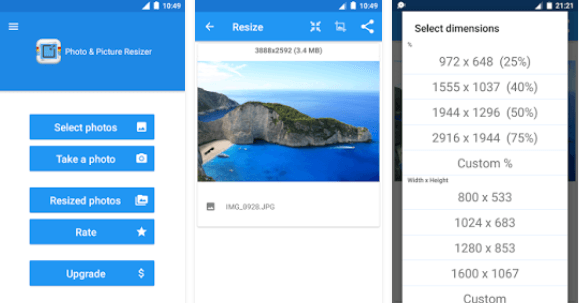
¡Eso es todo! Con suerte, eso cubre los sistemas operativos y plataformas más comunes que la gente usará para escalar imágenes. ¿Alguna pregunta o comentario? Publícalos aquí. ¡Disfrutar!