
Hola!, te traigo un nuevo post sobre temática del genial sistema operativo Windows.
Vamos!
Teniendo en cuenta lo mucho que disfruté diciendo “Hola Google” a mi teléfono Pixel y dispositivo Google Home, pensé que debería ser justo al darle una oportunidad a Cortana también y ver qué tan bueno es en comparación con Google y otros competidores.
Hola cortana
Primero que nada, abre Ajustes, ir a Cortana y deslice sobre el Hola cortana cambiar. Como puede ver, puede activar el atajo de teclado (Win + C) si lo desea.

Ahora, cada vez que digo “Hola Cortana” a mi auricular, el cuadro de Cortana aparece y escucha …

Cuando digo “abrir notas adhesivas”, puedo ver que mis notas comienzan a aparecer en mi pantalla. Y cuando digo algo que no hace, hará una búsqueda de Bing automáticamente.
En general, funciona bien tal como está. Me gusta usar más el método abreviado de teclado, ya que a veces no responde a mi saludo de “Hola Cortana” cuando mi música está encendida.
Tenga en cuenta también que hay otra forma diferente, llamar al reconocimiento de voz, en la que puede usar su voz para controlar su computadora Facilidad de acceso. Funciona de manera diferente a Hola cortana y usa una diferente conjunto de comandos. Personalmente, prefiero Hello Cortana y suena mejor.
Dictado y reconocimiento de voz
Desde la versión 1803, también conocida como Actualización de abril de 2018, Windows 10 tiene incorporada otra función de dictado. Por ahora, solo está disponible en inglés de EE. UU. Y funciona a la perfección.
Para comenzar a dictar, simplemente seleccione un campo de texto o abra un programa de proceso de texto como el Bloc de notas o Word, y presione Win + H para abrir la barra de herramientas de dictado.
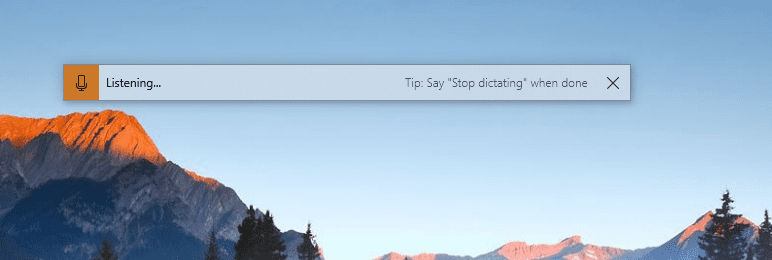
Entonces empieza a decir lo que tengas en mente. También hay un completo diferente Comandos de dictado que le dicen a la computadora qué hacer, como insertar un punto, eliminar una palabra o ingresar una nueva línea.
Funciona sorprendentemente bien durante mi prueba y no soy un hablante nativo de inglés. Entonces, si ha estado usando otro software de reconocimiento de voz como Dragon o planea usar uno, ¿por qué no probar la función incorporada nativa?