
Los usuarios siempre están buscando formas de mejorar su vida informática: los PowerToys de Windows 10 están hechos específicamente para este propósito.
No importa cuántas funciones introduzca Microsoft en su sistema operativo Windows 10, siempre habrá usuarios que busquen una forma más rápida, mejor o, al menos, diferente de hacer las cosas. La iteración de un sistema operativo (no importa qué tan bien funcione) es solo parte de la naturaleza humana y no se puede suprimir, entonces, ¿por qué no adoptarlo?
El reconocimiento de Microsoft de esta fuerza de la naturaleza humana es el PowerToys de Windows 10 descargar. Un conjunto de herramientas gratuitas de Windows ligeramente inusuales ha sido parte del panorama del sistema operativo Windows desde Windows 95, pero su disponibilidad ha estado notablemente ausente para Windows 10, al menos hasta septiembre de 2019.
En 2019, Microsoft, en asociación con la empresa de desarrollo Janea Systems, lanzó los dos primeros PowerToys para Windows 10, acompañado de la promesa de más lanzamientos en un futuro próximo. Esta hoja de trucos de TechRepublic describe cada herramienta o característica disponible proporcionada por los PowerToys oficiales de Windows 10 de Microsoft. Nota: Este artículo también está disponible como descarga.Hoja de referencia: Windows 10 PowerToys (.).
VER: 20 consejos profesionales para hacer que Windows 10 funcione como usted desea (.) (TechRepublic)
¿Cuándo estuvo disponible Windows PowerToys por primera vez?
El primer conjunto de Windows PowerToys estuvo disponible para Windows 95. Ese primer conjunto de 15 utilidades gratuitas fue publicado y respaldado por Microsoft y se puso a disposición en una descarga gratuita.
Desde el principio, los PowerToys fueron diseñados para ser utilizados por “usuarios avanzados” que buscaban formas de modificar la forma en que funciona el sistema operativo. En algunos casos, un cambio descuidado realizado con una utilidad de PowerToys por parte de un usuario sin experiencia podría causar estragos en el sistema operativo Windows, por lo que se alentó a los usuarios novatos a tener cuidado.
Sin embargo, en su mayor parte, PowerToys permitiría a los usuarios, ya sea que se consideren “poderosos” o no, realizar ajustes más fácilmente en la apariencia de Windows sin una inmersión profunda en las pantallas de configuración o la temida y peligrosa edición de Windows. Archivo de registro. Windows 95 PowerToys incluye:
- TweakUI se utilizó para ajustar la configuración oscura de Windows.
- Reproducción automática de CD permitió que todos los CD se reproduzcan automáticamente, no solo los de audio.
- Símbolo del sistema aquí abrió un símbolo del sistema en el directorio actual.
- Explora desde aquí abrió el Explorador de archivos en el directorio actual.
- FlexiCD permitía a un usuario controlar un CD de audio desde la barra de tareas.
- Xmouse 1.2 permitía a un usuario cambiar el enfoque de la ventana moviendo el cursor del mouse, sin hacer clic.
A lo largo de los años y las distintas versiones de Windows, los PowerToys individuales han ido y venido. Cada nueva versión de Windows inspiró un nuevo conjunto de herramientas basadas en lo que los desarrolladores percibieron que se necesitaba para mejorar y mejorar esa versión. Windows 10 ha inspirado un conjunto completamente nuevo de PowerToys.
Recursos adicionales
¿Cómo puedo obtener Windows 10 PowerToys?
Tradicionalmente, cada juguete de poder se ha ofrecido como un archivo ejecutable separado, disponible como descarga gratuita desde un sitio web específico de Microsoft. Para Windows 10, Microsoft está adoptando un enfoque ligeramente diferente: todos los PowerToys de Windows 10 ahora se incluyen como parte de un sistema descargable gratuito que los usuarios pueden configurar. Figura A muestra cómo es el sistema Windows 10 PowerToys.
Figura A

El primario Windows 10 PowerToys versión 0.29.3 está disponible en GitHub ahora mismo. La versión v0.29.3 se centra en la experiencia del usuario final, la estabilidad, la accesibilidad, la localización y las mejoras en la calidad de vida tanto para el equipo de desarrollo como para los usuarios finales. Se corrigieron dos errores en el parche v0.29.3:
- Las zonas FancyZone ocasionalmente no aparecían. Esto fue causado por dos variables no inicializadas.
- PowerRename arrojaría errores de expresiones regulares cuando no debería.
Pronto estará disponible una versión experimental de Windows 10 PowerToys 0.29.3; incluirá la última versión de la aplicación Video Conference Mute. Los elementos de trabajo más grandes y las nuevas aplicaciones están programados para la próxima versión.
Estos PowerToys están disponibles actualmente:
- FancyZones
- Guía de atajos de teclas de Windows
- PowerRename
- Complementos del panel de vista previa para el Explorador de archivos
- Cambiar el tamaño de la imagen
- Caminante de ventana
- PowerToys Run
- Administrador de teclado
- Selector de color
- Silenciar videoconferencia
VER: Todas las hojas de trucos de TechRepublic y las guías para personas inteligentes
¿Qué puede hacer Windows 10 PowerToys?
Aquí hay una lista de los PowerToys de Windows 10 disponibles con una breve descripción de lo que hace cada juguete.
FancyZones
FancyZones permite a los usuarios administrar dónde y cómo se mostrará cada ventana de aplicación separada abierta en un escritorio de Windows 10.
Por ejemplo, puede usar FancyZones para configurar un escritorio de Windows 10 donde Outlook siempre se muestra en el lado derecho del escritorio, Twitter u otras redes sociales siempre se muestran en el lado izquierdo del escritorio y Word o Excel siempre se muestra en el medio entre los otros dos. Habría tres zonas distintas y perpetuas mostradas en todo momento. Figura B muestra cómo se selecciona esa configuración.
Figura B
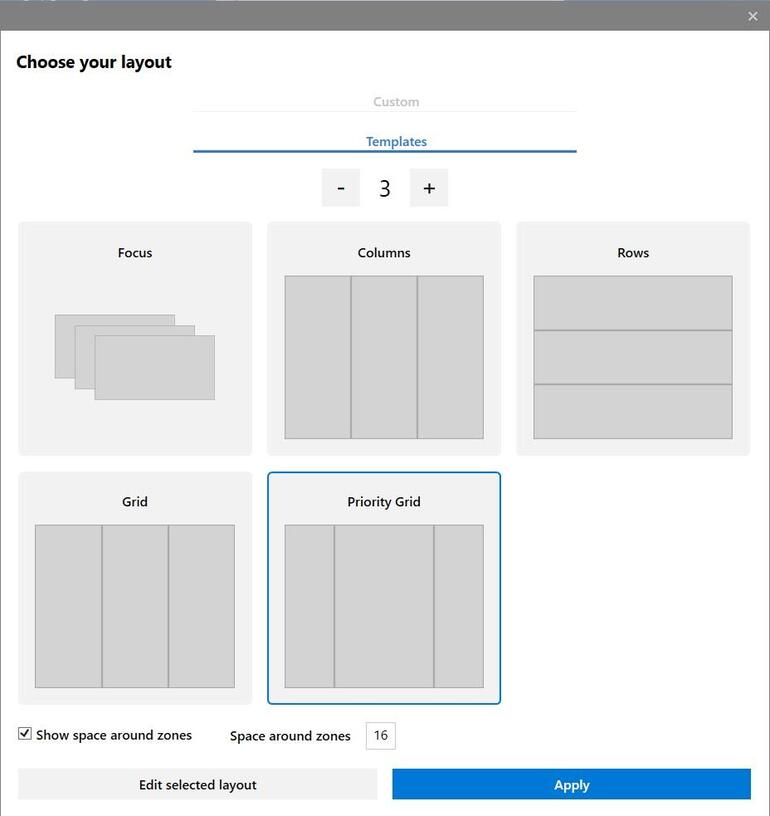
Figura B
Guía de atajos de teclas de Windows
los Guía de atajos de teclas de Windows mostrará todos los atajos de teclado disponibles para el escritorio actual de Windows 10 (Figura C). Este PowerToy se activa manteniendo presionada la tecla de Windows durante el tiempo especificado en los ajustes de configuración de la herramienta. El valor predeterminado es 900 ms. Ahora los usuarios no tendrán que recordar todas esas combinaciones de atajos relacionados con las teclas de Windows.
Figura C
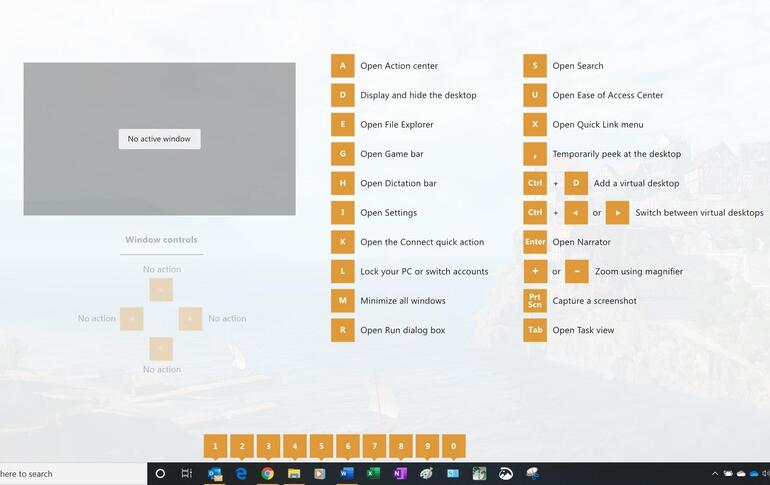
Figura C
PowerRename
los PowerRename Windows 10 PowerToy proporciona a los usuarios herramientas avanzadas para el cambio de nombre masivo de nombres de archivos. El juguete extiende el menú contextual de Windows Shell para agregar una entrada para PowerRename al Explorador de archivos (Figura D). Con PowerRename habilitado, se agregan a su conjunto de herramientas una búsqueda y reemplazo simple o una combinación de expresiones regulares más poderosa con el proceso de cambio de nombre masivo. Se muestra un área de vista previa a medida que realiza los procedimientos de búsqueda y reemplazo para que los usuarios puedan ver cómo cambiarán los nombres de archivo antes de iniciar la acción.
Figura D
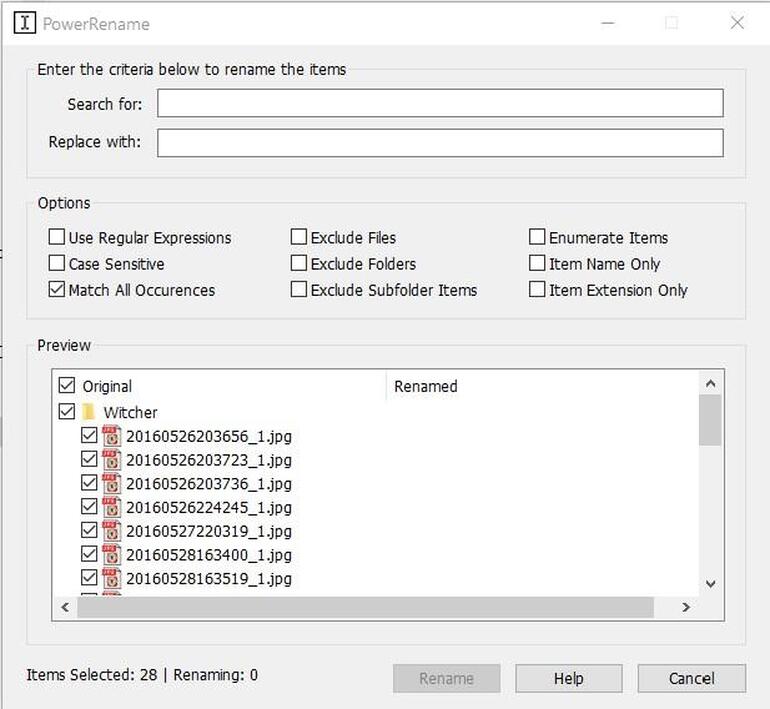
Complementos del panel de vista previa para el Explorador de archivos
Este PowerToy de Windows 10 amplía la función del Panel de vista previa que ya está disponible en la aplicación estándar del Explorador de archivos al agregar tipos de archivos adicionales. El panel de vista previa permite a los usuarios obtener una vista previa del contenido de un archivo después de hacer clic en él en el Explorador de archivos sin realmente abrir el archivo, como se muestra en Figura E. La versión 0.16.0 agrega soporte de vista previa para archivos de gráficos vectoriales escalables (.svg) y Markdown (.md). Se están desarrollando tipos de archivos adicionales.
Figura E
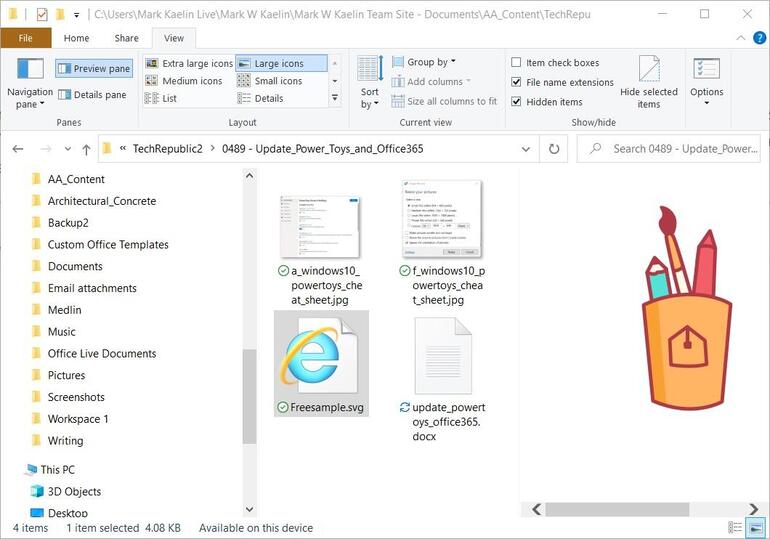
Cambiar tamaño de imagen
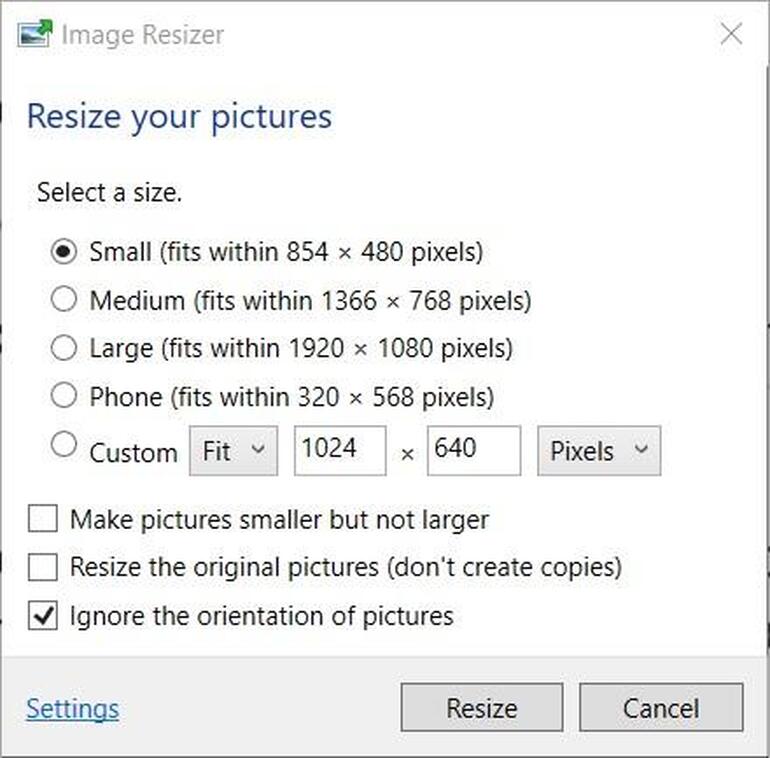
Image Resizer Windows 10 PowerToy agrega funcionalidad adicional al Explorador de archivos al permitir a los usuarios aplicar un cambio de tamaño de imagen masivo. Los usuarios seleccionan imágenes en el Explorador de archivos y luego seleccionan el nuevo Cambiar el tamaño de las imágenes elemento en el menú contextual (Figura F), revelado con un clic derecho en cualquier imagen.
Figura F
Windows Walker
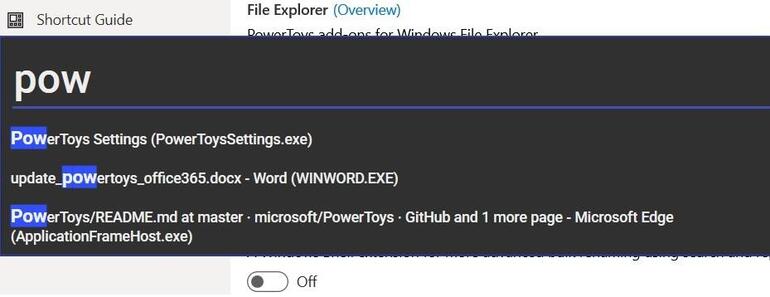
El Windows Walker Windows 10 PowerToy está diseñado para ser una alternativa a la función estándar Alt-Tab de Windows 10. Los usuarios presionan la combinación de teclas CTRL-Windows en lugar de Alt-Tab para abrir un cuadro de búsqueda (Figura G). Un usuario ingresa palabras clave en el cuadro de búsqueda para reducir las aplicaciones y pantallas abiertas actualmente en su escritorio.
Figura G
PowerToys Run
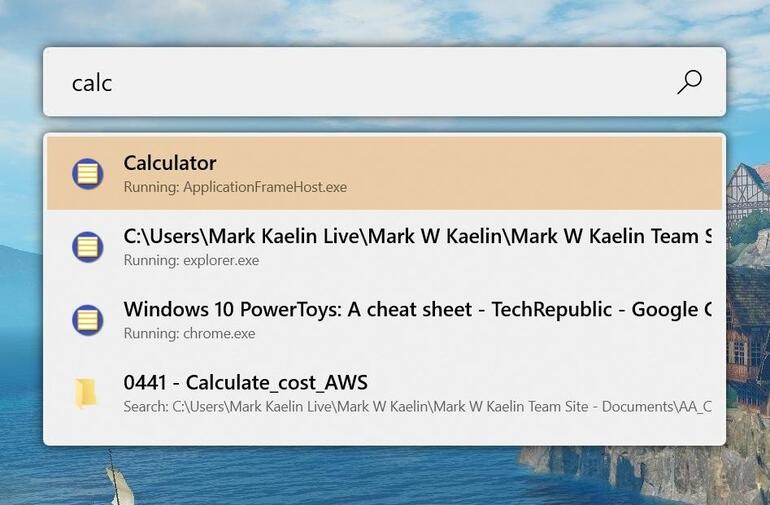
PowerToys Run actúa como un lanzador rápido en Windows 10. Es otra extensión del concepto ALT-Tab y aprovecha el sistema de indexación de archivos de Windows 10. Para activar la herramienta, use la combinación de teclado ALT-Espacio y comience a escribir el nombre de la aplicación deseada, como se muestra en Figura H. PowerToys Run buscará en el sistema y comenzará a enumerar posibles aplicaciones según su frase de búsqueda. Cuando aparezca la aplicación que desea, haga clic o toque para ejecutar.
Figura H
Administrador de teclado
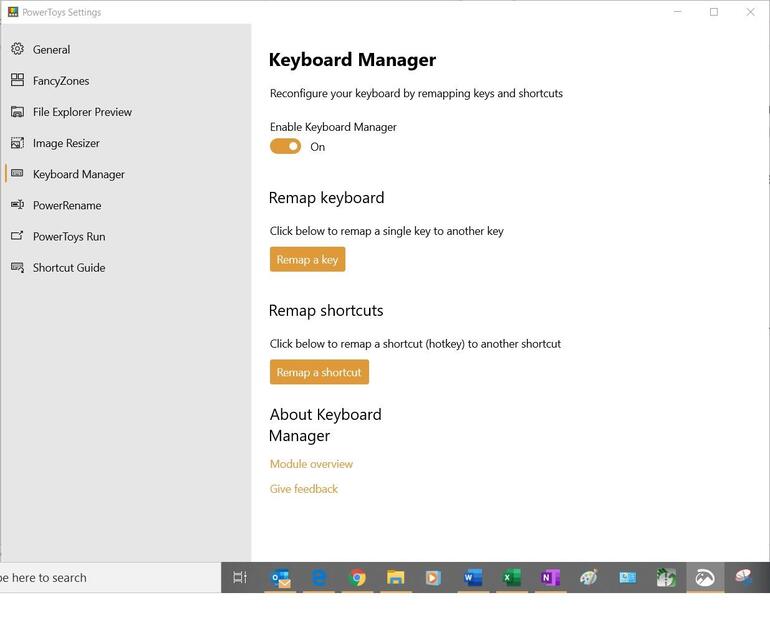
los Administrador de teclado La aplicación en Windows 10 PowerToys es un simple reasignador de teclado. Ejecute la aplicación desde el menú de PowerToys (Figura I) y reasignar una sola tecla en su teclado o reasignar una combinación de teclado de método abreviado. Todo lo que reasigne permanecerá activo mientras el Administrador de teclado esté habilitado y PowerToys se esté ejecutando en segundo plano.
Figura I
Selector de color
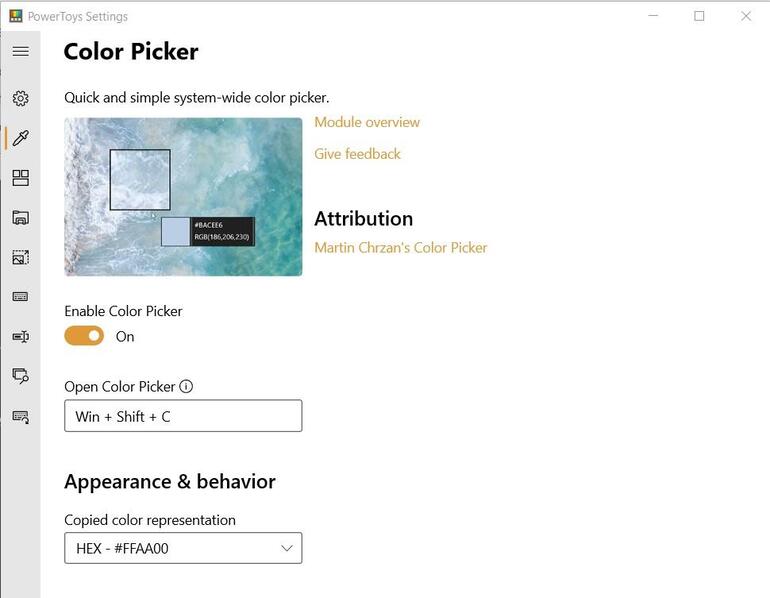
Selector de color Martin Chrzan contribuyó al proyecto Windows 10 PowerToys. La utilidad le permite identificar cualquier color en su pantalla por su código HEX o RGB y luego guardar esa información en el portapapeles de Windows 10 para su uso posterior (Figura J). Es una herramienta simple, pero puede ahorrar tiempo y evitar la frustración de los desarrolladores y creadores de contenido que trabajan en el diseño del color.
Figura J
Silenciar videoconferencia
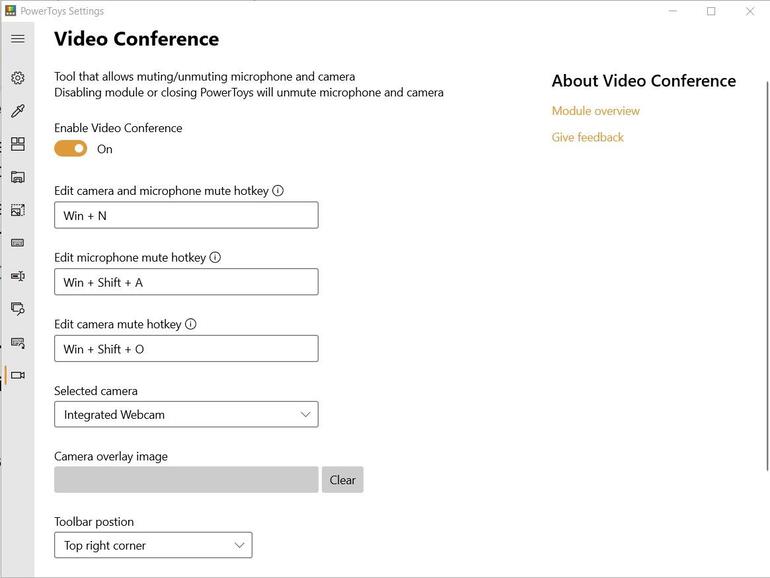
Debido a las precauciones de salud y seguridad de COVID-19, muchos de nosotros confiamos en las videoconferencias para las interacciones y la colaboración entre el trabajo y la escuela. los Herramienta de silencio de videoconferencia en Windows 10 PowerToys (Figura K) le permite silenciar el audio y el video en su PC con una sola combinación de teclas. Puede silenciar tanto el audio como el video al mismo tiempo o de forma independiente. La misma combinación de teclas cambiará el audio y el video a la posición de encendido. La herramienta Video Conference Mute funciona independientemente de la aplicación que esté utilizando o de la aplicación que se encuentre actualmente en primer plano.
Figura K
Periódicamente, se agregarán nuevos PowerToys de Windows 10 a la lista de herramientas disponibles.
Recursos adicionales
¿Por qué son importantes los PowerToys de Windows 10?
Windows 10 PowerToys proporciona herramientas y características que pueden hacer que los usuarios del sistema operativo Windows sean más productivos y, por extensión, más felices. A lo largo de los años, muchos usuarios han llegado a depender de uno o más de estos PowerToys para la productividad diaria de su computadora. Para muchos usuarios avanzados, los PowerToys mejoran su calidad de vida.
Más allá de hacer que los usuarios sean más productivos, PowerToys también ha proporcionado una idea de qué funciones y herramientas podrían convertirse en una parte integral del sistema operativo Windows en el futuro. Muchas de estas herramientas que alguna vez estuvieron separadas se han convertido en una parte más del sistema operativo durante su próxima iteración.
Recursos adicionales

Boletín semanal de Microsoft
Sea el conocedor de Microsoft de su empresa leyendo estos consejos, trucos y hojas de trucos de Windows y Office. Entrega lunes y miércoles
Nos vemos pronto!
Nota del editor: Este artículo se actualizó para reflejar la última versión de Windows 10 PowerToys.