
Buenas! volvemos otra vez con un nuevo contenido que esperamos que te sea muy útil y resuelva tus dudas ¡Empezamos!
Una clave para un trabajo de calidad es un espacio de trabajo de calidad. Organizado, un lugar para todo y todo en su lugar. Esa es una de las ideas detrás de la barra de herramientas de Windows. Aprendamos a aprovecharlo al máximo.
La barra de herramientas de Windows es la franja en la parte inferior de la pantalla donde el botón de Windows está a la izquierda y el reloj a la derecha. Puede haber muchas cosas en el medio. Veámoslos y veamos qué pueden hacer por usted.

Acceso directo del botón de Windows a las utilidades
Este que ya conoces. Es el ícono de Windows en la esquina más a la izquierda de la barra de herramientas. Al hacer clic en él, aparece el Menu de inicio; su puerta de entrada a todos los programas y todo lo demás en Windows.
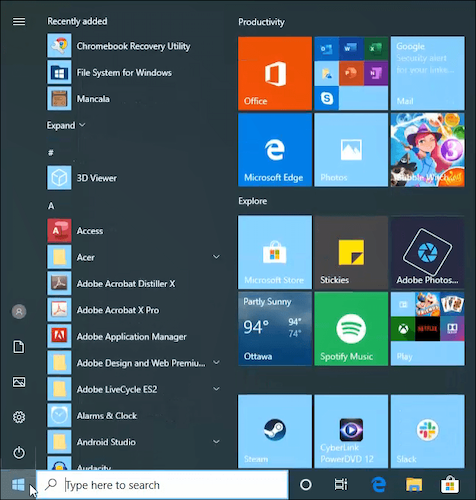
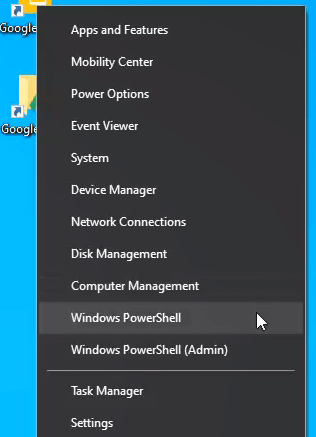
Lo que no sabía es que puede hacer clic derecho sobre él para obtener un mini menú de utilidades de Windows como Administrador de tareas, Aplicaciones y funciones, e incluso Windows PowerShell. Si no está utilizando PowerShell, debe aprender al respecto.
Personalice su computadora y búsqueda web
El campo de búsqueda junto al botón de Windows hace lo que dice. Busca. Al hacer clic en él, aparece el panel de búsqueda. Verá las principales categorías diferentes. Por defecto es Todos, lo que significa que buscará en toda su computadora y en la web.
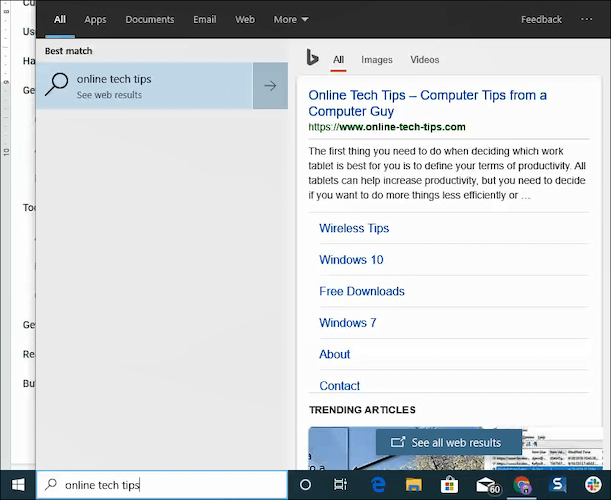
Haga clic en una de las categorías para limitar su búsqueda a Aplicaciones,
Documentos, Correo electrónico, Web, y más.
En la esquina superior derecha de este panel, verá un menú de tres puntos. Haga clic en eso y tendrá la opción de agregar cuentas o cambiar su
Configuración de búsqueda y Opciones de indexación.
Use su voz para tomar notas y recordatorios
Al hacer clic en el icono del círculo junto a la barra de búsqueda, se activa Cortana, Asistente virtual y activado por voz de Windows.
Sabes que puedes darle comandos verbales a Cortana para hacer cosas en Windows, como, “Abrir Explorador de archivos” y Cortana lo abrirá. Puede hacerle preguntas a Cortana, intentará obtener la respuesta de la web y también intentará responder verbalmente a su pregunta.
Prueba preguntas como “¿Que hora es?” o “¿Qué tiempo hará mañana?”. Cortana le dirá su hora y clima local.
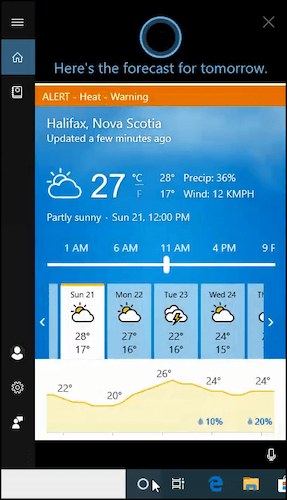
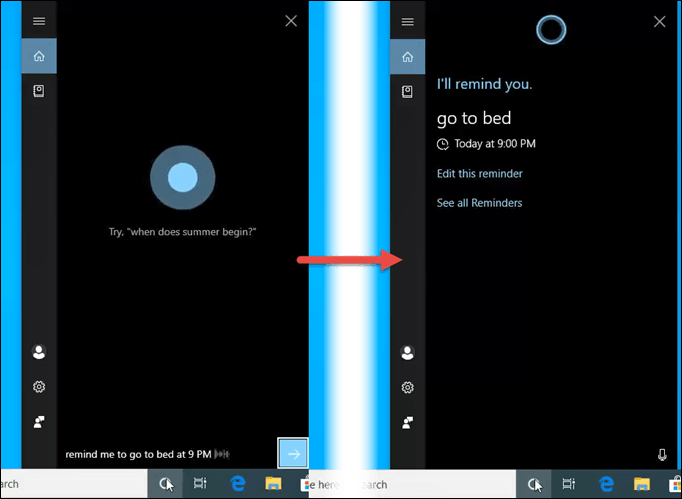
¿Sabías que Cortana también puede tomar notas por ti y recordarte cosas importantes? Haga clic en el ícono de Cortana y en el menú que se abre, hay un ícono de cuaderno cerca de la esquina superior izquierda.
Haga clic en eso para descubrir cómo puede tomar pequeñas notas sobre la marcha y agregar otros servicios conocidos como ‘Habilidades’ a Cortana para rastreadores de actividad física, música o incluso pedir comida.
Tener varios escritorios
Justo al lado del círculo de Cortana en la barra de tareas está el Vista de tareas
icono. Al hacer clic en él, se hacen algunas cosas, como brindarle un historial de lo que ha hecho últimamente y mostrarle todos los programas que tiene abiertos en este momento.
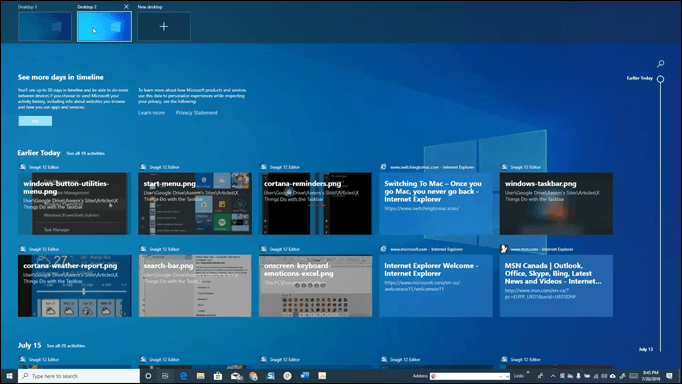
Pero la mejor característica es la Nuevo escritorio característica. No todo el mundo puede tener dos o más monitores, pero puede tener varios escritorios, cada uno con sus propios programas abiertos.
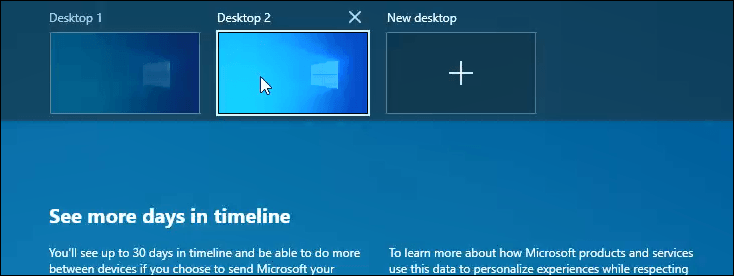
¿Qué tal tener un escritorio para trabajar y otro para simplemente jugar en Internet? Esto le brinda la capacidad de concentrarse en el trabajo cuando lo necesita, pero también de saltar a sus sitios sociales cuando toma un pequeño descanso.
La forma en que use esta función depende de usted, pero estamos seguros de que encontrará un buen uso para ella.
Obtenga más de las aplicaciones ancladas
Es genial que puedas anclar tus aplicaciones favoritas a la barra de tareas. Es lo que más nos gusta de él. Todos los programas que necesitamos para ponernos manos a la obra, a solo un clic de distancia.
Pero, ¿ha hecho clic derecho en esas aplicaciones? Puede que te lleves una sorpresa.
Abrir una instancia de navegación normal o privada
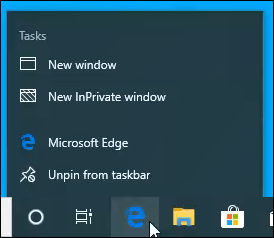
Si hace clic con el botón derecho en una aplicación del navegador, puede abrir una nueva ventana normal o una instancia de navegación privada. También puede ver su historial reciente de sitios, lo que le permite hacer clic en ellos para abrir el navegador que ya apunta a ese sitio. ¡Que conveniente!
Acceda a las funciones de uso frecuente de las aplicaciones
Dependiendo de la aplicación, habrá una lista de funciones de uso frecuente de la aplicación.
Por ejemplo, al usar SnagIt, verá opciones para Iniciar captura, Alternar ventana de captura, Crear nueva imagen, Convertir imágenes, o abierto Editor de SnagIt 12.
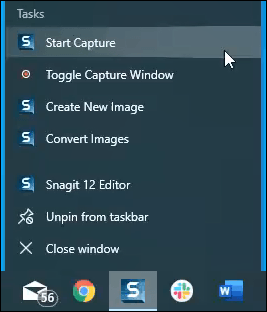
Intente hacer clic derecho en sus aplicaciones favoritas en la barra de tareas para ver las posibilidades.
Mueva la aplicación o búsquela de nuevo
Solo hay una cosa más que puedes sacar de las aplicaciones ancladas. ¿Sabe cómo, cuando pasa el mouse sobre ellos, se muestra una pequeña vista previa de la ventana de la aplicación? Haga clic derecho en eso para ver un menú que le permite restaurar, mover, cambiar el tamaño, minimizar o maximizar la ventana.
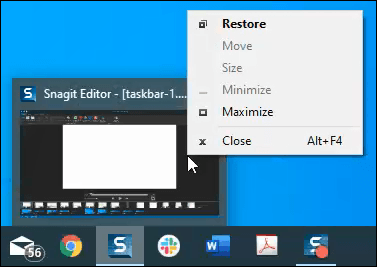
Esto puede ser muy útil para restaurar una ventana que está fuera de la pantalla y simplemente no puede encontrarla.
Barras de herramientas, barras de herramientas, barras de herramientas
Haga clic con el botón derecho en la barra de tareas y vaya a la Barras de herramientas selección. Desde allí puede agregar el Habla a, Enlacesy Escritorio barra de herramientas. Si eso no es suficiente, también puede crear y agregar sus propias barras de herramientas personalizadas.
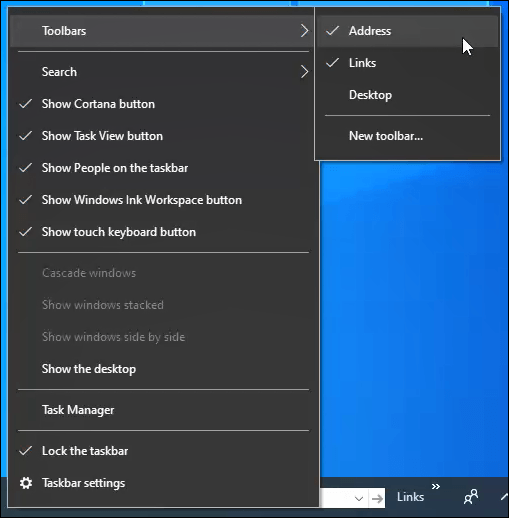
Barra de herramientas de direcciones
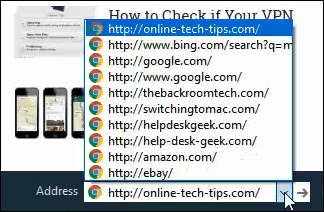
Esto es como la barra de direcciones en su navegador web, solo en su barra de tareas. Escriba la dirección de un sitio web y toque Intro.
Su navegador predeterminado se abrirá e irá directamente a esa página. Mantiene un historial de las páginas visitadas recientemente, por lo que también puede seleccionar entre ellas.
Enlaces y barras de herramientas de escritorio
Estas barras de herramientas facilitan el acceso a lo que está en su escritorio y en la carpeta Vínculos.
Los enlaces se crean normalmente en Internet Explorer (IE), por lo que si no usa IE, deberá copiar sus marcadores de su navegador actual y ponerlos en C: Usuarios Usuario Favoritos Enlaces
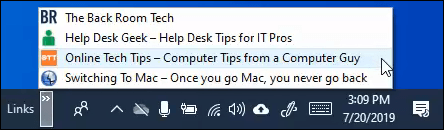
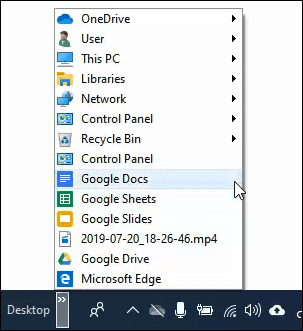
La barra de herramientas del escritorio hace algo similar. Le muestra lo que hay en su escritorio. También le da acceso a ubicaciones de alto uso en su computadora. Puedes abrirlos todos desde aquí.
Crea tu propia barra de herramientas
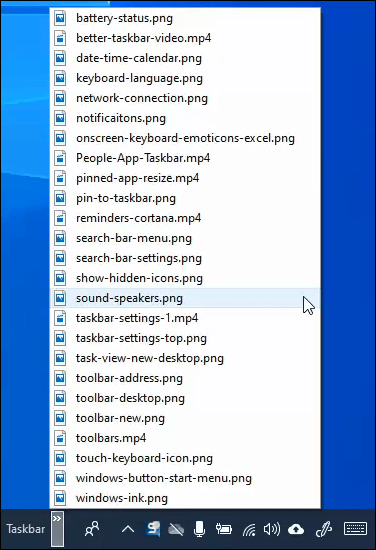
En el submenú Barras de herramientas, existe la opción Nueva barra de herramientas…. Haga clic en eso y se abrirá el Explorador de archivos. Simplemente navegue hasta la carpeta a la que desea acceder fácilmente y selecciónela.
Si tiene una carpeta de proyecto que usa mucho, esta podría ser una forma útil de acceder a ella.
Ponte pegajoso e incompleto
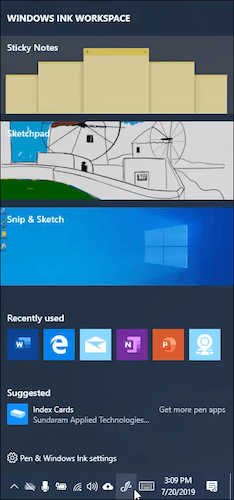
los Espacio de trabajo de Windows Ink El icono de la barra de tareas es su puerta de entrada para hacer garabatos y tomar notas rápidas. Al hacer clic en él, tendrá acceso rápido a Notas adhesivas, Bloc de dibujoy Recortar y dibujar.
Échales un vistazo, pueden serte útiles.
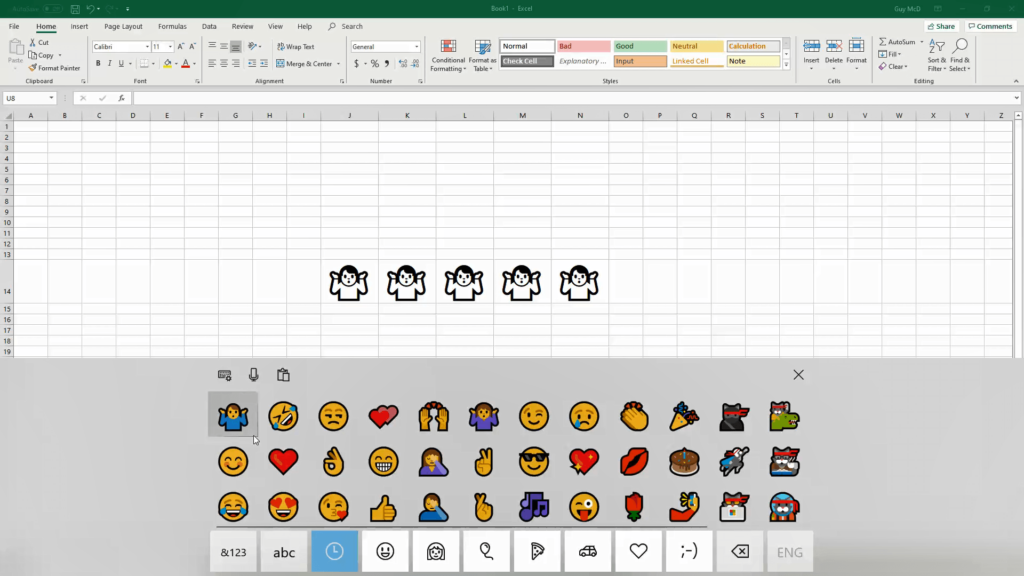
Emoticonos reales desde el teclado en pantalla
Ahora estás escribiendo en un teclado real, entonces, ¿por qué necesitarías uno en pantalla? Bueno, es útil cuando estás usando una tableta. También es útil si su teclado falla por alguna razón.
Pero el uso más divertido es acceder a una amplia gama de emoticonos para poner en cualquier programa de Windows. Sí, incluso puede poner un ‘shruggie’ en Excel. ¿Por qué querrías hacer eso? No lo sé.
¡Pero espera hay mas!
Ahora que sabe que hay más en la barra de tareas, tómese un tiempo y hurgue. Utilice su clic derecho y haga clic en todo.
No tengas miedo, no romperás tu computadora. No puedes hacer nada que no se pueda reparar. Los errores equivalen a aprender y aprender es vivir.