
Buenas! volvemos otra vez con este contenido que nos gustaría que te sea práctico y solucione tus dudas ¡Comenzamos!
Si tiene una computadora con Windows 7 e intenta reproducir un DVD, es posible que reciba el siguiente mensaje de error:
Windows Media Player cannot play this DVD because it is not possible to turn on analog copy protection on the output display. Try installing an updated driver for your video card.
Hmmm. Probablemente esté pensando que es una locura ya que su computadora es nueva o tiene una tarjeta gráfica de video bastante nueva. Entonces, ¿cuál es el problema exactamente?
Bueno, solo verá este error si tiene una computadora con Windows 7 con 2 monitores (múltiples monitores) que son diferentes o tienen diferentes resoluciones en el modo de clonación (el mismo escritorio en ambas pantallas).
Es posible que un monitor de video admita una resolución 1080i entrelazada mientras que el otro no. En este caso, Windows Media Player no podrá cambiar la resolución del escritorio y, por lo tanto, habilitará la protección de contenido.
¿Por qué exactamente esto impide que Windows habilite la protección de contenido en primer lugar? ¡Ni idea! ¡Desafortunadamente, lo hace! Bastante loco, ¡eh!
Reparar el reproductor de Windows Media no puede reproducir DVD
Así que así es como puede solucionarlo para que ya no reciba este mensaje de error:
1. Haga clic derecho en su escritorio y elija Resolución de la pantalla.
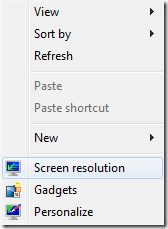
2. Continúe y elija una resolución que sea compatible con ambos monitores. Puede que tenga que reducir la resolución de una de las pantallas para que esto funcione. Ahora intente reproducir su DVD.
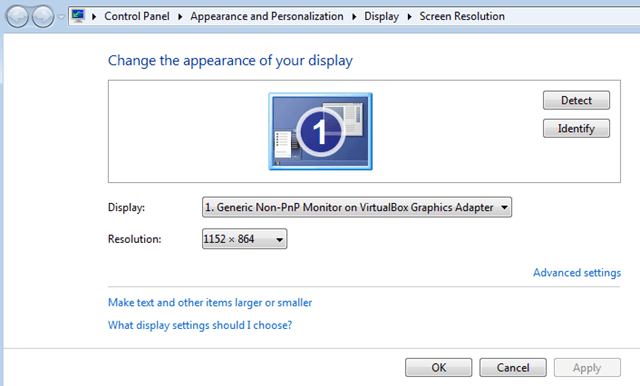
La segunda forma de solucionar este problema es usar solo un monitor en lugar de dos. Puede hacer esto yendo a Resolución de pantalla nuevamente y luego eligiendo “Mostrar escritorio solo en x”Donde x es el número correspondiente a cada pantalla.
Por supuesto, esto no es ideal, pero es posible que solo tenga que hacerlo mientras reproduce su DVD. Después de eso, puede reactivar el segundo monitor.
Finalmente, también puede solucionar este problema utilizando ambas pantallas en modo extendido. Simplemente presione Windows + P y seleccionando Ampliar.
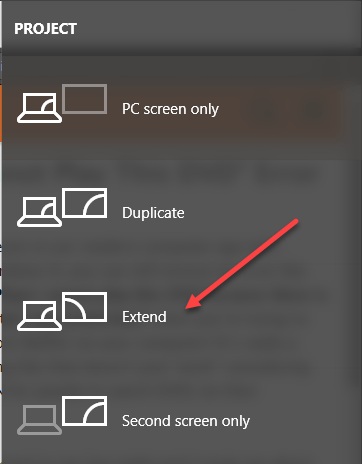
Esto básicamente significa que el escritorio se extenderá de un monitor al segundo, no se clonará. Si todavía tiene problemas, consulte mi otra publicación que tiene otras correcciones al WMP no reproduce DVD problema. ¡Disfrutar!