
Buenas! volvemos otra vez con este contenido que esperamos que te sea de gran utilidad y solucione tus dudas ¡Vamos a ello!
En Windows 8, ahora que el menú Inicio desapareció y fue reemplazado por la pantalla de inicio y la barra de accesos. Esto significa que si desea reiniciar su computadora, debe abrir la barra de accesos, hacer clic en Configuración, hacer clic en el icono de Energía y luego hacer clic en Reiniciar.
Sin embargo, este es un gran paso atrás en términos de eficiencia. Lo que pasó de dos clics ahora son múltiples clics y maniobras del mouse o atajos de teclado.
Muchas personas no querrán realizar ese procedimiento cada vez que quieran apagar o reiniciar su PC. Además, incluso con el mosaico de acceso directo en la pantalla de inicio, todavía no me gustaba tener que navegar a la pantalla de inicio para reiniciar o apagar mi PC.
En este artículo, le mostraré una forma rápida en la que puede agregar los comandos Reiniciar y Apagar al menú contextual del botón derecho en el escritorio. Así es como se verá cuando haga clic derecho en el escritorio:
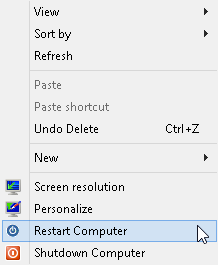
Para agregar estas opciones, debe agregar algunos valores a su registro. Dado que se trata de un par de valores diferentes, la forma más sencilla de hacerlo es crear un archivo .reg y simplemente hacer doble clic en él para instalar las claves en su registro. Para comenzar, debe abrir el Bloc de notas en Windows 8. Vaya a la pantalla de inicio y comience a escribir bloc.
Una vez que tenga el Bloc de notas abierto, siga adelante y pegue las siguientes líneas de código:
Windows Registry Editor Version 5.00
[HKEY_CLASSES_ROOTDesktopBackgroundShellRestart Computer]
"icon"="shell32.dll,-221"
"Position"="Bottom"
[HKEY_CLASSES_ROOTDesktopBackgroundShellShutdown Computer]
"icon"="shell32.dll,-329"
"Position"="Bottom"
[HKEY_CLASSES_ROOTDesktopBackgroundShellRestart Computercommand]
@="shutdown.exe -r -t 00 -f"
[HKEY_CLASSES_ROOTDesktopBackgroundShellShutdown Computercommand]
@="shutdown.exe -s -t 00 -f"
Ahora haga clic en Archivo – Guardar. Aquí puede asignar al archivo el nombre que desee. Lo principal es cambiar Guardar como tipo a Todos los archivos y darle al nombre del archivo una extensión de .reg.

Ahora simplemente haga doble clic en el archivo donde lo haya guardado y obtendrá el siguiente cuadro de diálogo que le advierte sobre agregar cosas a su registro:
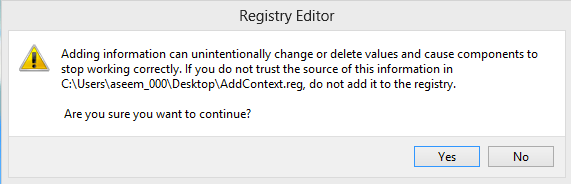
Eso es todo. Debería poder hacer clic derecho instantáneamente en el escritorio y ver las nuevas opciones sin tener que cerrar la sesión o reiniciar la computadora. Sencillo pero eficaz. ¡Disfrutar! Gracias a SkyKOG del foro xdadevelopers.