
Buenas! volvemos esta vez con un nuevo artículo que esperamos que te sea muy útil y solucione tus dudas ¡Empezamos!
Todos estamos agradecidos de que ya no sean los días en los que parecía que tenía que volver a instalar Windows cada seis meses. Sin embargo, todavía hay momentos en los que debemos ir al último recurso. A veces, solo tienes que desecharlo todo y empezar de nuevo.
¿Cuándo debo reinstalar Windows?
Hay varias cosas que puede hacer para solucionar problemas menores y mayores de Windows. La utilidad Check Disk (CHKDSK) es excelente para solucionar problemas con el sistema de archivos debido a sectores defectuosos en los discos duros. Podemos mostrarle cómo corregir errores del sistema de archivos en Windows con CHKDSK.
Las herramientas de línea de comandos System File Checker (SFC) y Deployment Image Servicing and Management (DISM) pueden encontrar y solucionar una serie de problemas de Windows.
SFC es excelente para encontrar y reparar archivos de sistema en Windows, mientras que DISM puede realizar una verificación y reparación más exhaustiva de Windows utilizando recursos del servicio Windows Update de Microsoft. Tenemos un artículo completo sobre cómo usar SFC y DISM. Pruebe estas cosas primero.
Si eso no funciona y está seguro de que el problema no es un problema de hardware, entonces podría ser el momento de empezar de nuevo. ADVERTENCIA: estamos hablando de borrar todos sus archivos y programas y comenzar de nuevo. Asegúrese de hacer una copia de seguridad de sus archivos en una unidad externa o en un servicio de almacenamiento en la nube.
Tres formas de realizar una reinstalación limpia de Windows
Hay tres formas de realizar una reinstalación limpia de Windows. Nos centraremos en Windows 10. Si está utilizando Windows 8.1 o anterior, los dos primeros son para usted.
- Realice un restablecimiento desde la configuración de Windows.
- Reinstale reiniciando con medios de instalación como un DVD o una unidad USB de arranque.
- Reinstale desde el interior de Windows con medios de instalación.
Reinicie esta PC para una instalación limpia
Esta debería ser su primera opción cuando intente limpiar completamente su computadora y reinstalar Windows 10. Es simple, no requiere un DVD o una unidad USB, y ni siquiera requiere que ingrese su clave de licencia de Windows.
En el Escriba aquí para buscar barra, empieza a escribir Configuraciones. Cuando se muestre la utilidad Configuración, haga clic en ella para iniciarla.

En la ventana Configuración, desplácese hacia abajo y haga clic en Actualización y seguridad.
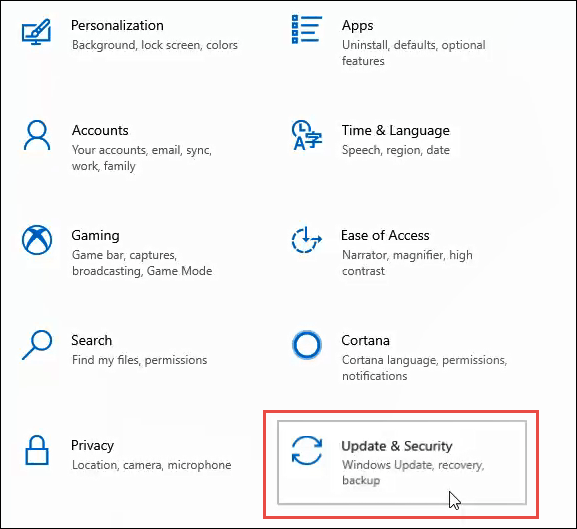
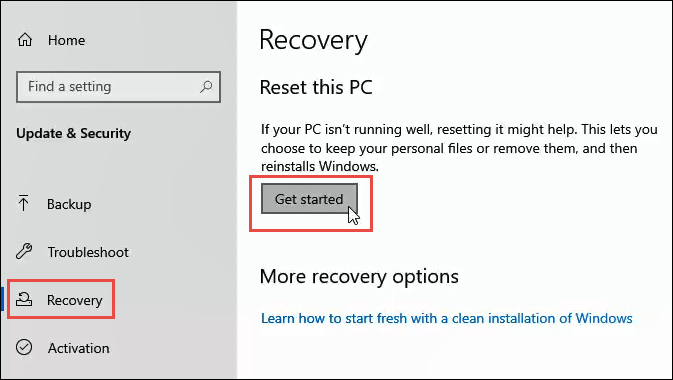
En la ventana Actualización y configuración, en el lado izquierdo, haga clic en Recuperación. Una vez que esté en la ventana de recuperación, haga clic en el Empezar botón.
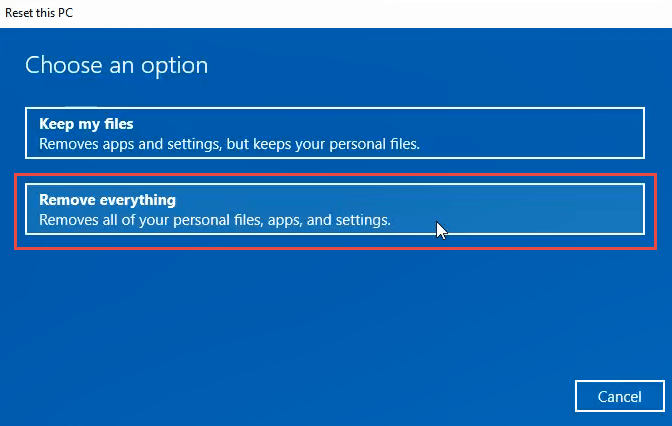
Para borrar todo de su computadora, haga clic en el Quitar todo opción.
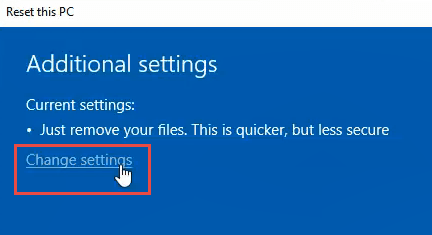
Puede que tarde unos minutos en preparar las cosas. Luego, le dirá que la configuración actual es para Simplemente elimine sus archivos. Esto es más rápido pero menos seguro. Vamos a hacer una limpieza completa, así que esto no es suficiente. Haga clic en Cambiar ajustes.
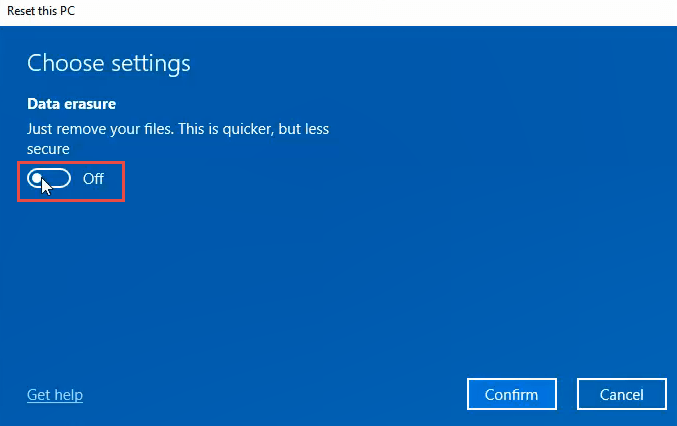
En esta ventana, haga clic en el Apagado para acceder a la opción de borrado de datos. Hacer clic Confirmar.
Después de unos segundos, verá el Listo para reiniciar esta PC ventana. Si está seguro de que desea hacer esto, haga clic en Reiniciar.
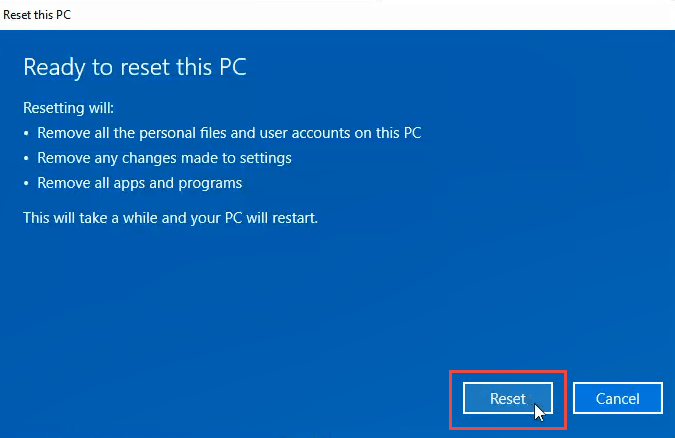
Se preparará para hacer el reinicio. Esta parte puede tardar varios minutos. Durante nuestra prueba, duró unos 15 minutos. Luego, la computadora se reinicia.
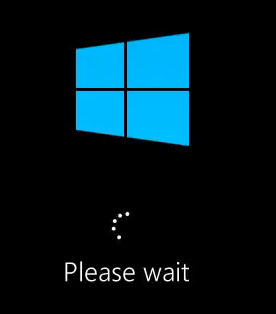
Cuando la computadora se reinicie, verá el logotipo de Windows y por favor espera. Luego, la pantalla puede volverse negra durante unos minutos. Se paciente.
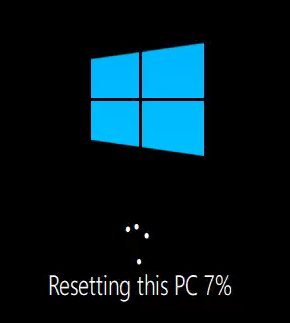
El logotipo de Windows volverá y debajo se leerá Restableciendo esta PC. Comenzará a contar en porcentaje de finalización. Esto puede llevar de varios minutos a una hora o más, dependiendo de su PC. Cuando esté completo, puede comenzar la configuración de Windows nuevamente.
Reinstale Windows desde un DVD o una unidad USB de arranque
Necesitará tener el DVD de Windows que vino con su computadora o que compró solo, o una unidad USB de arranque con Windows. Muchos fabricantes de computadoras portátiles y de computadoras tienen utilidades integradas en sus instalaciones de Windows para ayudarlo a crear estas unidades de recuperación.
Si no hizo uno cuando recibió su computadora, ahora es el momento de hacerlo. Usar la instalación oficial de Windows del fabricante es la mejor manera de hacerlo, ya que tendrá todos los controladores de hardware específicos para la marca y modelo de su computadora.
Si esa no es una opción, puede descargar una ISO oficial de Windows 10 utilizando el Herramienta de creación de Windows Media o simplemente su navegador web. También podemos mostrarte dónde conseguir ISO de Windows 8.1 o 7. Necesitarás encuentra tu clave de producto de Windows.
La herramienta de creación de Windows Media lo guiará a través de la creación de una unidad USB o DVD de arranque. Es sorprendentemente simple, pero puede llevar un tiempo.
A continuación, deberá iniciar su computadora desde el DVD o la unidad USB. Tu puedes necesitar para acceder al BIOS de su computadora y cambiar el orden de inicio. Es probable que esté configurado para arrancar primero desde su disco duro. Reinicie su PC y siga los pasos a continuación.
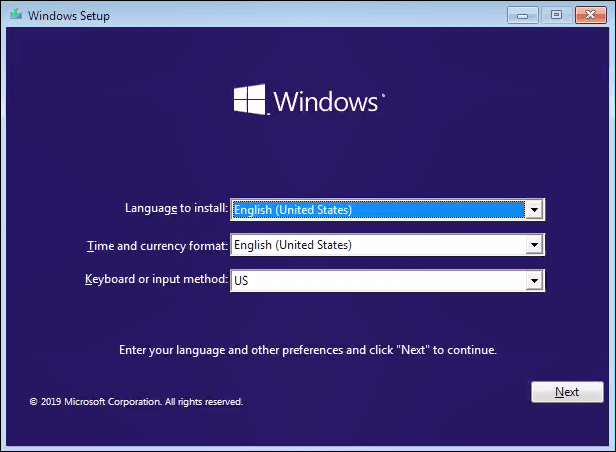
Cuando su computadora se inicie, se le presentará el asistente de instalación de Windows, que lo guiará a través del proceso.
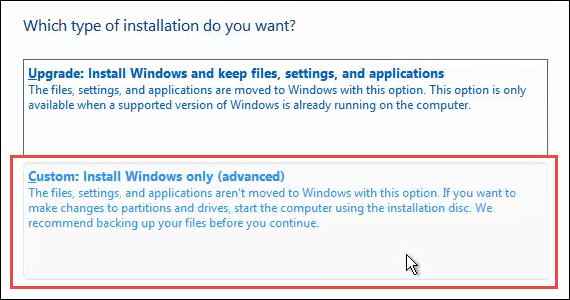
Para hacer esto de una manera que borre la unidad, vaya hasta que llegue al punto donde se le preguntará, ¿Qué tipo de instalación quieres? En este punto elija Personalizado: instalar solo Windows (avanzado).
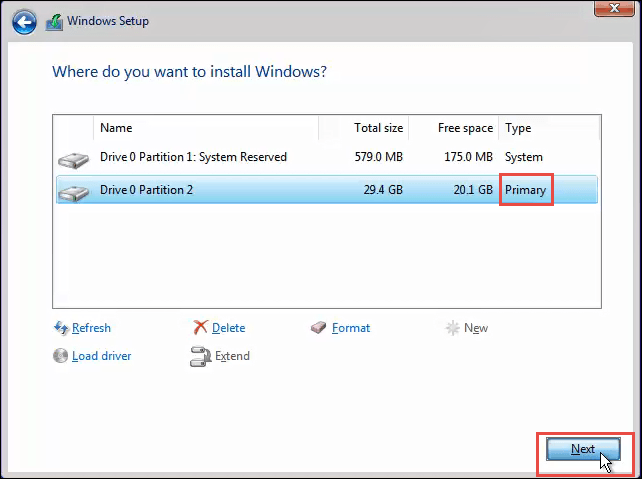
Es posible que se le pregunte dónde le gustaría instalar Windows. Normalmente, será la unidad principal. Seleccione eso y haga clic en próximo.
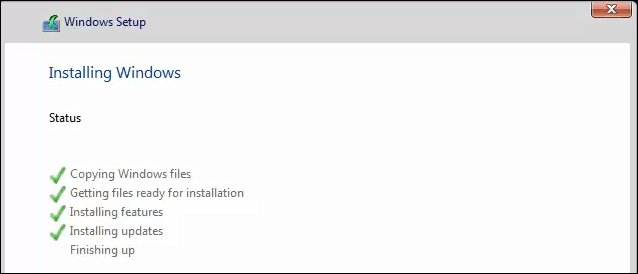
La instalación continuará. Primero, verá una pantalla como la de abajo durante varios minutos. Luego, su computadora se reiniciará y verá una pantalla negra con un ícono azul de Windows. Pasará por varias etapas que no requieren ninguna intervención de usted.
Eventualmente, verá la pantalla de instalación azul con un círculo giratorio y las palabras Sólo un momento… Ya casi estás ahí. Esto tomará varios minutos y pasará por más texto.

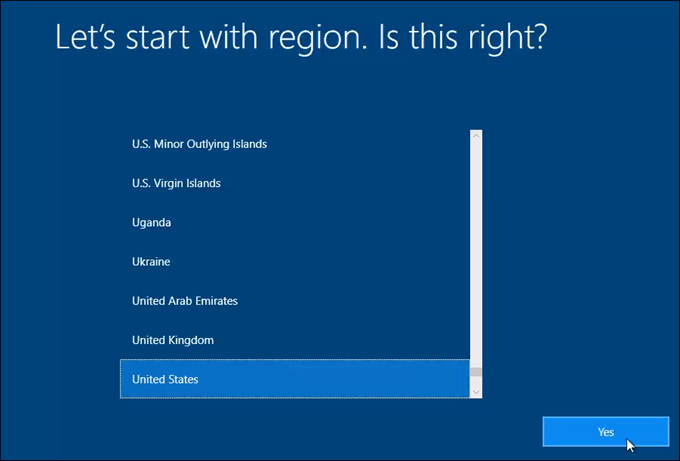
Ahora, estará en la etapa de configuración de Windows. Continúe con esto para configurar Windows y estará listo para comenzar.
Reinstale Windows desde su medio de instalación, desde dentro de Windows
Este método es un último recurso. los Reiniciar esta PC
El método es más fácil y rápido. Puede que esa no sea una opción para usted, así que repasemos cómo reinstalar Windows desde el interior de su instalación actual de Windows. La ventaja de este método es que no debería tener que ingresar su clave de producto de Windows para que funcione.
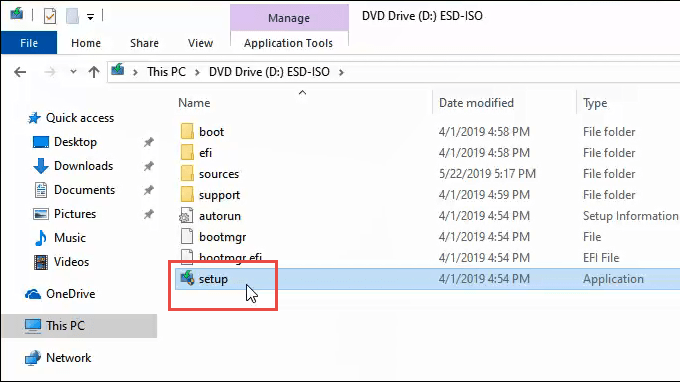
Inserte su medio de instalación de Windows. Navega hasta él en Explorador de archivos y ábrelo. Luego busque los medios de instalación de Windows. Ábrelo y busca el preparar aplicación y haga doble clic en él.
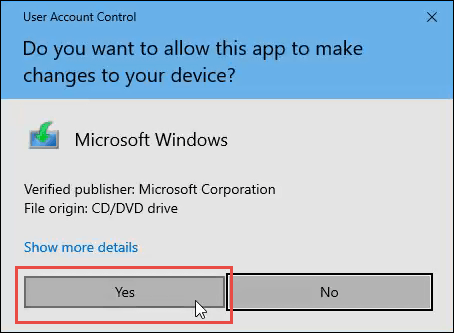
los Control de cuentas del usuario (UAC) se abrirá la ventana preguntándole si desea que toda esta aplicación realice cambios en este dispositivo. Hacer clic si.
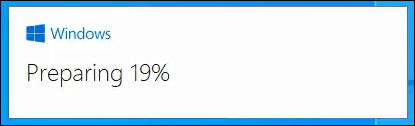
Se abrirá una pequeña ventana mostrando el logo de Windows y se procederá a decir que se está preparando. Contará el porcentaje de preparación.
A continuación, el Configuración de Windows 10 se abrirá la ventana. Se lee Instalar Windows 10 y que estará en línea para recibir actualizaciones. Si lo desea, puede hacer clic en Cambiar la forma en que el programa de instalación de Windows descarga las actualizaciones. Para nuestros propósitos, haga clic en el próximo botón.
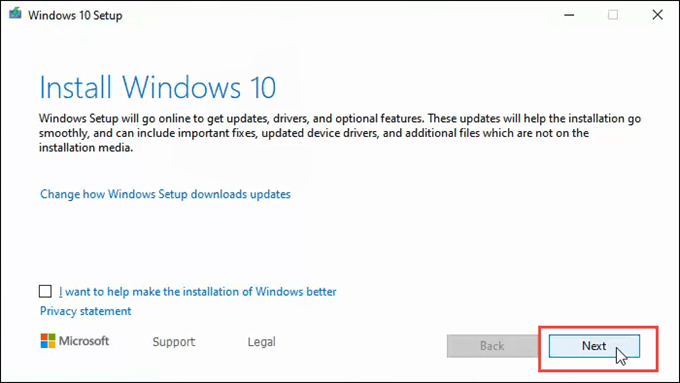
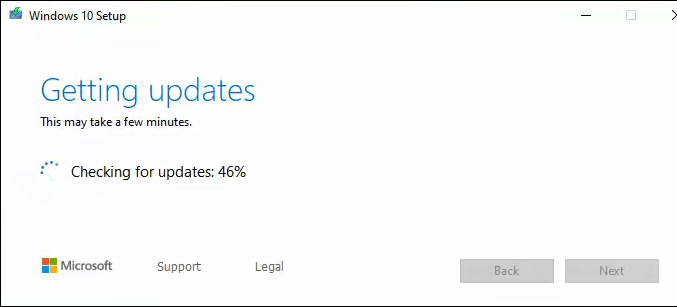
Puede pasar rápidamente por algunas pantallas, como Obtener actualizaciones, Reinicio de la instalación de Windows 10, Comprobando su PC, Estamos preparando algunas cosasy luego deténgase en el Avisos y términos de licencia aplicables pantalla. No dude en leerlo y hacer clic en Aceptar.

Puede pasar rápidamente por algunas pantallas más, como Elegir lo que para mantener, Asegurándose de que está listo para instalary luego permanecerá encendido Obtener actualizaciones durante varios minutos contando el porcentaje hecho. Esto puede tomar un tiempo.
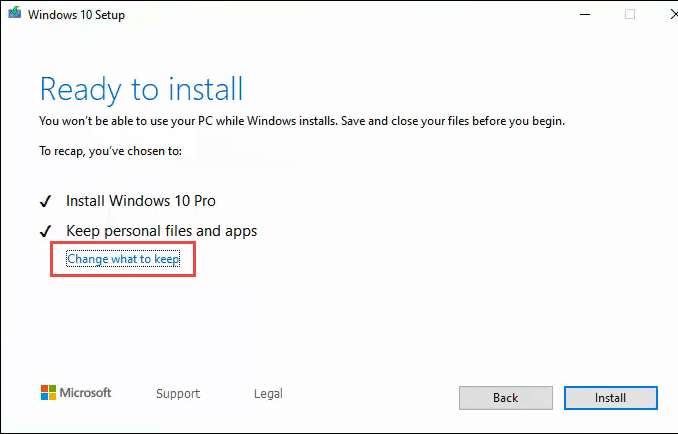
Entonces empezará Asegurándose de que su PC tenga suficiente espacio, y luego llegar al Listo para instalar pantalla. Puede decir que lo hará Mantenga archivos y aplicaciones personales. Simplemente haga clic en Cambiar lo que guardar debajo de eso.
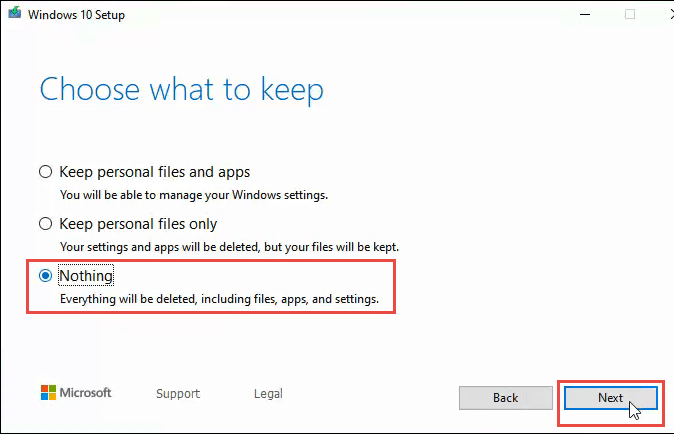
Habrá tres opciones: Conservar archivos y aplicaciones personales, Conservar solo archivos personales y Nada. Si desea una toallita limpia, haga clic en Nada luego haga clic en próximo.
Luego pasará rápidamente por algunas de las pantallas como antes, y luego verá el gran azul Instalación de Windows 10 pantalla. Advierte que su PC se reiniciará varias veces y que llevará un tiempo. Después de un tiempo, su computadora se reiniciará.
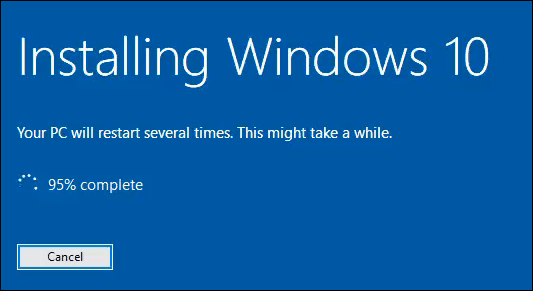
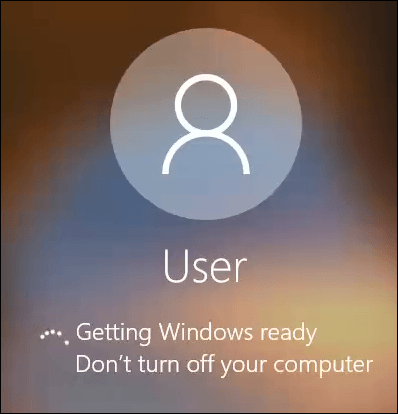
Verá su pantalla de inicio de sesión y el mensaje Preparando Windows. No apagues tu computadora. Eso continuará durante varios minutos. Su pantalla puede volverse negra. Se paciente.
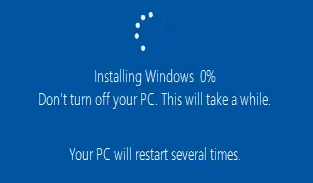
Eventualmente, llegará a una lectura de pantalla azul completa Instalación de Windows 0% No apague su PC. Esto tomará un rato. Tu PC se reiniciará varias veces. Sí, lleva un tiempo. Nuestra ejecución de prueba tomó más de una hora.
Finalmente, la computadora se reiniciará y debería estar en su ventana de inicio de sesión nuevamente. Inicie sesión y proceda a configurar Windows.
Bienvenido a su nueva instalación de Windows
Esas son las tres formas en que puede instalar Windows de una manera que borre por completo todo en su computadora. Este es un nuevo comienzo. Solo recuerde, si desea acceder a cualquiera de sus archivos antiguos, es mejor que haga una copia de seguridad de ellos en un servicio en la nube o en un disco duro externo. Disfrute de su nueva instalación de Windows.