
Bienvenido! volvemos esta vez con un nuevo post que esperamos que te sea de gran utilidad y solucione tus preguntas ¡Empezamos!
Independientemente del propósito con el que use su computadora, es probable que haya algunos archivos en su máquina que no desea que nadie cambie el nombre o elimine.
Pero desafortunadamente, de la forma en que funciona Windows, realmente no hay un mecanismo predeterminado para ayudarlo. evitar que se eliminen sus archivos en tu ordenador.
Cualquier usuario que tenga acceso a su máquina puede encontrar sus archivos y modificarlos, renombrarlos e incluso eliminarlos de su computadora.
Proteger estos archivos importantes es una tarea en sí misma. Aunque Windows no protege sus archivos de forma predeterminada, ofrece una opción que ayuda a proteger sus archivos de cualquier intento de eliminación.
De hecho, existen varias formas, tanto integradas como de terceros, que ayudan a evitar que sus archivos se modifiquen en su computadora.
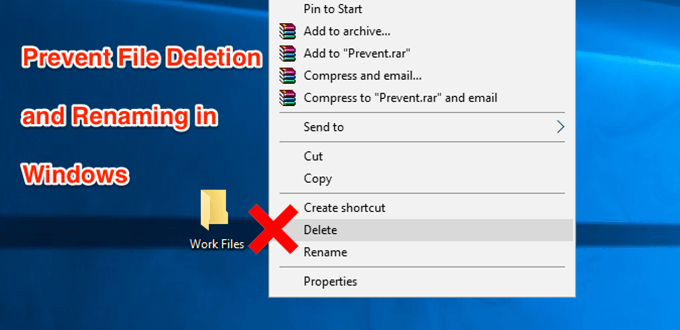
Evitar que los archivos se eliminen con la opción predeterminada
La mejor manera de evitar el cambio de nombre y la eliminación de archivos en Windows es utilizar la opción predeterminada disponible en su sistema. No requiere instalación y se puede acceder y utilizar fácilmente incluso por principiantes.
- Busque el archivo que desea evitar que se elimine en el Explorador de archivos. Haga clic derecho en el archivo y seleccione la opción que dice Propiedades.
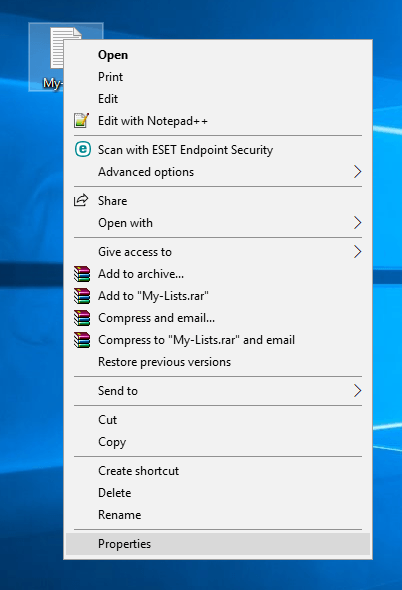
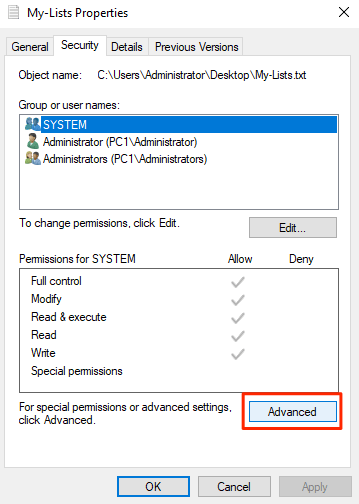
- Cuando se abre el cuadro de diálogo de propiedades, verá cuatro pestañas en la parte superior. Haga clic en la pestaña que dice Seguridad ya que la opción que estás buscando se encuentra allí.
- En la pestaña Seguridad, encontrará un botón que dice Avanzado en el fondo. Haga clic en él y se abrirá un nuevo cuadro de diálogo.
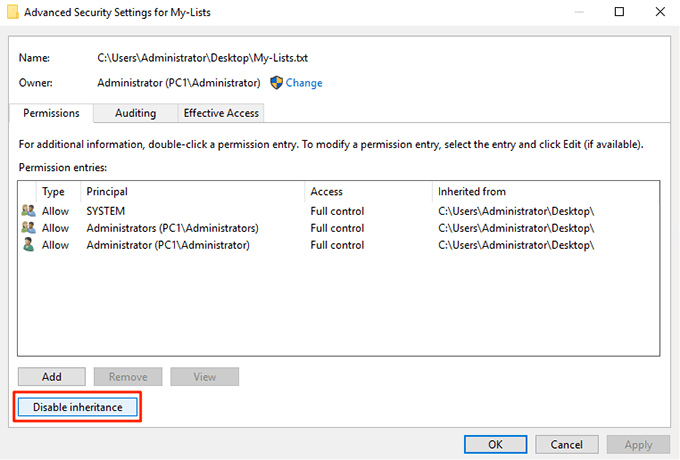
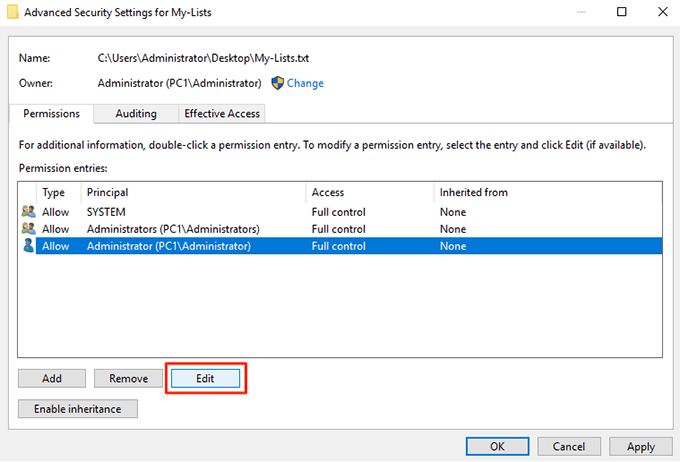
- La siguiente pantalla le permite definir permisos para su archivo seleccionado. Haga clic en el Deshabilitar la herencia botón para poder modificar los permisos del archivo.
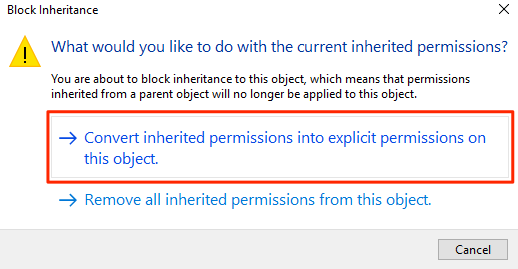
- Aparecerá un mensaje con dos opciones. Seleccione el que dice Convertir permisos heredados en permisos explícitos sobre este objeto.
- Ahora verá todas sus cuentas de usuario enumeradas en su pantalla. Haga clic en la cuenta que desea evitar que elimine su archivo y luego haga clic en el Editar botón. Le permitirá editar los permisos de archivo para su cuenta seleccionada.
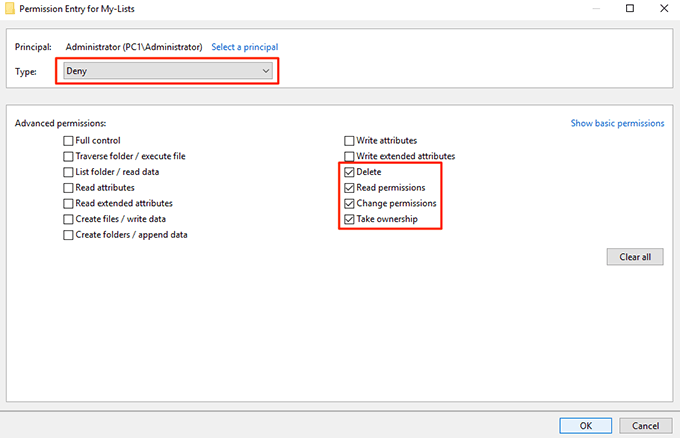
- Asegúrate de hacer clic en Mostrar permisos avanzados en la siguiente pantalla para que pueda ver todos los permisos disponibles. Además, seleccione Negar desde el Tipo Menú desplegable.Luego, marque las siguientes opciones y estos privilegios de permiso se quitarán de su cuenta de usuario seleccionada.
A) Leer permisos
B) Cambiar permisos
C) Tomar posesión
D) Eliminar
Haga clic en Okay cuando haya terminado para guardar los cambios
- Haga clic en Okay en la siguiente pantalla también y luego salga de todos los cuadros de diálogo abiertos en su computadora.
Su archivo seleccionado ahora está protegido para que no sea modificado, renombrado o eliminado en su PC. Si el usuario al que le negó el acceso intenta eliminar el archivo, obtendrá un error de permiso y no podrá continuar con la tarea.
Evite que los archivos cambien de nombre y se eliminen ocultando archivos
Otra forma de evitar que sus archivos se eliminen o se les cambie el nombre es esconde tus archivos. De esta manera, sus archivos no aparecerán en el Explorador de archivos y ningún otro usuario lo verá y mucho menos eliminará el archivo en su máquina.
Ocultar sus archivos para evitar que se eliminen
- Haga clic derecho en su archivo y seleccione Propiedades.
- Estarás en el General pestaña por defecto. En la parte inferior de la pantalla, encontrará una opción que dice Oculto. Marque la opción y haga clic en Okay.
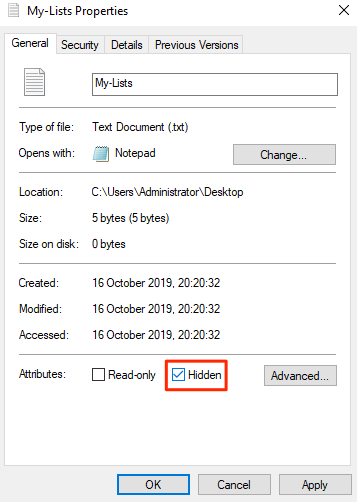
Su archivo ahora debería estar oculto.
Si tiene la opción de ver archivos ocultos habilitada en su máquina, deberá apagarla o su archivo será visible.
Deshabilitar la visualización de archivos ocultos en Windows
- Abre un Explorador de archivos ventana en su PC.
- Haga clic en el Ver menú en la parte superior y revelará varias opciones nuevas. Encuentra la opción que dice Opciones, haz clic en él y selecciona Cambiar carpeta y opciones de búsqueda.

- Haga clic en el Ver pestaña en el cuadro de diálogo que se abre en su pantalla. Encuentra la entrada nombrada No muestre archivos, carpetas o unidades ocultos y habilitarlo. Haga clic en Okay para guardar los cambios.
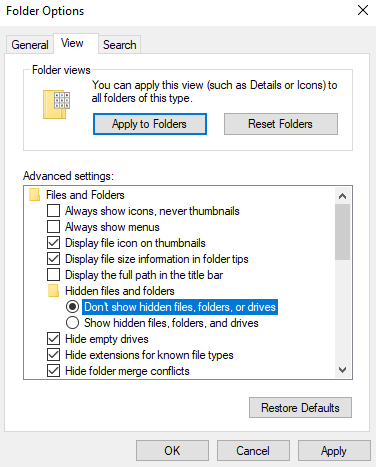
Su archivo oculto ahora debería estar completamente oculto y no será visible en el Explorador hasta que la opción anterior esté habilitada.
Utilice Prevenir para eliminar las opciones de eliminación y cambio de nombre de archivo
Un usuario puede eliminar o cambiar el nombre de sus archivos solo porque tiene la opción de hacerlo en el Explorador de archivos. ¿Qué pasaría si pudiera deshabilitar de alguna manera las opciones que no desea en el menú del Explorador para que un usuario ni siquiera pueda iniciar acciones no deseadas?
Bueno, hay una aplicación que te permite hacerlo.
Reunirse Evitar, una pequeña aplicación que le permite deshabilitar ciertas opciones en el Explorador de archivos en su computadora. Le permite deshabilitar opciones como Cambiar nombre, Eliminar, Cortar y Copiar para que nadie pueda tocar o modificar los archivos elegidos.
Es completamente gratis descargar y usar esta aplicación en su computadora. Además, solo ocupa una pequeña cantidad de espacio de memoria en su máquina.
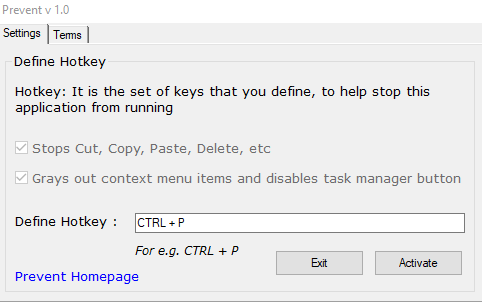
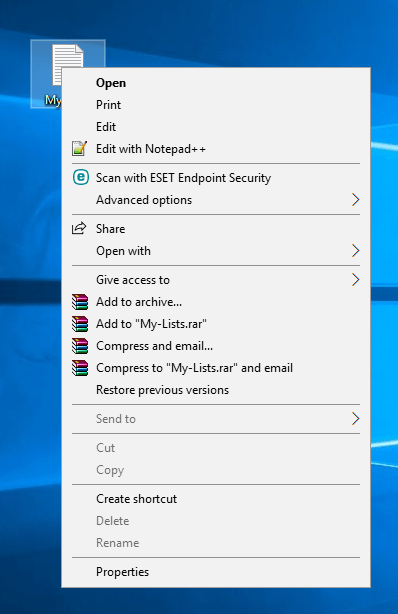
- La aplicación comenzará a ejecutarse y, cuando haga clic con el botón derecho en su archivo, encontrará que las opciones mencionadas anteriormente están atenuadas. No puede hacer clic en ellos ni usarlos. La aplicación también deshabilita los botones físicos para esas acciones.
Cuando decida que es hora de permitir el uso de esas opciones, simplemente presione el atajo de teclado que asignó a la aplicación y la aplicación dejará de funcionar. Luego puede cambiar el nombre, eliminar, cortar y copiar su archivo como lo hacía antes.