
Buenas! volvemos otra vez con un nuevo contenido que deseamos que te sea muy útil y solucione tus cuestiones ¡Vamos a ello!
¿Tiene problemas para conectarse a Facebook o Twitter? ¿Tu conexión a Internet se ha ralentizado hasta el punto de que se vuelve inutilizable?
No culpe a su proveedor de servicios de Internet todavía. La razón de esto podría ser un programa que consume ancho de banda en segundo plano.
En esta publicación, aprenderá cómo monitorear el uso del ancho de banda de sus aplicaciones y cómo ponerle fin.

Método 1: Administrador de tareas
La forma más fácil de monitorear la actividad de su red sería a través de Administrador de tareas. Esta aplicación muestra todos los programas que se están ejecutando actualmente en su PC. Esta función está disponible en Windows 7, Windows 8 y Windows 10.
Abra el Administrador de tareas presionando Ctrl + Cambio + Esc. También puede hacer clic derecho comienzo
y seleccione Administrador de tareas.
Para la mayoría de los usuarios, el Administrador de tareas solo mostrará los programas que se estén ejecutando actualmente. Hacer clic Más detalles para obtener más información.
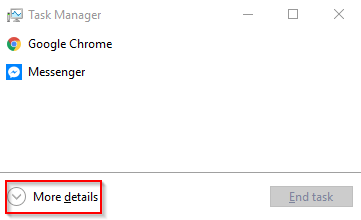
La vista ampliada no solo mostrará una lista de aplicaciones en ejecución, sino que también indica cuáles consumen la mayor cantidad de recursos, incluida la actividad de la red.
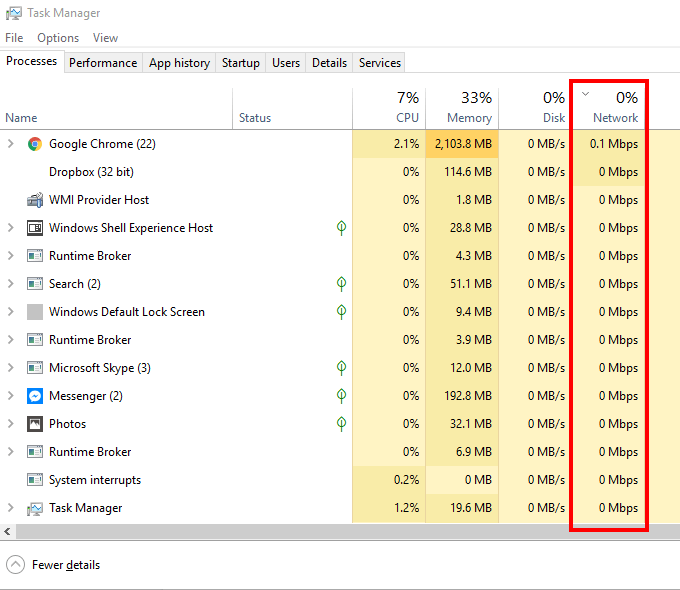
Haciendo clic Red organizará la columna en orden ascendente o descendente. Poner la lista en orden descendente le permite ver qué programas obtienen el mayor uso de la red.
Puede forzar la detención de las aplicaciones. Haga clic derecho en el programa y seleccione Tarea final.
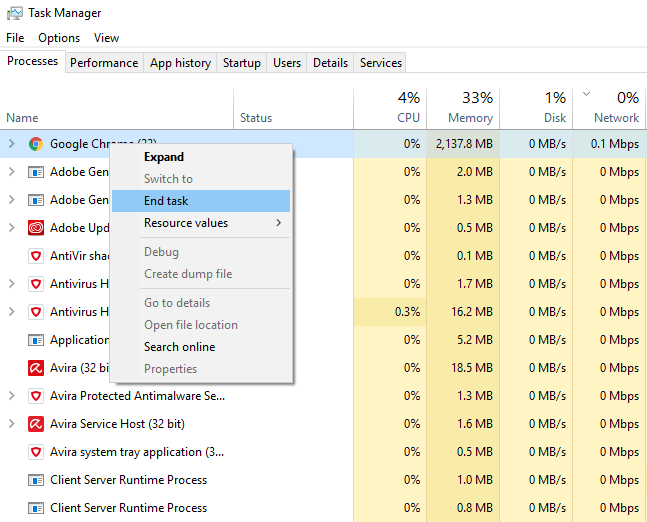
Nota: Algunas aplicaciones en ejecución son cruciales para que Windows continúe funcionando. Finalizar este tipo de tareas hará que su computadora se apague.
Método 2: Monitor de recursos
Puedes usar Monitor de recursos en lugar de buscar qué aplicaciones se están conectando a Internet. Resource Monitor es la mejor herramienta para usar si desea profundizar en los detalles.
Abierto correr y escriba RESMON. Los usuarios de Windows 8 pueden tener que escribir RESMON.EXE en lugar.
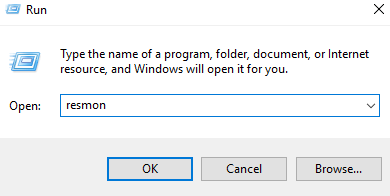
Esto abrirá el Monitor de recursos. Haga clic en la pestaña Red. Esto le mostrará toda la actividad de la red en su computadora.
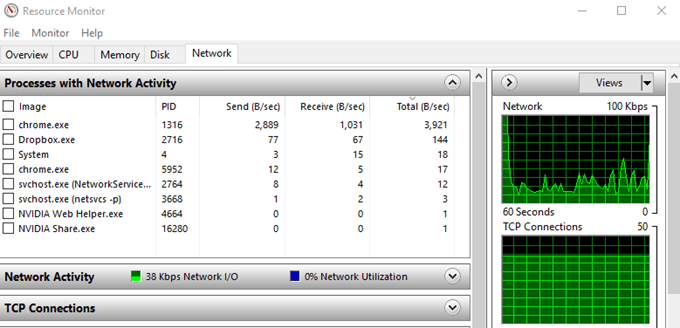
los Procesos con actividad de red La ventana se compone de cinco columnas.
- Imagen – El nombre de la aplicación
- PID – Muestra el número de identificación del proceso.
- Enviar (B / seg) – Este es el número promedio de bytes por segundo que la aplicación envió en el último minuto.
- Recibir (B / seg) – Este es el número promedio de bytes por segundo que recibió la aplicación en el último minuto.
- Total (B / seg) – Total de bytes por segundo que utilizó la aplicación en el último minuto.
Si ve programas desconocidos en la lista, haga clic con el botón derecho y seleccione Buscar en línea.
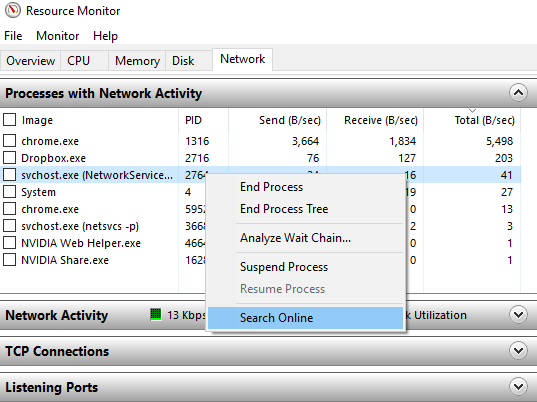
Al hacer clic en Buscar en línea, Windows hará una búsqueda web de la aplicación en cuestión.
Si encuentra una aplicación que está usando demasiado ancho de banda, haga clic con el botón derecho y seleccione Proceso finalizado.
Método 3: herramientas de terceros
Puede encontrar una serie de programas de terceros en línea para ayudar a controlar el uso de ancho de banda. Esto es ideal para estudiantes o cualquier persona que tenga un límite en el uso de Internet.
Si bien estas aplicaciones le brindan más control sobre la asignación de ancho de banda, pueden ser costosas. La mayoría de ellos no son gratuitos, mientras que otros operan en un modelo freemium.
Pero aún así, si monitorear el uso de la red es importante para usted, entonces podría valer la pena gastar dinero en una solución. Para la mayoría de las personas, sin embargo, los dos primeros métodos deben