
Bienvenido! volvemos esta vez con un nuevo post que deseamos que te sea práctico y solucione tus dudas ¡Empezamos!
He tenido algunos problemas con Windows 7, pero todavía lo uso con regularidad junto con mi MacBook Pro. Un nuevo problema que surgió recientemente tiene que ver con el protector de pantalla y las opciones de energía. Configuré mi protector de pantalla para que se iniciara después de 10 minutos, ¡pero no pasó nada! También configuro mi PC para que se duerma después de 1 hora y apague la pantalla después de 30 minutos. Por alguna razón, la pantalla se apagaba después de 30 minutos, ¡pero la computadora nunca se apagaba!
Si tiene problemas con el monitor que no se apaga o que su computadora no entra en suspensión en los intervalos de tiempo que estableció, podría deberse a varios problemas diferentes. En este artículo, intentaré guiarlo a través de los diferentes métodos que probé y espero que uno de ellos funcione para usted.
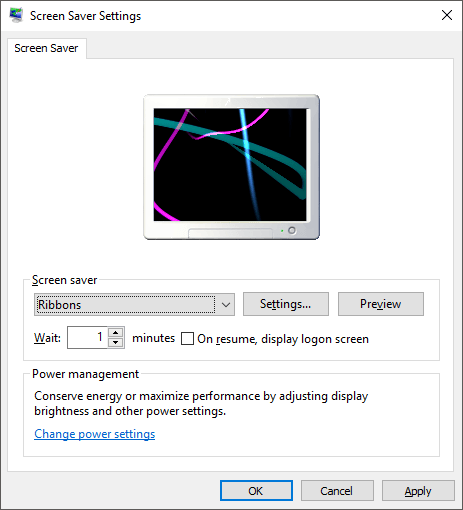
Además, asegúrese de consultar mis otras publicaciones, la Guía definitiva para solucionar problemas de suspensión en Windows y Windows 7 no dormirá para otras posibles soluciones.
Método 1 – Desenchufe el mouse / teclado
Si tiene uno de esos elegantes ratones / teclados USB o Bluetooth o inalámbricos, intente desenchufarlos o desconectarlos y ver si el problema desaparece. Mucha gente ha mencionado que una vez que se desconectó el mouse, el problema simplemente desapareció. Parece que algunos de los ratones siguen enviando señales a la computadora incluso cuando no se está utilizando y, por lo tanto, evitan que la computadora entre en suspensión. Obviamente, esta no es la solución ideal, ya que no usar el mouse con una computadora de escritorio sería un poco molesto. Pero para empezar, al menos puedes averiguar si ese es el problema. Si es así, pruebe el método 2.
Método 2 – Actualizar controladores
Si está ejecutando Windows 7 de 64 bits, debe intentar buscar y descargar los controladores correctos de 64 bits para su mouse o teclado. El uso de controladores más antiguos puede causar este problema, por lo que es una buena idea actualizarlos por su cuenta yendo al sitio web del fabricante y descargándolos. Asegúrese de que los controladores sean para el modelo específico de su teclado / mouse.
Método 3: desconecte todos los dispositivos USB
En relación con el método 1, debe intentar desconectar todos sus dispositivos USB y verificar el problema. Esto incluye cosas como memorias USB, discos duros externos u otro hardware USB. Algunas personas han notado tener este problema con MagicJack, que se conecta a través de USB.
Método 4: deshabilitar las funciones de activación
Otra forma de solucionar posiblemente este problema es evitar que el hardware pueda reactivar la computadora. Normalmente, querrá que su mouse / teclado haga esto, por lo que no es necesario cambiar eso, pero otro hardware puede estar causando que el protector de pantalla y las opciones de energía nunca se activen.
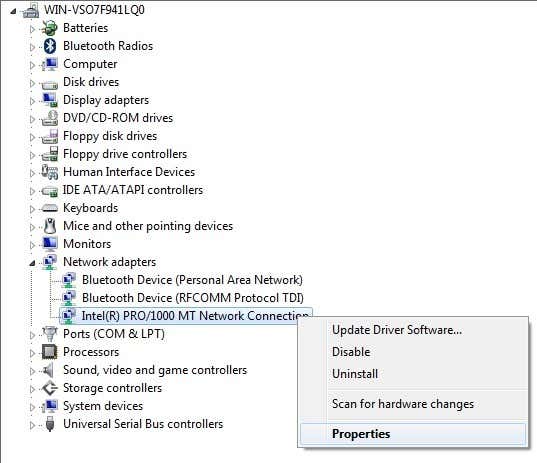
Para hacer esto, haga clic en Inicio y escriba Administrador de dispositivos. Abra el Administrador de dispositivos y luego haga clic derecho en una pieza de hardware, como la tarjeta de red y haga clic en Propiedades.
A continuación, haga clic en el Gestión de energía pestaña y desmarque la casilla que dice Permita que este dispositivo active la computadora.
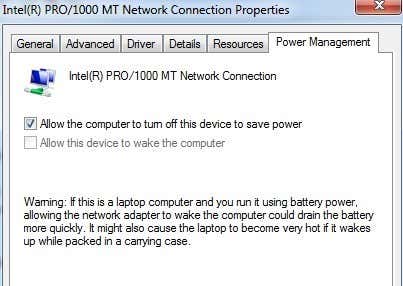
Tenga en cuenta que no tendrá esta pestaña en todos los elementos del Administrador de dispositivos, solo en los que realmente pueden reactivar la computadora. Puede intentar deshabilitar elementos de uno en uno y ver cuándo desaparece el problema. Podría ser algún otro hardware en su sistema que haga que la computadora nunca se suspenda o apague la pantalla.
Además, puede averiguar qué dispositivo apagó su computadora por última vez yendo al símbolo del sistema y escribiendo estos comandos:
powercfg /lastwake
powercfg /devicequery wake_armed
Método 5 – Opciones de energía avanzadas
De forma predeterminada, puede elegir un plan de energía en Windows 7 y establecer su configuración de energía allí. Sin embargo, también hay opciones avanzadas de energía que puede configurar y, a veces, el plan y la configuración avanzada no coinciden. La configuración avanzada anulará el plan de energía y, por lo tanto, es posible que tenga algo configurado allí, pero no funcionará debido a lo que está configurado en las opciones de energía avanzadas.
Haga clic en Inicio y escriba Opciones de energía. Esto abre el cuadro de diálogo de opciones de energía. Haga clic en Cambiar la configuración del plan junto al plan de energía activo.
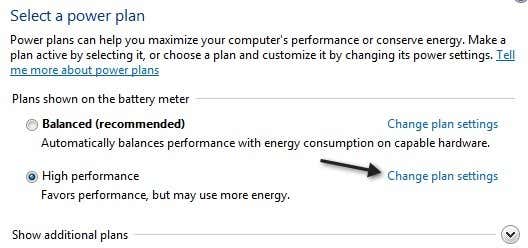
Ahora haga clic en Cambiar la configuración avanzada de energía en la siguiente pantalla.
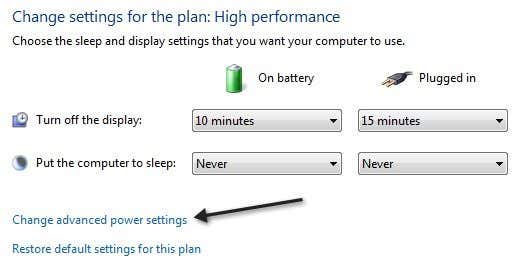
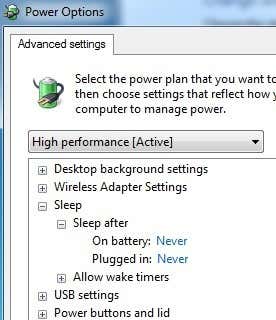
Finalmente, aquí puedes ir a Dormir y Monitor y asegúrese de que los valores aquí coincidan con los de su plan de energía. Si no es así, cámbielos y, con suerte, su problema desaparecerá.
Método 6: apagar y encender
Lo último que puede intentar si es así si nada más funciona es apagar la computadora portátil o computadora, quitar la batería o desconectar la computadora, esperar unos 5 minutos y luego intentar encender la computadora nuevamente. Es sorprendente cómo esto puede solucionar ciertos problemas con los puertos USB, que pueden causar problemas con la configuración de energía de la computadora. Pero realmente debes asegurarte de sacar la batería o desconectar la computadora, no solo de apagarla.
Si todavía tiene este problema en Windows 7, publique un comentario aquí con su configuración y cualquier detalle adicional e intentaremos ayudarlo. ¡Disfrutar!
Mi problema es cuando entra en protector de pantalla, me sale el mensaje “no se puede ejecutar el protector de pantalla, porque requiere una targeta de video más reciente o compatible con Direct3D” y la actualice, pero no se si surgió la actualización, y sigue el problema, ah! Tengo win fast os 7, por si te dice algo ese dato.