
Bienvenido! volvemos esta vez con un nuevo artículo que nos gustaría que te sea muy útil y dé respuesta a tus cuestiones ¡Comenzamos!
Si posee una PC con Windows, es probable que tenga una lista de software que utiliza todo el tiempo, ya sea Chrome, Outlook o Vapor.
Fuera de estos favoritos, habrá otros programas que ha olvidado o que ni siquiera ha usado. Eso puede ser problemático: el software olvidado ocupa espacio en el disco y puede representar un riesgo para la seguridad.
Le recomendamos absolutamente que desinstale correctamente los programas en Windows que no usa, pero eso no le ayuda si no sabe qué software ha instalado, especialmente si está administrando varias PC a la vez. Aquí hay varias formas de generar una lista de programas instalados en Windows 10.
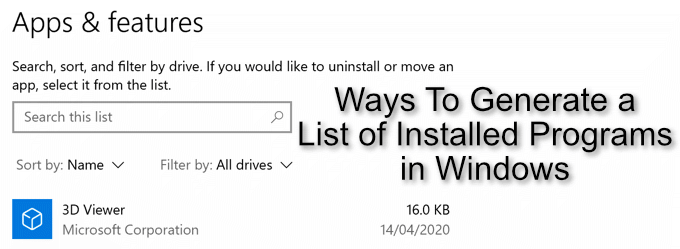
Uso de Windows PowerShell (Get-RemoteProgram)
Si desea una lista de programas instalados en Windows 10 que pueda exportar, la mejor solución es usar una herramienta incorporada para crearla.
Existen pocas herramientas para hacer esto, pero una opción es usar Windows PowerShell (o el símbolo del sistema, si te sientes de la vieja escuela).
Para aquellos que no lo saben, PowerShell ha reemplazado en gran medida el símbolo del sistema como terminal predeterminado en las PC con Windows.
Existe un script para que los usuarios de PowerShell enumeren automáticamente todos los programas instalados llamados Get-RemoteProgram. Esto consulta el registro de Windows para obtener una lista completa y completa del software instalado en su PC.
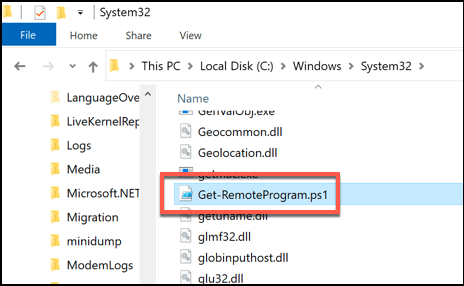
- Necesitarás descargar el Get-RemoteProgram guión para PowerShell desde el sitio web de Microsoft TechNet primero. Descargue esto, luego coloque el archivo en su C: Windows System32 carpeta.
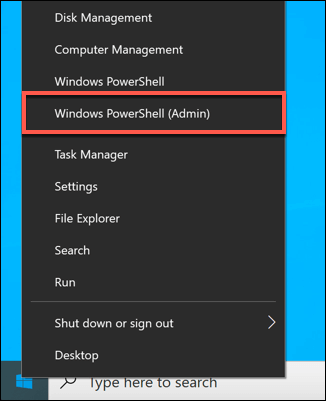
- A continuación, deberá abrir una ventana de PowerShell. Puede hacerlo haciendo clic con el botón derecho en el menú Inicio de Windows y presionando Windows PowerShell (administrador) para abrir una nueva ventana de PowerShell.
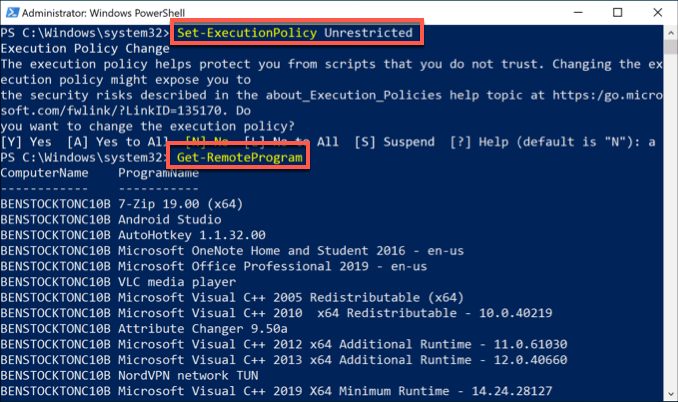
- Deberá asegurarse de que Windows pueda ejecutar scripts como este: escriba Set-ExecutionPolicy sin restricciones para asegurarse de que puede, presione enter, luego presione UN para confirmar.
- Si tiene éxito, escriba Get-RemoteProgram para ejecutar el script, luego presione enter. Si desea exportar la lista a un archivo, escriba Get-RemoteProgram> list.txt en lugar.
Uso de Windows PowerShell (WMIC)
Puede usar PowerShell o cmd para ejecutar el Utilidad de línea de comandos de Instrumental de administración de Windows (WMIC) para generar una lista de programas instalados en Windows 10. Como PowerShell es la herramienta de línea de comandos predeterminada para los usuarios de Windows 10, la usaremos aquí.
El uso de la herramienta WMIC para ver o exportar una lista de su software de Windows instalado creará una lista similar al script Get-RemoteProgram.
- En una ventana de PowerShell abierta o un terminal de línea de comandos con privilegios administrativos, escriba wmic. Una vez que se abra el indicador de WMIC, escriba /output:C:list.txt producto obtener nombre, versión luego presione enter. Puedes reemplazar C: list.txt con otro nombre de archivo o directorio de salida.
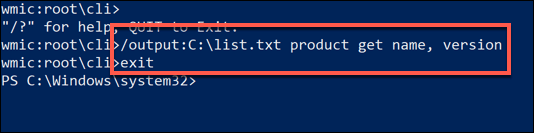
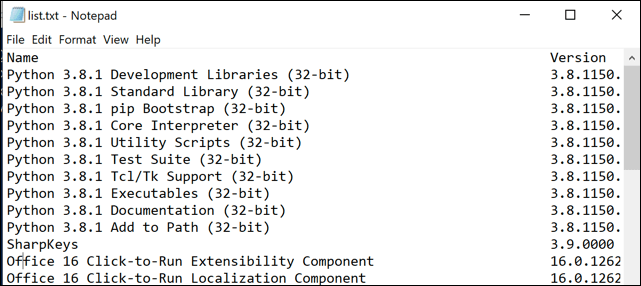
- Tipo salida para cerrar la herramienta WMIC una vez que haya terminado. Una lista de su software instalado debe estar disponible en el archivo de texto en la ubicación que proporcionó para el archivo de salida.
Uso de la pantalla de impresión (aplicaciones y funciones)
Si desea una lista visual de su software instalado, puede usar la tecla de pantalla de impresión para tomar una captura de pantalla en Windows del Aplicaciones y funciones en Configuración de Windows, donde Windows muestra una lista del software instalado para que lo modifique o elimine.
- Para acceder a este menú, haga clic con el botón derecho en el menú Inicio de Windows y presione Configuraciones. Desde aquí, presione Aplicaciones> Aplicaciones y funciones. Una lista de su software instalado será visible en una lista desplazable.
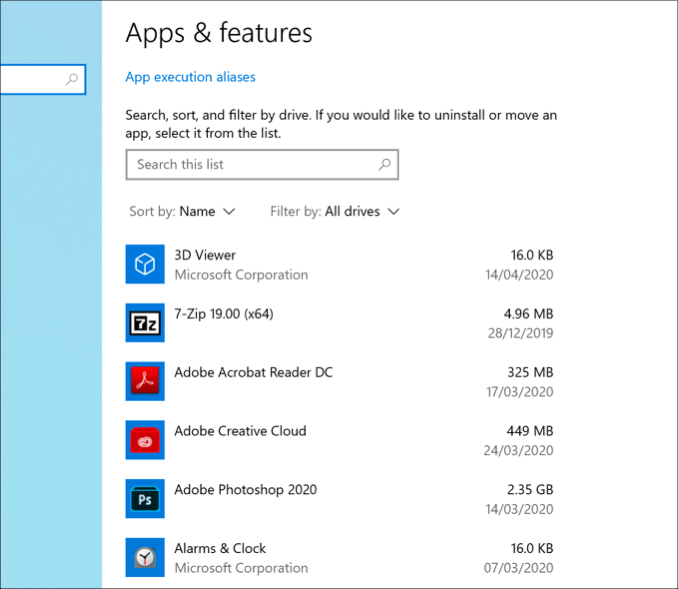
Es poco probable que el software de su PC instalado entre en una sola captura de pantalla. Deberá presionar el PrtScrn en su teclado (o use herramientas de captura de pantalla de terceros como Snagit), luego pegue sus capturas de pantalla en un editor de imágenes de terceros para guardar (o en un documento de Word).
Deberá desplazarse por la lista y repetir este paso para asegurarse de guardar la lista completa y completa del software instalado en su PC.
Uso de NirSoft UninstallView
NirSoft UninstallView es una alternativa rápida de terceros que puede ayudarlo a generar una lista de programas instalados en Windows 10. Al igual que el script Get-RemoteProgram, consultará el registro de Windows para obtener una lista completa del software instalado.
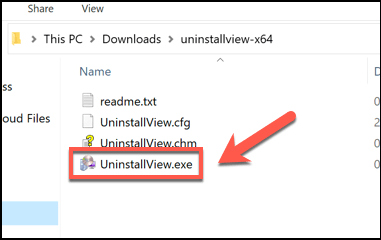
- Para comenzar, descargar NirSoft UninstallView y extraiga el archivo ZIP (se recomienda la versión de 64 bits). Una vez hecho esto, ejecute el extraído DesinstalarView.exe expediente.
- UninstallView escaneará su PC en busca de software instalado. Una vez que se haya completado ese proceso, la lista completa de software estará disponible en la ventana UninstallView. Para exportar la lista, presione Ver> Informe HTML – Todos los elementos.
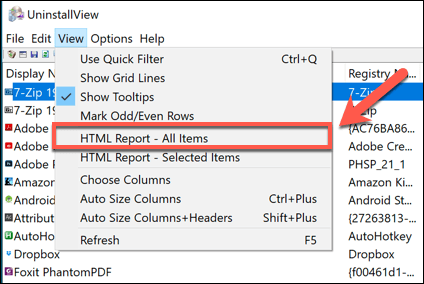
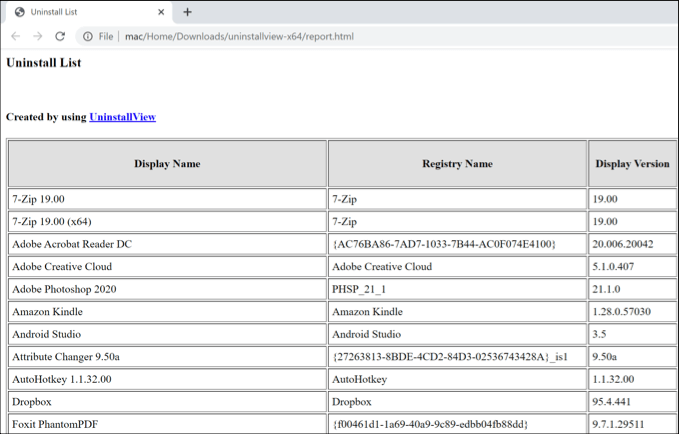
- Un archivo llamado report.html se creará en la misma carpeta que el archivo UninstallView.exe, mostrando una lista formateada del software instalado. Prensado Informe HTML: todos los elementos abrirá este archivo en su navegador web predeterminado.
Uso de Belarc Advisor
Belarc Advisor ha sido una herramienta imprescindible en el arsenal de los talleres de reparación de PC locales durante años, y sigue siendo una herramienta útil para los usuarios de Windows 10. Genera un desglose del software, hardware, configuraciones, actualizaciones instaladas y más de su PC para permitirle auditar completamente su instalación de Windows.
Al igual que UninstallView, esto será visible en un archivo HTML formateado que puede exportar a otro lugar.
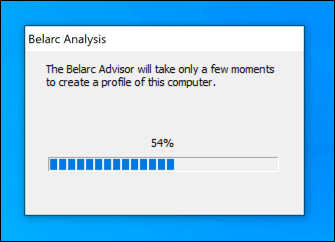
- Para comenzar, descargar Belarc Advisor e instalarlo. Una vez que esté instalado, Belarc Advisor comenzará una auditoría inmediata de su PC; esto tardará unos minutos en completarse.
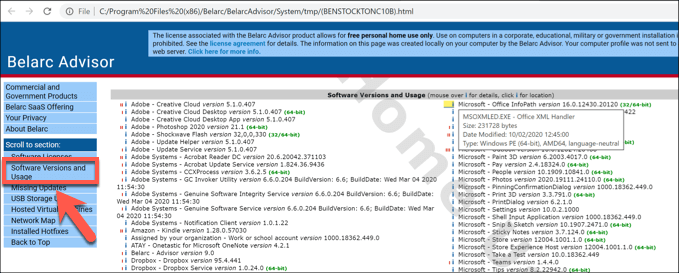
- Su navegador web predeterminado se abrirá una vez que Belarc haya terminado la auditoría de su PC. Para ver una lista de su software instalado, presione el Versiones y uso del software enlace en el menú lateral, o desplácese a esa sección manualmente. Este archivo estará disponible en la C: Archivos de programa (x86) Belarc BelarcAdvisor System tmp carpeta, si desea exportarla.
Usando el desinstalador Geek
Geek Uninstaller es una herramienta de terceros para desinstalar software. Sin embargo, al igual que UninstallView, también le permite ver y exportar una lista de sus programas instalados en Windows 10.
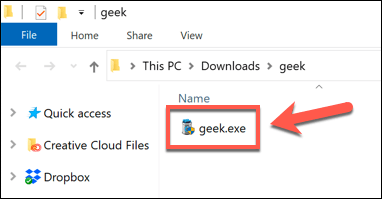
- Descarga Geek Uninstaller Para empezar, puede elegir la versión gratuita o la versión Pro de pago. Viene como un archivo ZIP, así que descomprima el contenido, luego ejecute el geek.exe archivo para iniciar la herramienta.
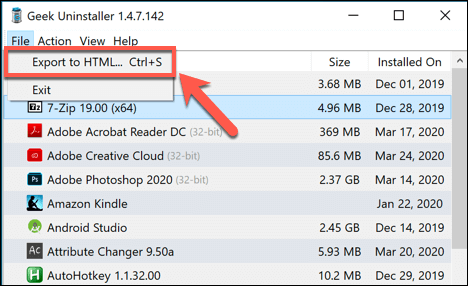
- La ventana del Desinstalador Geek mostrará el software instalado en una lista alfabética. Para exportar la lista, presione Archivo> Exportar a HTML o presione Ctrl + S en tu teclado.
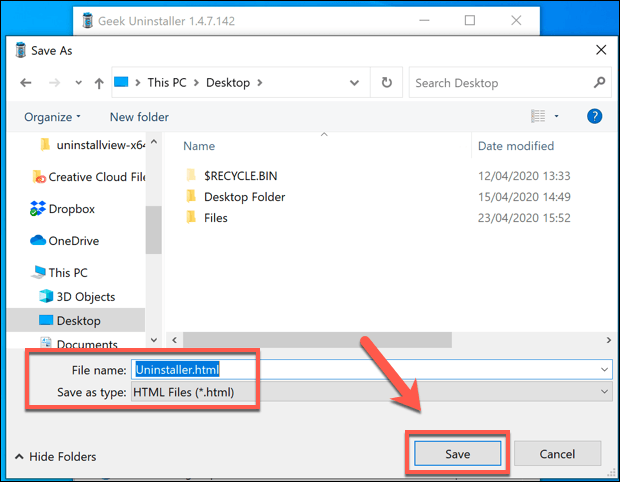
- Geek Uninstaller le preguntará dónde guardar el archivo; elija una ubicación y un nombre de archivo, luego presione Salvar para guardar el archivo.
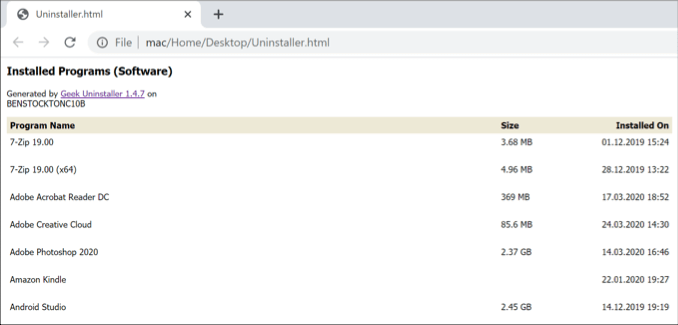
- La lista generada de su software instalado se guardará, y el archivo se abrirá automáticamente en su navegador web predeterminado para que lo vea.
CCleaner (opción de último recurso)
Hay muchas razones por las que ya no debería descargar CCleaner. Una vez que se convirtió en una pieza esencial de software de mantenimiento para los usuarios de Windows, muchas de sus características principales se han vuelto inútiles o ineficaces debido a los cambios de Windows, o se han incorporado en Windows mismo (o en otras mejores aplicaciones de terceros).
CCleaner también sufrió un incidente bastante desafortunado en 2017, cuando millones de usuarios cargaron e instalaron una versión inyectada de malware del instalador de CCleaner.
Para la mayoría de los usuarios, la confianza se ha ido y el mensaje es claro: evite CCleaner.
Sin embargo, CCleaner puede exportar una lista de programas instalados, pero no recomendaremos descargarlo para hacerlo. Esta es una opción de último recurso, pero si ya tiene CCleaner instalado, puede usarlo para generar y exportar una lista de sus programas instalados. Eso es, por supuesto, antes de que se apresure a eliminarlo.
- Para hacer eso, abra CCleaner y presione el Herramientas pestaña de la izquierda, luego haga clic en Desinstalar. En la parte inferior de la ventana, presione el Guardar en archivo de texto botón. Esto le permitirá exportar una lista de su software instalado.

- Elija una ubicación y un nombre de archivo para su lista exportada, luego presione Salvar para salvarlo.
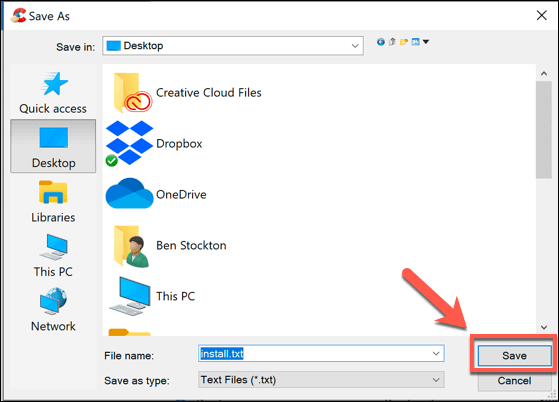
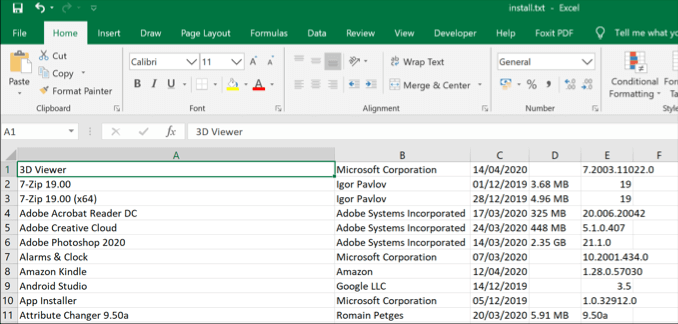
Esto exportará sus archivos instalados como un archivo formateado usando delimitadores de tabulación. Abrir el archivo con Microsoft Excel le permitirá ver la lista de una manera más manejable.
Eliminación o actualización del software de Windows
Si prefiere mantenerse organizado, o si tiene demasiadas PC que mantener, generar una lista de programas instalados en Windows 10 puede ayudarlo a encontrar el software que necesita eliminar o actualizar para brindarle más espacio en el disco y mejorar su seguridad.
Si no necesita eliminarlo, asegúrese de encontrar formas de mantener su software actualizado automáticamente para obtener los últimos parches de seguridad y correcciones de errores. Sin embargo, puede terminar con un software que simplemente no desea en su PC. Si ese es el caso, asegúrese de eliminar el software no deseado de su PC tan pronto como lo encuentre.
Fue de mucha ayuda, excelente información, gracias por compartir.
gracias a ti por el comentario amigo