
Bienvenido! volvemos otra vez con este contenido que nos gustaría que te sea práctico y resuelva tus preguntas ¡Vamos a ello!
Puede haber varias razones válidas por las que desee desactivar Windows Defender en su computadora. ¿Quizás el servicio interfiere mientras juegas en tu PC? ¿O tal vez eres un desarrollador y detecta archivos que no son virus como virus?
Hay ventajas y desventajas al desactivar la función. Deshabilitarlo detendrá el problema que enfrenta actualmente, pero hará que su computadora sea vulnerable a muchas amenazas.
Si su decisión final es apagarlo, existen varios métodos para hacerlo. Si está en la versión Home de Windows 10, los dos primeros métodos funcionarán para usted, ya que el tercer método requiere el Editor de políticas de grupo local, que no tendrá en su computadora.
Use la aplicación de configuración para desactivar Windows Defender
La forma más fácil de desactivar Windows Defender en una PC con Windows 10 es usar la aplicación Configuración. Hay una opción que te permite deshabilitar la protección en tiempo real que es igual a apagar el servicio.
Además, si alguna vez decide volver a activar el servicio, puede hacerlo simplemente habilitando la opción que deshabilitó. Luego, reactivará la función por ti.
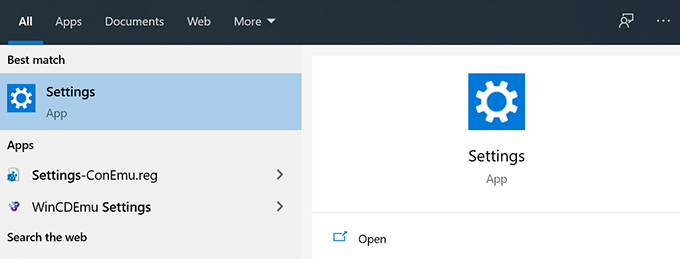
- Buscar Configuraciones usando la búsqueda de Cortana y haga clic en la aplicación cuando la vea.
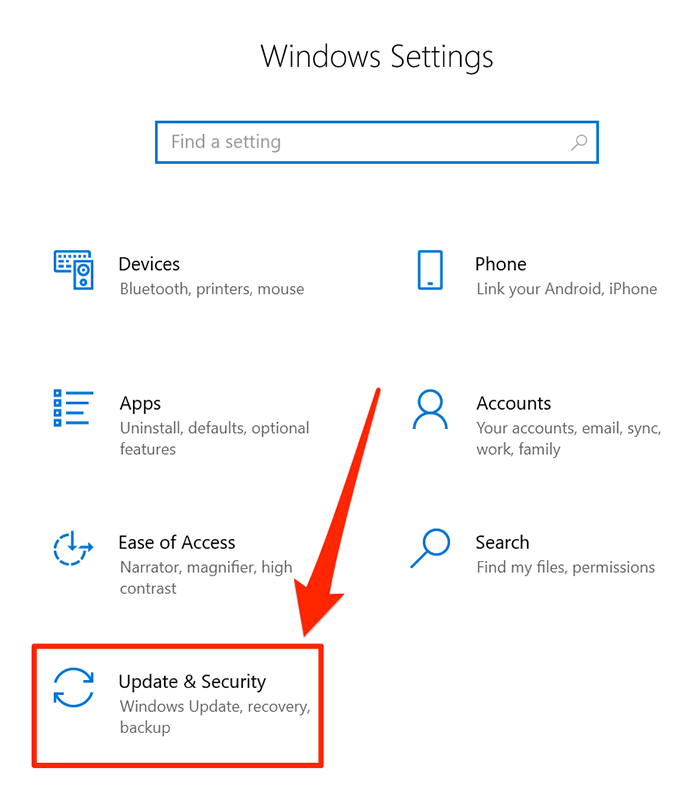
- Haga clic en la opción que dice Actualización y seguridad en la siguiente pantalla.
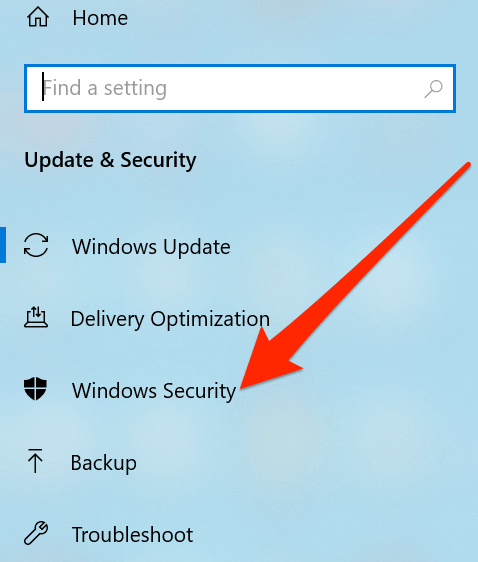
- Seleccione Seguridad de Windows de las opciones disponibles en la barra lateral izquierda.
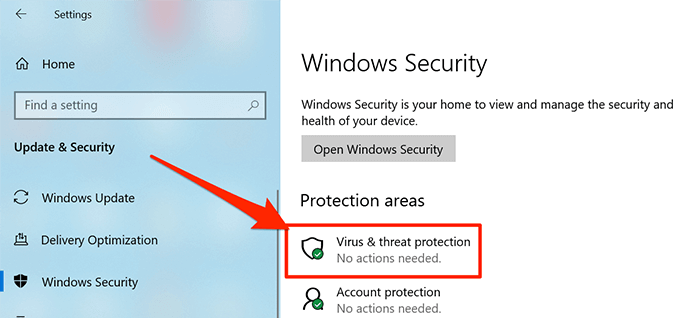
- Haga clic en la opción que dice Protección contra virus y amenazas en el panel lateral derecho.
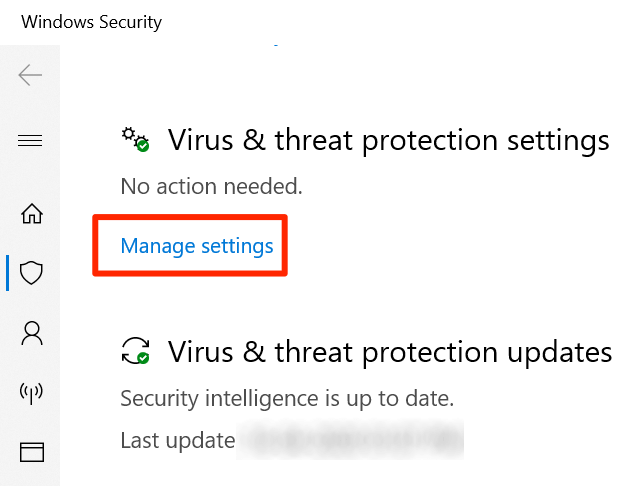
- En la siguiente pantalla, debajo del Configuración de protección contra virus y amenazas sección, haga clic en la opción que dice Administrar configuraciones.
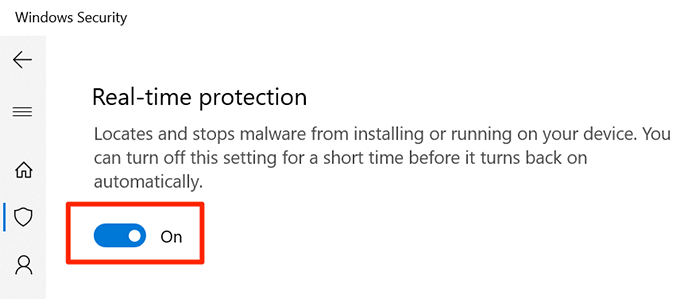
- La pantalla que sigue tiene varias opciones para habilitar y deshabilitar. Encuentra la opción que dice Protección en tiempo real, que debería estar en la parte superior, y apáguelo.
- Recibirá un mensaje que le preguntará si desea permitir que la aplicación realice cambios en su dispositivo. Haga clic en si y continuar.
- Windows Defender ahora debería estar apagado y lo verá en su pantalla.
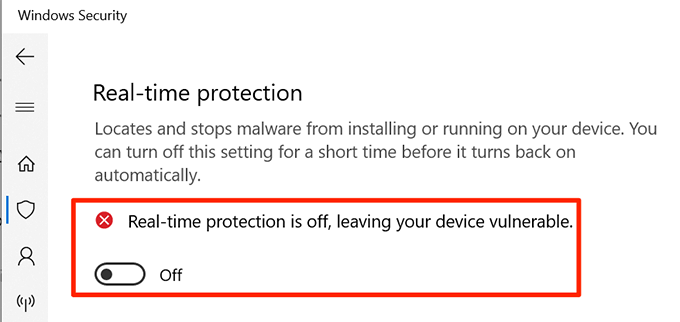
- Si alguna vez necesita volver a encenderlo, habilite el Protección en tiempo real opción y estará habilitada.
Use el Editor del registro para deshabilitar Windows Defender
El Editor del Registro en su PC con Windows le permite realizar muchas tareas. Puede usarlo para activar y desactivar varios servicios, agregar nuevas opciones a los menús, etc. Una de las características que ofrece es permitirle habilitar y deshabilitar Windows Defender en su máquina.
Puede agregar una nueva entrada al registro que apague Windows Defender en su computadora. En el futuro, si alguna vez desea recuperar la función, todo lo que necesita hacer es eliminar la entrada del registro y listo.
Al editar el registro, tenga cuidado, ya que cambiar las entradas incorrectas puede hacer que su sistema funcione mal.
- presione el Windows + R teclas al mismo tiempo para abrir el cuadro Ejecutar.
- Tipo regedit en la caja y presione Entrar para abrir el Editor del registro.
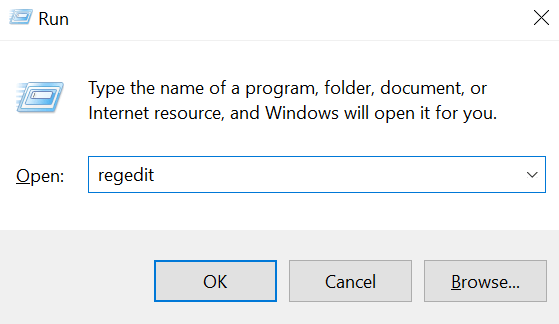
- Haga clic en si en el mensaje que aparece en su pantalla para permitir la edición del registro.
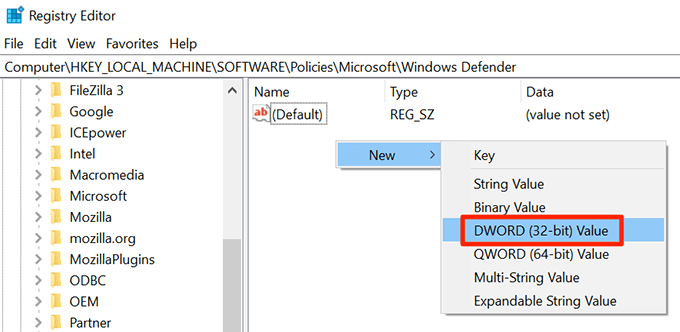
- Cuando se abra, expanda los directorios que se muestran en la barra lateral izquierda y diríjase a la siguiente ruta. Ahí es donde puede agregar la entrada requerida.HKEY_LOCAL_MACHINE SOFTWARE Políticas Microsoft Windows Defender
- Una vez que esté allí, haga clic con el botón derecho en el panel del lado derecho y elija Nuevo seguido por Valor DWORD (32 bits). Le permite agregar una nueva entrada al registro.
- Entrar DisableAntiSpyware como el nombre de la entrada y presione Entrar. La entrada se guardará.
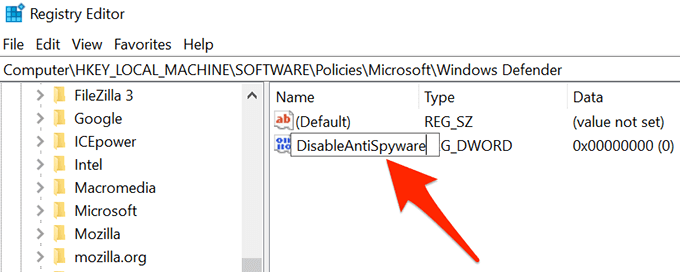
- Haga doble clic en la entrada para editarla.
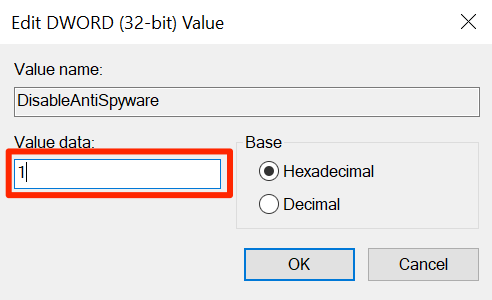
- En la pantalla de edición, encontrará un campo que dice Datos de valor. El valor predeterminado debe ser 0. Elimínelo del campo e ingrese 1 como el nuevo valor. Luego haga clic en Okay para guardar los cambios.
- Salir del Editor de registro en tu ordenador.
- Abre el Menu de inicio, haga clic en el icono de encendido y seleccione Reiniciar. Reiniciará tu computadora.
Cuando su computadora se reinicie, encontrará que Windows Defender está completamente deshabilitado.
Use el Editor de políticas de grupo para desactivar Windows Defender
Si está ejecutando la versión Pro de Windows 10 en su computadora, puede cambiar una opción en el Editor de políticas de grupo local para desactivar Windows Defender. Es mas facil que ajustar el registro y listo en poco tiempo.
Puede usar el mismo método para activar Windows Defender cuando lo desee. Esa vez, debe seleccionar la opción Deshabilitado.
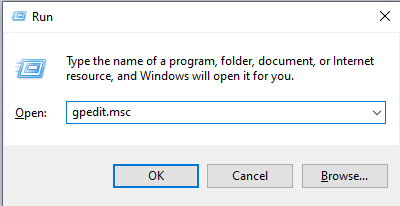
- Presione ambos Ventanas y R teclas al mismo tiempo para abrir el cuadro Ejecutar.
- Tipo gpedit.msc en el cuadro abierto en su pantalla y presione Entrar. Abrirá el Editor de políticas de grupo local.
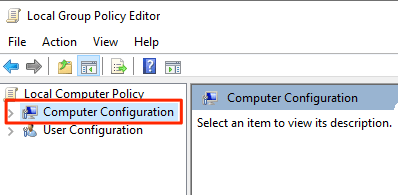
- Desde la barra lateral izquierda, expanda la opción que dice Configuracion de Computadora.
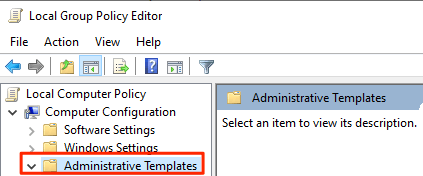
- Aparecerán algunos elementos nuevos en la opción principal. Haga clic en el que dice Plantillas Administrativas ya que la opción que buscamos se encuentra allí.
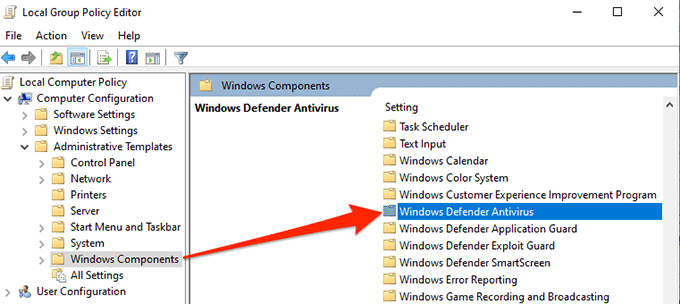
- Haga clic en Componentes de Windows en la barra lateral izquierda y elija Antivirus de Windows Defender en el panel lateral derecho.
- Encuentra la opción que dice Apague el antivirus de Windows Defender en el panel lateral derecho y haga doble clic en él.
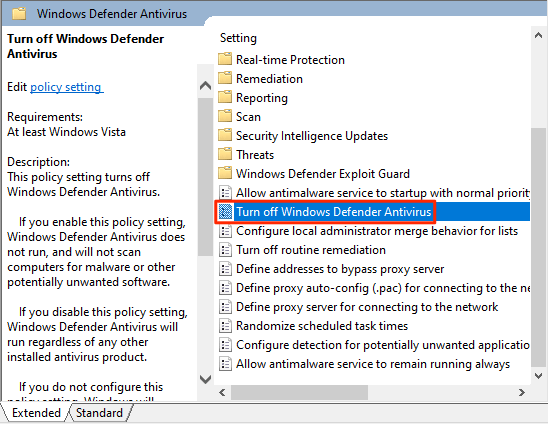
- Se abrirá un cuadro que le permitirá habilitar y deshabilitar la opción. Seleccione la caja de radio para Habilitado para habilitar la función. Habilita la función que deshabilita Windows Defender, en caso de que esté confundido. Luego haga clic en Okay en la parte inferior para guardar los cambios.
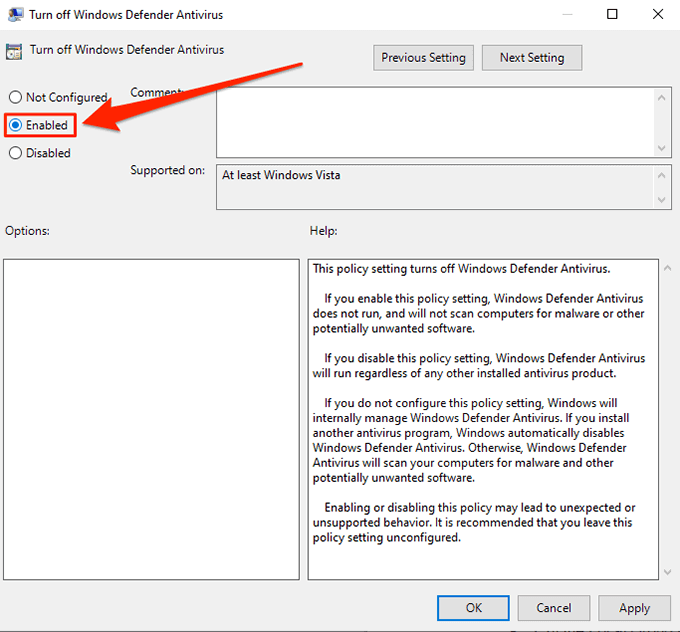
- Salir del Editor de políticas de grupo local.
- Reinicie su computadora.
Windows Defender ahora debería permanecer deshabilitado mientras no acceda a las opciones descritas anteriormente y cambie esa opción.
Windows Defender es una buena herramienta, ya que bloquea virus y otras amenazas en su sistema. ¿Es esta la herramienta que usa para proteger sus computadoras? Si no es así, ¿qué alternativas utiliza? Nos gustaría saberlo en los comentarios a continuación.