
Buenas! volvemos esta vez con un nuevo artículo que deseamos que te sea de gran utilidad y dé respuesta a tus dudas ¡Comenzamos!
Hay muchas buenas razones por las que podría querer configurar copias de seguridad de Windows 10. Cuando algo sale mal, una copia de seguridad puede ayudarlo a restaurar sus archivos y sistema con poca o ninguna pérdida de datos.
Desafortunadamente, la desventaja es la pérdida de espacio: estos archivos pueden llenar su disco duro, especialmente en unidades de menor tamaño.
Si bien siempre recomendamos que mantenga copias de seguridad automáticas del sistema, Windows llenará su disco con archivos de copia de seguridad innecesarios que puede eliminar de vez en cuando, incluidos los archivos de actualización de Windows más antiguos. Si desea saber cómo eliminar archivos de respaldo en Windows 10, esto es lo que debe hacer.
Eliminar el historial de archivos de Windows
Windows 10 ofrece un sistema mucho mejor para copias de seguridad de archivos regulares que las versiones anteriores de Windows, gracias a un sistema de copia de seguridad de archivos incorporado.
Con el historial de archivos de Windows, se guardan copias de archivos en determinadas carpetas críticas de forma regular, desde cada 10 minutos hasta una vez al día, y las copias se guardan indefinidamente.
Con el tiempo, eso puede significar un gran aumento en el espacio de almacenamiento que se utiliza. Si desea saber cómo eliminar archivos de copia de seguridad en Windows 10, eliminar las copias de seguridad del historial de archivos de Windows debería ser la primera tarea en su lista.
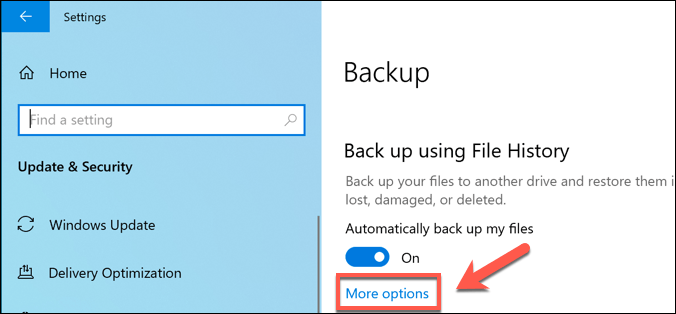
- Para comenzar, deberá abrir el menú Configuración de Windows: haga clic con el botón derecho en el menú Inicio de Windows y presione Configuraciones. Desde aquí, presione Actualización y seguridad> Copia de seguridad. Si ya está utilizando el historial de archivos de Windows, presione el Mas opciones botón.
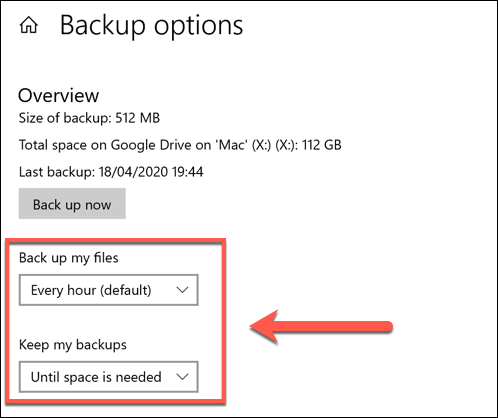
- En el Opciones de respaldo menú, puede cambiar la frecuencia con la que se realizan las copias de seguridad de los archivos y la frecuencia con la que se guardan antes de eliminarlos. Cambie estos bajo el Hacer una copia de seguridad de mis archivos y Conservar mis copias de seguridad menús desplegables.Por defecto, el Conservar mis copias de seguridad la opción está configurada en Siempre: Cambiar esto para eliminar copias de seguridad todos los meses, o cuando se necesita espacio, aumentará el espacio disponible en el disco.
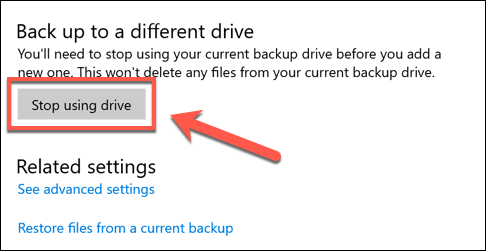
- También puede desactivar el historial de archivos de Windows por completo presionando el Deja de usar esta unidad opción en el Opciones de respaldo menú. Esto eliminará su unidad de copia de seguridad de archivos de Windows actual y, por lo tanto, deshabilitará la función por completo.
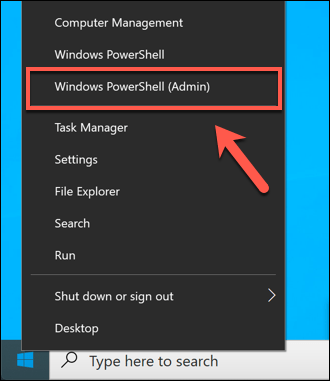
- Si desea eliminar inmediatamente los archivos de copia de seguridad guardados por el Historial de archivos, deberá hacer clic con el botón derecho en el menú Inicio de Windows y presionar el botón Windows PowerShell (administrador) opción.
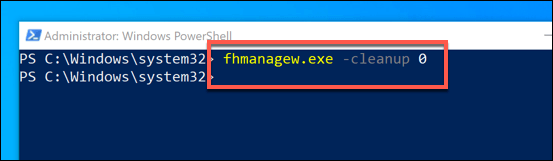
- En la ventana de PowerShell que aparece, escriba fhmanagew.exe -cleanup 0 para eliminar todas las copias de seguridad de archivos excepto las más recientes, luego presione Intro para ejecutar el comando. Puedes reemplazar 0 con otro conjunto de días para dejar un período más largo de copias de seguridad guardadas. Si el comando tiene éxito, aparecerá una ventana emergente para confirmar.
Eliminación de puntos de restauración del sistema de Windows
Hacer copias de seguridad de archivos en versiones anteriores de Windows era un asunto de todo o nada, al menos en lo que respecta a las funciones integradas. Una de las primeras funciones de copia de seguridad fue la Restauración del sistema característica, que almacena una instantánea de su instalación y archivos actuales de Windows.
Esta función todavía existe en Windows 10 y se usa para crear puntos de restauración para actualizaciones importantes del sistema. Si está habilitado y se crean demasiados puntos de restauración, puede ocupar un valioso espacio en disco. Eliminar algunos de estos puntos de restauración puede ser una buena forma de liberar espacio para otros archivos.
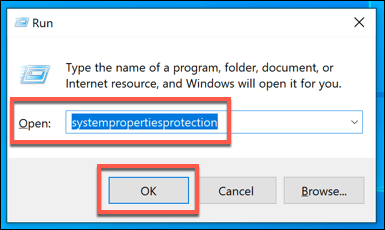
- Para eliminar los puntos de restauración del sistema, presione el Windows + R teclas del teclado para abrir el correr ventana, tipo protección del sistema y presione enter.
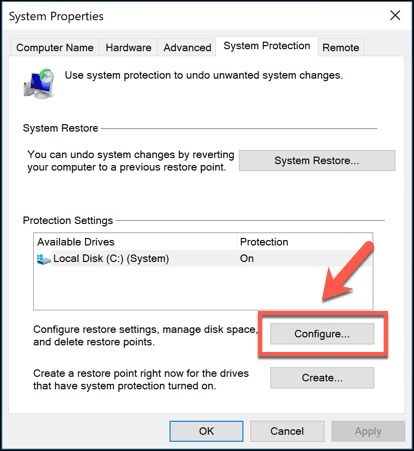
- Esto abrirá el Propiedades del sistema ventana. En el Proteccion del sistema pestaña, presione la Configurar botón.
- En el Proteccion del sistema ventana, presione el Eliminar botón. Esto eliminará los puntos de restauración del sistema guardados. También puede cambiar la cantidad de espacio en disco que utiliza esta función moviendo el Uso máximo deslizador.
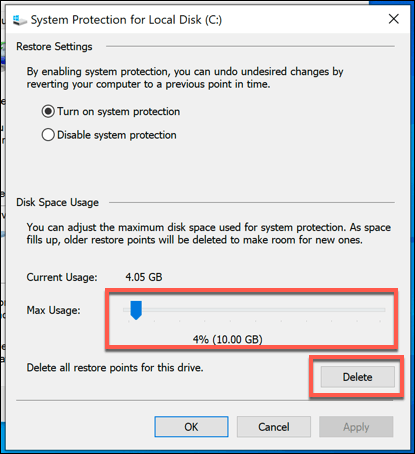
- Si bien no se recomienda, también puede desactivar esta función y restaurar todos los Proteccion del sistema espacio reservado para uso general presionando el Deshabilitar la protección del sistema boton de radio. prensa Okay para guardar su configuración una vez que haya terminado.
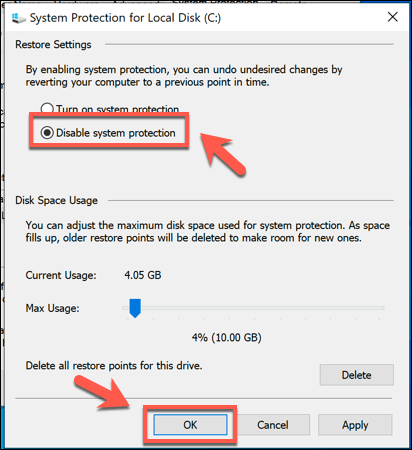
Una vez desactivado, cualquier espacio reservado previamente para los puntos de restauración del sistema se liberará para que lo use en otro lugar.
Eliminación de la carpeta Windows.old después de las actualizaciones de Windows 10
Si desea liberar espacio después de una actualización importante de Windows 10, debe comenzar eliminando la carpeta Windows.old. Esta carpeta se crea automáticamente como una copia de seguridad de su instalación anterior de Windows cuando se realiza una actualización importante de Windows.
No tiene que preocuparse por eliminar esta carpeta en la mayoría de los casos; Windows la eliminará automáticamente un mes después de que se lleve a cabo una actualización. Sin embargo, si desea eliminarlo antes para recuperar el espacio más rápido, puede hacerlo.
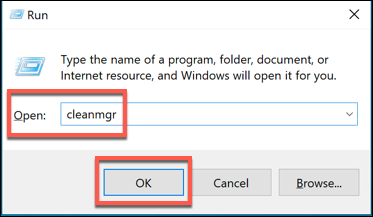
- Para eliminar la carpeta Windows.old, deberá ejecutar el Limpieza de disco herramienta. presione el Windows + R clave y tipo cleanmgr, luego haga clic en Okay para lanzarlo.
- En el Limpieza de disco ventana, presione el Limpiar archivos del sistema opción para ver opciones para borrar archivos del sistema.
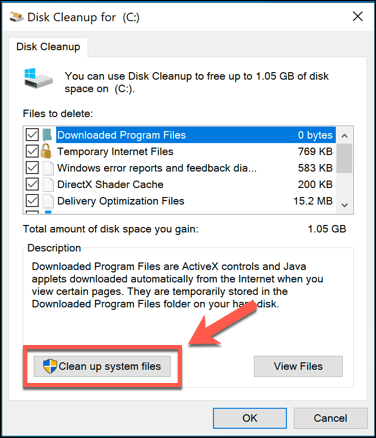
- En el Archivos para borrar lista, asegúrese de que el Instalaciones anteriores de Windows casilla de verificación está habilitada. Para ahorrar espacio adicional, también puede habilitar otras configuraciones o carpetas que se borren en este punto. Una vez que esté listo, presione Okay para comenzar el proceso de eliminación.
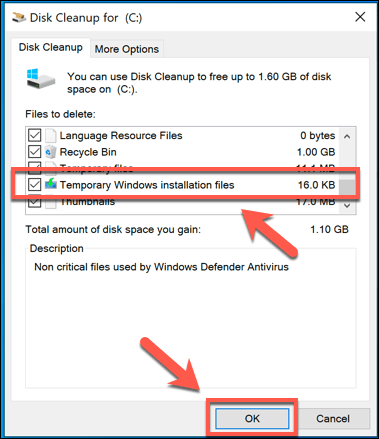
Esto eliminará la carpeta Windows.old, restaurando varios gigabytes de espacio en el proceso. Sin embargo, no podrá restaurar la instalación anterior de Windows una vez que haga esto, así que asegúrese de que las actualizaciones o nuevas instalaciones funcionen correctamente antes de continuar.
Borrar espacio en disco con Windows 10
Si bien debería poder eliminar cualquier archivo de respaldo innecesario en Windows, existen otras y mejores formas de crear más espacio en Windows 10. Por ejemplo, podría buscar archivos más grandes y eliminarlos para liberar espacio para otras aplicaciones y archivos.
Si eso no funciona, es posible que deba desinstalar el software de Windows 10 para dejar espacio para otros archivos esenciales, incluidos sus archivos de respaldo importantes de Windows 10.