
Buenas! volvemos esta vez con este artículo que deseamos que te sea práctico y solucione tus dudas ¡Comenzamos!
Recientemente me encontré con un problema extraño en el que un proceso llamado Sistema (Kernel y sistema NT) estaba usando alrededor del 15 al 30 por ciento de la CPU en mi máquina con Windows todo el tiempo.
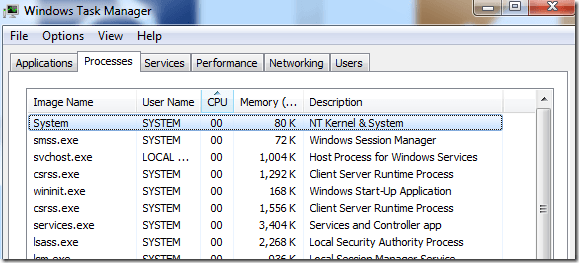
En la captura de pantalla anterior, el sistema usa un 0 por ciento de CPU, que es como debería ser normalmente. El proceso del sistema básicamente aloja el código del kernel y del controlador más los hilos del sistema y es un proceso esencial de Windows. No intente detener el proceso ni eliminarlo.
Antes de entrar en detalles técnicos, este problema generalmente es causado por un controlador de hardware defectuoso o desactualizado en Windows. Hay un par de cosas que desea verificar de inmediato:
Nuevo hardware – ¿Instaló recientemente algún hardware nuevo en su máquina con Windows? ¿Tarjeta gráfica, disco duro, tarjeta de sonido, tarjeta sintonizadora de TV, etc.? Si es así, debe ir al sitio web del fabricante y descargar el controlador más reciente desde allí. Si solo instaló el controlador desde el CD que venía con el nuevo hardware, es posible que esté desactualizado.
Driver actualizado – ¿Actualizó recientemente un controlador y está viendo un mayor uso de CPU después de la actualización? A veces, los controladores más recientes también pueden causar problemas. En este caso, debe intentar revertir el controlador y ver si eso soluciona el problema.
En mi caso, instalé una nueva tarjeta gráfica en mi PC e instalé el controlador desde el CD. No era el controlador más reciente y, dado que era un controlador en modo kernel, estaba causando este pico en el proceso del sistema.
Si no puede averiguar qué controlador está causando el problema, existe un procedimiento más técnico que puede seguir para encontrar el controlador exacto del problema. Primero, descargue un programa llamado KrView (Kernrate Viewer), que es una herramienta gratuita de Microsoft.
Es una herramienta de línea de comandos, así que abra un símbolo del sistema y luego ejecute el programa sin argumentos. Así es como deberían verse los resultados:
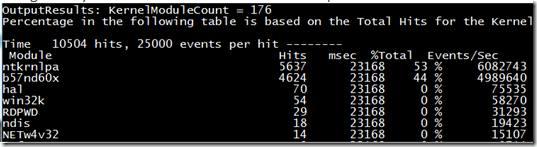
Ahora puede ver qué controladores de dispositivo están recibiendo la mayor cantidad de visitas en el kernel. El primero se llama ntkrnlpa y se puede ignorar. Desea ver los otros controladores después de eso. En este caso b57nd60x. Entonces, ¿este controlador es exactamente para qué hardware se está preguntando?
Bueno, para averiguarlo, necesita descargar otra herramienta gratuita de Microsoft llamada Explorador de procesos. Instálelo, ejecútelo y luego vaya a la vista DLL para ver los controladores cargados.
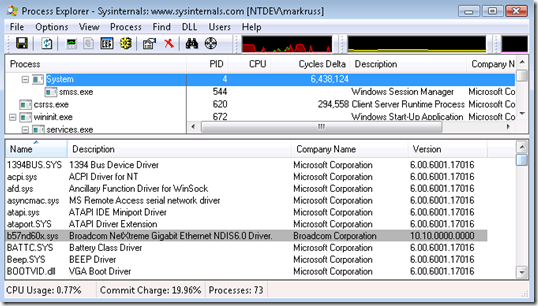
Como puede ver, la DLL b57nd60x.sys es el controlador de la tarjeta Broadcom NetXtreme Gigabit Ethernet. ¡Dulce! Ahora solo tiene que ir y encontrar el controlador actualizado para la tarjeta de red y, con suerte, el pico en la CPU desaparecerá.
Por supuesto, la otra solución en este tipo de casos es simplemente deshabilitar esa pieza de hardware o eliminarla de su sistema por completo si no la necesita o no puede encontrar un controlador actualizado. Fuente: Technet.