
Hola! volvemos esta vez con un nuevo artículo que nos gustaría que te sea práctico y resuelva tus preguntas ¡Vamos a ello!
Si ha comenzado a usar Windows 10 recientemente, es posible que se haya encontrado con un problema en el que todo comienza a funcionar muy lento. Si terminó mirando los procesos que se ejecutan en Windows 10, es posible que haya notado que cierto proceso consume gran parte de su CPU.
Al menos eso es lo que me pasó en una de mis máquinas con Windows 10. He instalado Windows 10 en varias computadoras y todas funcionaron bien hasta que lo instalé en una computadora portátil Lenovo.
Cuando revisé el administrador de tareas, vi que el proceso del host del proveedor de marco de asociación de dispositivos (daHost.exe) estaba ocupando casi el 90% de la CPU del sistema. Normalmente, debería estar en cero y usar solo unos pocos MB de RAM.
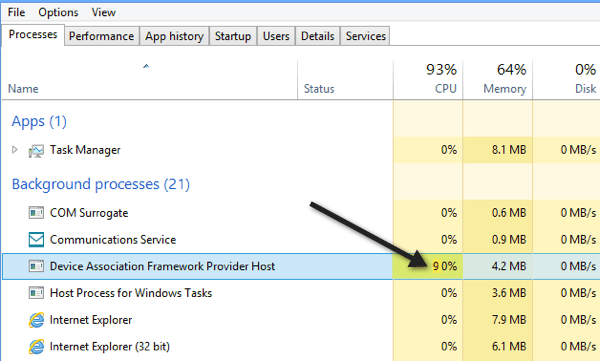
Si ve que esto se está ejecutando en su sistema, entonces el problema podría ser con un controlador desactualizado que se ejecuta en su sistema. El proceso se utiliza para emparejar dispositivos inalámbricos y cableados con Windows.
Dado que Windows 10 es bastante nuevo y se actualiza dos veces al año, todavía hay una gran cantidad de hardware que aún no es compatible con Windows 10 al proporcionar controladores compatibles.
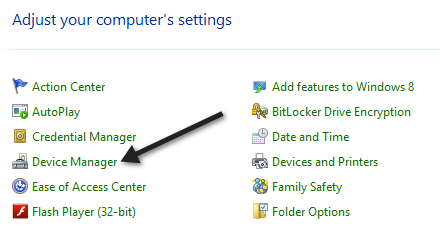
Puede saber si el hardware está causando el problema yendo al Administrador de dispositivos y verificando si hay signos de exclamación amarillos. Puede hacer esto yendo al Panel de control y haciendo clic en Administrador de dispositivos.
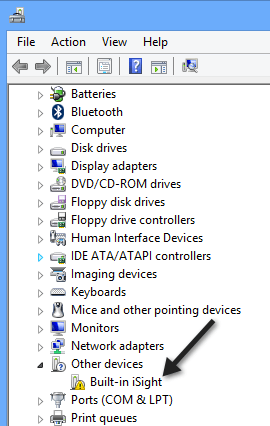
Luego, busque cualquier signo de exclamación amarillo en las tarjetas de red, adaptadores de pantalla, etc. Si ve uno, definitivamente está relacionado con esa pieza de hardware y probablemente necesite encontrar un controlador de Windows 10. Si no puede encontrar un controlador de Windows 10, intente descargar la última versión del controlador de Windows 7 u 8.1. Luego puede instalarlo en modo de compatibilidad.
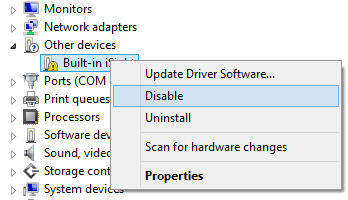
Si ninguno de los controladores que está utilizando funciona, la única otra opción que podría tener hasta que se lance uno más nuevo es desactivar el dispositivo. Puede hacerlo haciendo clic derecho en el dispositivo en el Administrador de dispositivos y eligiendo Inhabilitar.
Por supuesto, no podrá usar el dispositivo si está deshabilitado, pero al menos podrá usar Windows 10 sin el alto uso de la CPU. Si probó todo esto o si no hay nada en el Administrador de dispositivos que muestre un problema, publique un comentario aquí e intentaré ayudarlo. ¡Disfrutar!