
Bienvenido! volvemos de nuevo con un nuevo post que nos gustaría que te sea de gran utilidad y dé respuesta a tus dudas ¡Comenzamos!
Desafortunadamente, es común ver que el Explorador de Windows agota los recursos del sistema. Con el sistema de exploración de archivos acaparando la potencia de procesamiento, los juegos no se ejecutarán tan bien, la edición de video llevará más tiempo y otras tareas básicas pueden tener problemas.
En algunos casos, es posible que el Explorador de Windows utilice recursos de CPU elevados. A veces, esto puede ser hasta un 30% o más de su potencia de procesamiento, incluso si tiene un procesador moderno.
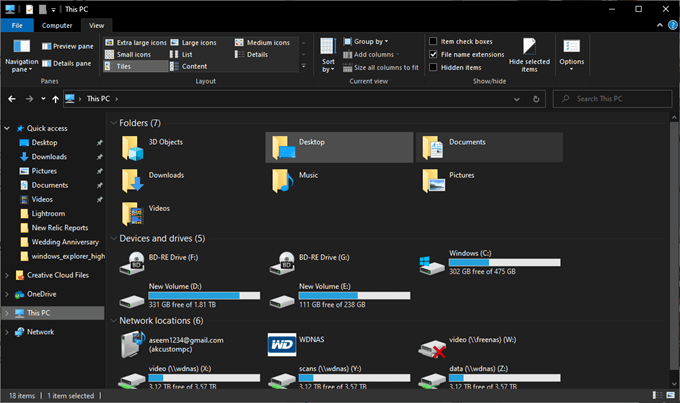
Afortunadamente, hay soluciones para este problema, pero deberá probar cada paso por sí mismo. Enumeraremos cada paso de la probabilidad de que solucione su problema de CPU alta en el Explorador de Windows, según los informes de usuario en línea.
Eliminar la fijación de memoria Intel Optane
Se ha informado en línea que muchas personas han instalado un pin de memoria Intel Optane en su computadora por error después de la actualización de Windows 10 1903. El problema es que la mayoría de las personas no tienen el hardware adecuado para el pin de memoria Intel Optane, por lo que termina causando Windows Explorer problemas de CPU alta.
Para saber si tiene Intel Optane Memory Pinning, abra el menú Inicio y busque Añadir o eliminar programas. Después, siga los pasos a continuación.

- Hacer clic Añadir o eliminar programas en los resultados de la búsqueda.
- Buscar Fijación de memoria Intel Optane.
- Si lo ve en los resultados de búsqueda, haga clic en él.
- En las opciones expandidas después de hacer clic, haga clic en Desinstalar.
- Sigue las instrucciones en la pantalla.
- Una vez desinstalado, reiniciar tu sistema.
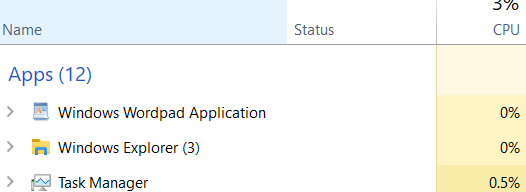
Una vez que su PC esté nuevamente encendida, presione Ctrl + Mayús + Esc para abrir el Administrador de tareas. Haga clic en el Procesos pestaña y haga clic en Nombre para ordenar los procesos alfabéticamente. Si se soluciona, el Explorador de Windows ahora debería usar muy poca CPU.
Si el Explorador de Windows todavía usa una CPU anormalmente alta, continúe con el siguiente paso a continuación.
Eliminar iconos de escritorio sin imagen

Muchos usuarios han informado que hay un extraño error de CPU que ocurre cuando hay un icono o acceso directo que no tiene imagen en su escritorio.
Busque en su escritorio cualquier ícono que no se muestre correctamente, y si es así, haga clic con el botón izquierdo y presione el Eliminar tecla en su teclado. Si es un archivo importante, puede hacer clic y arrastrarlo a otra carpeta de su PC, como Mis documentos.
Desactivar el almacenamiento en la nube de OneDrive
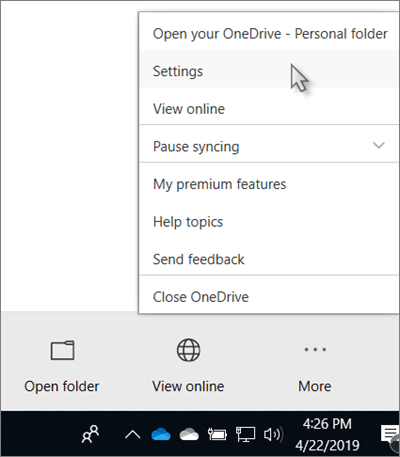
A veces, el almacenamiento en la nube puede causar problemas con el uso elevado de CPU del Explorador de Windows. De forma predeterminada, Windows 10 lo alentará a usar el almacenamiento en la nube de OneDrive y es posible que se encienda sin que usted se dé cuenta.
Esto no solo puede significar que sus archivos ocasionalmente se respaldarán, acaparando su ancho de banda de carga, sino que también puede causar problemas de CPU.
- Para desactivar el almacenamiento en la nube de OneDrive, haga clic en la barra de tareas en la parte inferior izquierda de la pantalla y luego haga clic con el botón derecho en el icono de la nube.
- Una vez que se abre, haga clic en Más y luego haga clic en Configuraciones.
- Haga clic en el Cuenta pestaña y haga clic en Desvincular esta PC.
- Hacer clic Desvincular cuenta.
Desactive la opción ‘Mostrar todas las carpetas’ en el Explorador de Windows
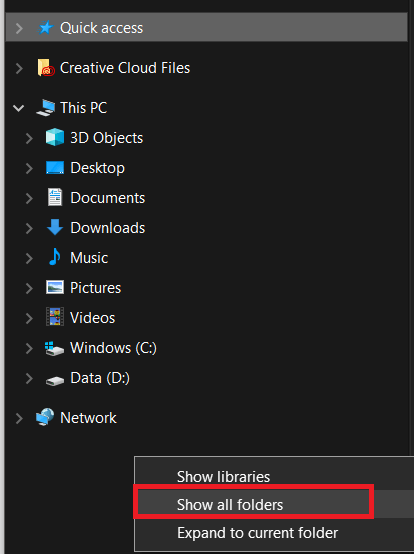
Esta solución solo será para aquellos que detecten un alto uso de CPU en el Explorador de Windows cuando realmente lo abran. Si este es el caso, abra el Explorador de Windows y luego en el panel lateral izquierdo, haga clic con el botón derecho.
A continuación, haga clic en mostrar todas las carpetas si hay una marca junto a la opción. Si no hay una marca junto a la opción aquí, el mostrar todas las carpetas La función ya estará desactivada.
Si esto no soluciona el alto uso de la CPU del Explorador de Windows, intente los siguientes pasos a continuación.
Borrar archivos de sistema y carpeta temporal

A veces, borrar la carpeta temporal puede ayudar a reducir el uso de la CPU del Explorador de Windows.
- Para comenzar, abra el menú Inicio y escriba Limpieza de disco.
- Hacer clic Limpieza de disco en los resultados de la búsqueda.
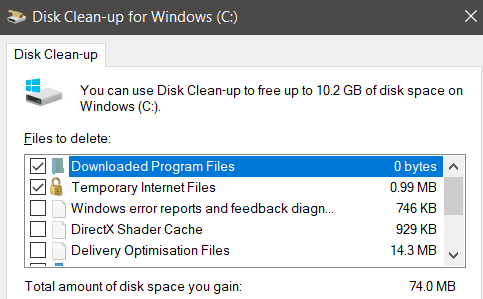
- Seleccione la unidad que le gustaría limpiar. Debe ser la unidad en la que tiene instalado Windows. A continuación, marque las siguientes opciones en la lista.
- Archivos de programa descargados
- Archivos temporales de Internet
- Archivos temporales
- A continuación, haga clic en Okay en la parte inferior de la ventana. Aparecerá un cuadro de confirmación; haga clic en Borrar archivos.
Si todavía tiene un uso elevado de la CPU, tenemos dos sugerencias más a continuación.
Cree una nueva cuenta de usuario de Windows

A veces, las cuentas de usuario de Windows 10 se corrompen de una manera que es difícil de entender o corregir. La solución es crear una cuenta nueva y puede solucionar problemas con el Explorador de Windows.

- Para crear una nueva cuenta, abra el menú de inicio y escriba Cuenta.
- Hacer clic Agregar, editar o eliminar otros usuarios.
- En la página siguiente, haga clic en Agregar a otra persona a esta PC.
- Hacer clic No tengo la información de inicio de sesión de esta persona.
- Hacer clic agregar un usuario sin una cuenta de Microsoft. Esto evitará las funciones de sincronización en la nube que podrían afectar más el uso de la CPU.
- Ingrese el nuevo nombre de usuario, agregue una contraseña y haga clic en siguiente.
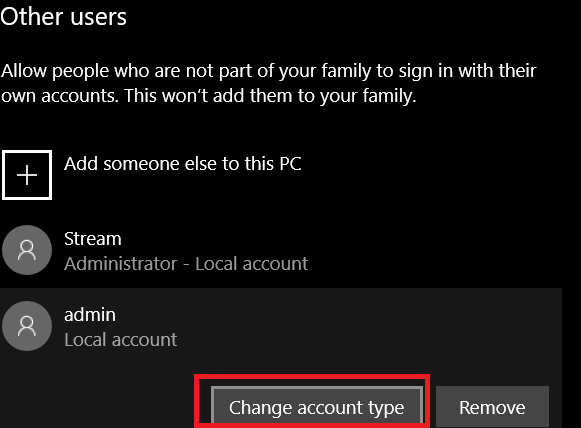
- Una vez creada la cuenta, haga clic con el botón izquierdo en ella una vez y haga clic en Cambiar el tipo de cuenta.
- Haga clic en el cuadro desplegable que aparece y seleccione Administrador.
- A continuación, haga clic con el botón derecho en el botón de Windows en la parte inferior izquierda.
- Luego haga clic en Apagar o cerrar sesión y luego haga clic en desconectar.
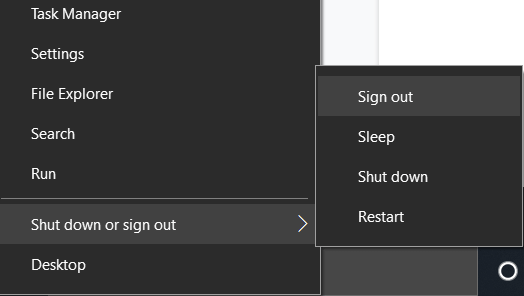
Se cerrará la sesión y se le dará la oportunidad de iniciar sesión en su nueva cuenta. Con suerte, esta cuenta no tendrá ningún problema con la CPU. Debería poder acceder a los archivos desde su otra cuenta.
Ejecutar un análisis de virus
El último paso sería ejecutar un análisis de virus. Es posible que un virus o malware en su PC esté aumentando el uso de su CPU. Puede aprender cómo limpiar completamente su sistema de malware con herramientas gratuitas siguiendo nuestra guía aquí.