
Bienvenido! volvemos esta vez con este post que nos gustaría que te sea práctico y solucione tus preguntas ¡Comenzamos!
Con Windows 8/10, .NET Framework 4.5 viene instalado de forma predeterminada. Dado que .NET 4.5 es una actualización en el lugar de 4.0, puede ejecutar automáticamente cualquier aplicación que esté orientada a .NET Framework 4.5 o 4.0. Eso está bien, pero ¿qué sucede si necesita ejecutar programas que requieren versiones anteriores de .NET Framework? ¿Cuál es la versión más baja que puedes ejecutar?
En Windows 8/10, .NET 3.5, 3.0 y 2.5 vienen con el SO, solo tienes que habilitarlo. Esto es realmente bueno porque no tiene que descargar .NET 3.5 del sitio web de Microsoft. En esta publicación, le mostraré cómo habilitar las versiones anteriores de .NET Framework en Windows 8/10.
En Windows 8, primero vaya a la pantalla de inicio y comience a escribir “Turn Windows …” y haga clic en Configuraciones en la barra Charms. Debería ver una opción llamada Activar o desactivar las características de windows.
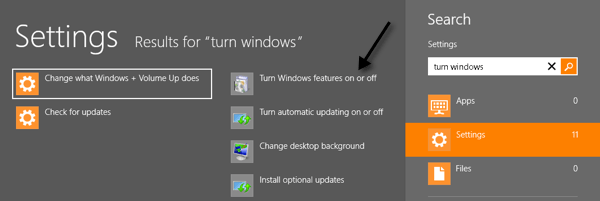
En Windows 10, simplemente haga clic en Inicio y escriba convertir características de windows y presione Entrar.
Aparecerá un cuadro de diálogo en el escritorio y la primera opción será .NET Framework 3.5 (incluye .NET 2.0 y 3.0). Simplemente siga adelante y marque esa casilla y eso instalará esas funciones sin necesidad de descargar nada de Internet.
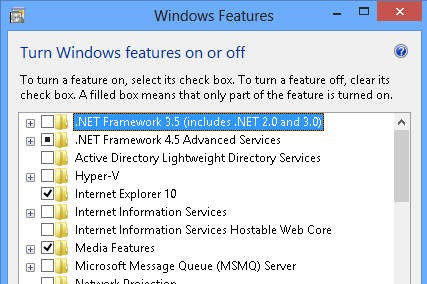
La única versión de .NET Framework que no viene con Windows 8/10 es .NET Framework 1.1. Si desea instalarlo, deberá descargarlo desde aquí:
https://www.microsoft.com/en-us/download/details.aspx?id=26
.NET Framework 1.1 se instala en Windows 8/10, por lo que puede ejecutar aplicaciones escritas para esa versión del marco. Es posible que reciba una advertencia de compatibilidad cuando lo instale, pero eso es todo. De lo contrario, debería instalarse y funcionar bien.
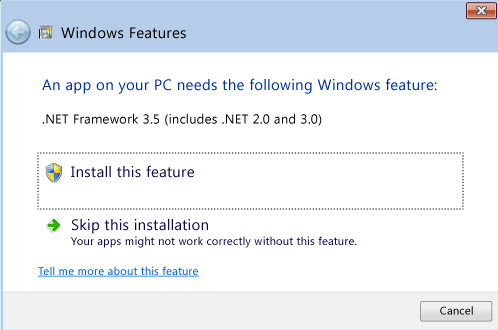
Además, tenga en cuenta que Windows 8/10 es inteligente y si va a instalar una aplicación que necesita .NET Framework 3.5, aparecerá un cuadro de mensaje que le preguntará si desea instalar esa función, que es lo mismo que hicimos manualmente anteriormente. .
Para aquellas personas de TI que desean instalar .NET Framework en Windows Server 2012, así es como lo hace.
1. Vaya al Administrador del servidor, haga clic en Gestionar y luego haga clic en Agregar roles y funciones. Luego haga clic en Siguiente.
2. Verás el Seleccione el tipo de instalación pantalla y desea seleccionar Instalación basada en funciones o funciones y haga clic en Siguiente.
3. Ahora en el Seleccionar servidor de destino pantalla, elija su servidor de destino y haga clic en Siguiente.
4. Verás el Seleccionar roles de servidor pantalla y tiene que hacer clic en Siguiente nuevamente.
5. Finalmente, en la pantalla Seleccionar funciones, puede marcar la casilla para Características de .NET Framework 3.5.
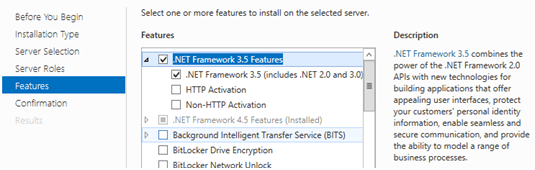
¡Uf! Es un proceso largo, pero así es como se hace en Windows Server 2012. Otra cosa a tener en cuenta es que si actualiza Windows 7 o Windows Server 2008 R2 a Windows 8/10 o Windows Server 2012, .NET Framework 3.5 se habilita automáticamente. Eso es todo. ¡Disfrutar!