
Bienvenido! volvemos esta vez con este contenido que deseamos que te sea de gran utilidad y solucione tus preguntas ¡Empezamos!
Windows normalmente no tendría problemas para instalar una actualización por sí solo. Pero hay momentos en que la configuración del usuario u otros problemas subyacentes impiden que Windows haga su trabajo.
En esta publicación, discutiremos algunas de las cosas que puede hacer para que Windows instale actualizaciones nuevamente.
Reinicia tu PC
Un simple reinicio del sistema a veces puede resolver errores de actualización. Entonces, antes de intentar cualquier otra cosa, reinicie su PC y vea si eso soluciona el problema.
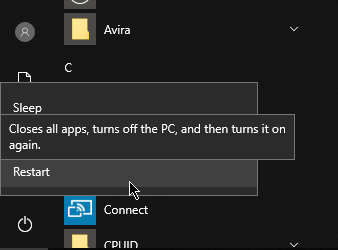
De lo contrario, puede probar las otras soluciones a continuación.
Verifique su configuración
Algunas configuraciones de Windows pueden evitar que instale las actualizaciones necesarias. Estas son algunas de las cosas que debe verificar.
Conexión medida
Windows tiene características que le impiden descargar actualizaciones a través de una conexión medida. Debe revisar la configuración de Wi-Fi y ver si esto es lo que está causando el problema.
Ir Configuración de Windows > Red e Internet > Wifi. Haz clic en la red Wi-Fi a la que estás conectado actualmente. Mira por debajo Conexión medida y mira si Establecer como conexión medida encendido.
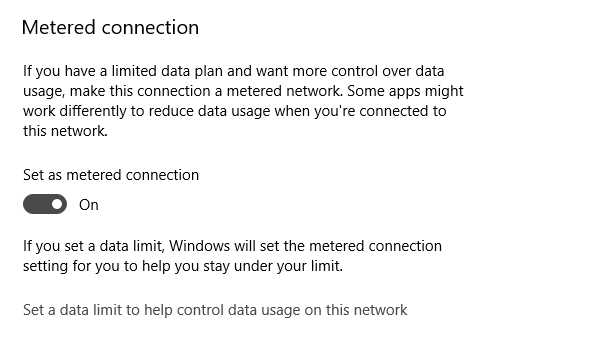
Hay muchas razones por las que querrías dejar esto activado, especialmente si tienes un plan de Internet limitado y no quieres incurrir en cargos adicionales. Pero apagarlo asegurará que obtenga las actualizaciones de Windows tan pronto como estén listas.
actualizacion de Windows
Si desea recibir actualizaciones independientemente de si su conexión está configurada como medida o no, debe superar la configuración de Windows Update.
Ir Configuración de Windows > Actualización y seguridad > actualizacion de Windows > Opciones avanzadas.
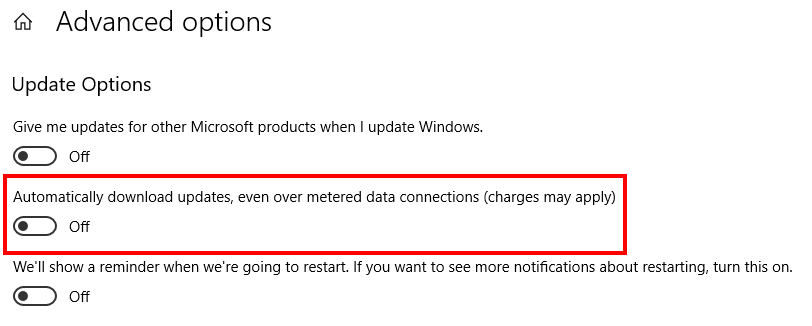
Debajo Opciones de actualización, encender Descargue actualizaciones automáticamente, incluso en conexiones de datos medidos. Tenga en cuenta que activar esta opción puede generar cargos según su proveedor de red.
Solucionador de problemas de Windows Update
Windows 10 ha creado un programa que se ocupa de los problemas de actualización. Se llama Solucionador de problemas de Windows Update y pasará por su PC y buscará errores que impidan que Windows Update funcione como debería.
Descargar el solucionador de problemas de Windows Update y ejecute la aplicación después de que esté instalada. Una vez terminado, reinicia tu computadora. A continuación, vaya a Configuración de Windows > Actualización y seguridad > actualizacion de Windows.
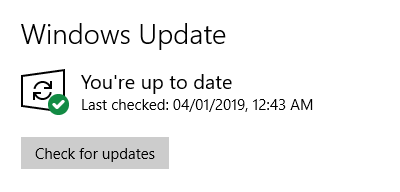
Hacer clic Buscar actualizaciones para ver si hay alguno. Windows debería comenzar a descargar e instalar actualizaciones.
Agregar espacio en disco
Windows no podrá instalar actualizaciones si su computadora no tiene suficiente espacio en disco. Considere agregar más espacio si no hay más espacio en su disco duro para una actualización del sistema. Como alternativa, también puede realizar una limpieza del disco.
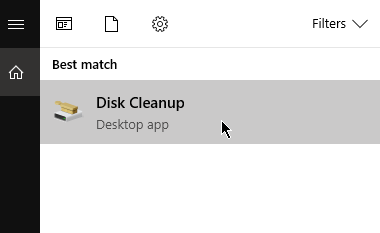
Busque el Limpieza de disco utilidad y ejecute el programa. Elija qué unidad le gustaría limpiar. Seleccione una unidad y presione Aceptar.
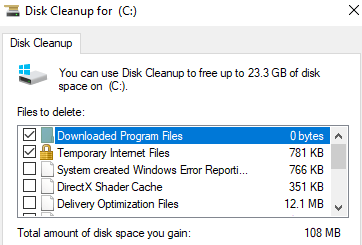
El Liberador de espacio en disco calculará cuánto espacio en disco se puede liberar. Seleccione qué archivos desea eliminar y presione Aceptar para continuar.
Busque malware
Existe una pequeña posibilidad de que lo que está experimentando sea causado por malware. Para comprobarlo, ejecute su software antivirus. Ponga en cuarentena el malware si se detecta para evitar más daños.
Reiniciar Windows Update
Si el servicio Windows Update no instala las actualizaciones como debería, intente reiniciar manualmente el programa.
Lanzamiento Buscar y escriba Símbolo del sistema. Haga clic derecho y seleccione Ejecutar como administrador. Escriba el siguiente comando y luego presione Entrar:
NET STOP WUAUSERV
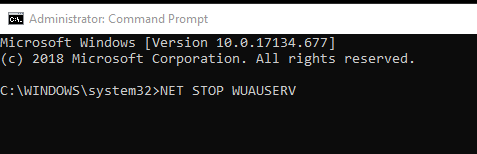
El símbolo del sistema ejecutará el comando. Una vez finalizado, mostrará un mensaje que indica que Windows Update se ha detenido. Ingrese el siguiente comando:
NET START WUAUSERV
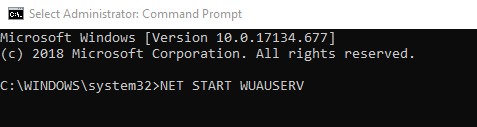
Este comando reiniciaría Windows Update. Ir Configuración de Windows > Actualización y seguridad > actualizacion de Windows y vea si las actualizaciones se pueden instalar ahora.
Si tiene este problema en Windows 7, lea nuestra publicación sobre cómo arreglar Windows Update en Windows 7.