
Buenas!, te traigo más información sobre temática del gran sistema operativo Windows.
Dale!
Microsoft presentó Sandbox de Windows en enero, pero poco después se agregó el soporte para un archivo de configuración simple que proporciona un soporte mínimo de secuencias de comandos con una capacidad de personalización de bits.
Si no ha usado Windows Sandbox antes, consulte esta publicación para comenzar.
De forma predeterminada, sin un archivo de configuración, Windows Sandbox genera una imagen predeterminada que imita la copia del sistema Windows 10 instalado en su computadora. Pero en muchos casos, es posible que necesite un poco más y es por eso que el archivo de configuración entra en juego.
Los archivos de configuración de Windows Sandbox están formateados en formato XML pero con un nombre de extensión diferente .wsb que se puede iniciar directamente en Windows Sandbox. A partir de hoy, hay 4 componentes que puede personalizar en un archivo de configuración, vGPU, redes, carpetas compartidas y script de inicio.
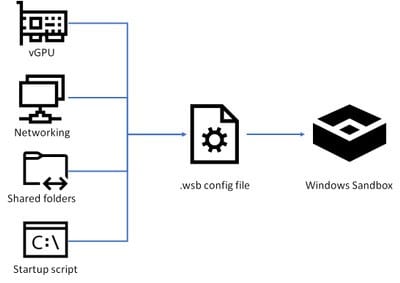
Aquí hay una descripción general rápida de la configuración que puede usar en este momento, felicitaciones a Thomas Maurer:
| Nombre | Configuración | Subconjunto | Valor |
|---|---|---|---|
| GPU virtual | Desactivar: desactiva la vGPU | ||
| Predeterminado: vGPU habilitado | |||
| Redes | Deshabilitar: deshabilita las redes | ||
| Predeterminado: conexión en red habilitada | |||
| Carpeta compartida | Ruta a la carpeta del host (local) | ||
| Verdadero Falso | |||
| Script de inicio | Comando que se ejecuta como un script de inicio de sesión |
Aquí hay un ejemplo completo de un archivo de configuración para su referencia:
<Configuration>
    <vGPU>Disable</vGPU>
    <Networking>Disable</Networking>
    <MappedFolders>
      <MappedFolder>
        <HostFolder>c:userskentdownloads</HostFolder>
        <ReadOnly>True</ReadOnly>
      </MappedFolder>
    </MappedFolders>
    <LogonCommand>
      <Command>notepad.exe</Command>
    </LogonCommand>
</Configuration>
Guarde el archivo de configuración en su escritorio con un .wsb nombre de la extensión. Ahora hagamos doble clic y veamos qué pasa.
Inicia Windows Sandbox que asigna mi carpeta de descargas local en el escritorio con derechos de solo lectura y abre el bloc de notas al final con la red deshabilitada.

Lo bueno de usar el archivo de configuración es que ahora puedo crear un montón de archivos de configuración con diferentes configuraciones para diferentes escenarios.
Por último, echa un vistazo esta publicación de blog por Windows Kernal Internals para más detalles.