
Bienvenido! volvemos de nuevo con un nuevo contenido que nos gustaría que te sea muy útil y solucione tus cuestiones ¡Vamos a ello!
Se agregó una serie de nuevas características a Windows 10 con la actualización de mayo de 2019 de Microsoft, pero Windows Sandbox fue una de las más importantes. Está diseñado para brindarles a los usuarios de Windows un entorno de prueba independiente para probar software nuevo o que no sea de confianza como alternativa al uso de una máquina virtual.
El sandbox de Windows 10 requiere una PC o computadora portátil con los recursos del sistema capaces de ejecutar máquinas virtuales, incluido (como mínimo) un procesador de doble núcleo, 4 GB de RAM y 1 GB de espacio en disco. También deberá habilitar la virtualización en la configuración UEFI o BIOS de su sistema antes de comenzar.
¿Qué es el Sandbox de Windows 10?
La versión 1903 de Windows 10 incluye Windows Sandbox, pero si está ejecutando Windows 10 Home, no podrá usar esta función. Solo está disponible para usuarios con Windows 10 Pro, Enterprise o Education.
En lugar de instalar Windows en su propia máquina virtual utilizando software como Virtualbox, Sandbox le brinda un entorno de Windows 10 completamente independiente, aislado y temporal.
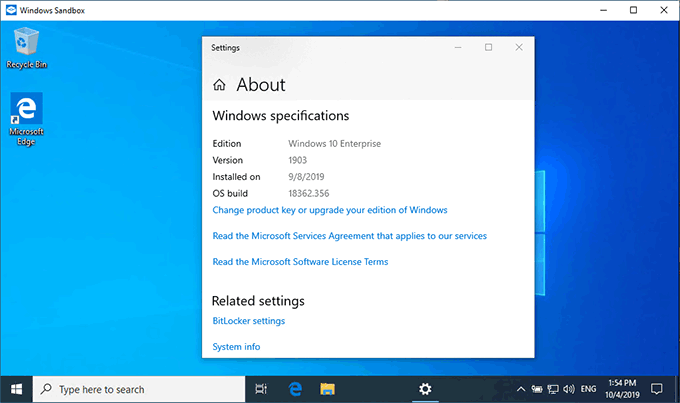
Cada vez que inicia Windows 10 Sandbox, aparece un nuevo escritorio de Windows 10. Está optimizado para la velocidad y la seguridad, con una huella mucho más pequeña que la que encontraría con una máquina virtual típica de Windows 10.
No hay interacción entre Sandbox y su instalación estándar de Windows 10, lo que lo convierte en un lugar seguro para probar software o abrir archivos sospechosos sin poner en riesgo su propia instalación.
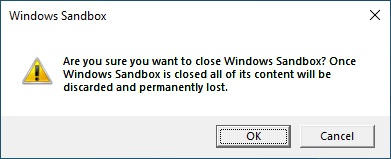
Cuando cierra el Sandbox, todo lo que hay dentro se borra por completo. Si el Sandbox está comprometido, todo lo que tiene que hacer es cerrarlo y volver a abrirlo para comenzar de nuevo.
Posibles conflictos de sandbox de Windows 10
Una advertencia para los usuarios de Virtualbox u otro software de máquina virtual. Con el Sandbox habilitado, no podrá utilizar ni ejecutar otras máquinas virtuales, ya sea que el Sandbox de Windows se esté ejecutando o no.
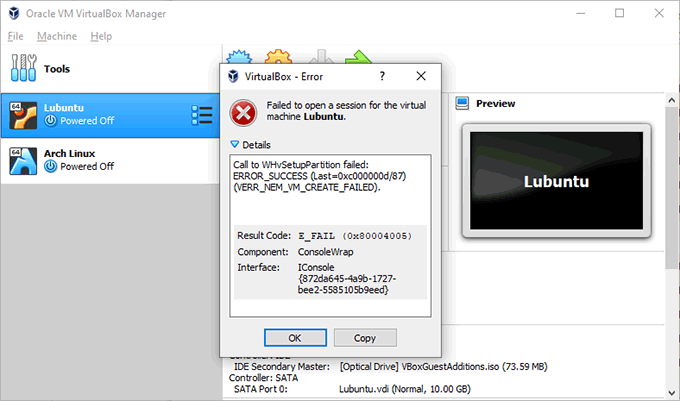
Esto se debe a que los métodos subyacentes que utiliza Windows Sandbox entran en conflicto con otro software de virtualización. Si bien los paseos se han publicado en el Foro de Virtualbox, estos no son oficiales y no se garantiza que funcionen.
Este conflicto no afectará a todos, pero es algo en lo que pensar, especialmente si ejecuta Linux u otros sistemas operativos en una máquina virtual.
Si ese es el caso, es posible que deba mirar ejecutando Linux en Windows 10 utilizando el subsistema de Windows para Linux en su lugar. Windows Sandbox será un reemplazo útil si actualmente ejecuta otras máquinas virtuales de Windows.
Comprobación de que la virtualización está habilitada
Lo primero que debe hacer es asegurarse de que la virtualización esté habilitada en su PC para permitir que Windows 10 Sandbox funcione.
Puede verificar rápidamente si la virtualización está habilitada accediendo a la pestaña “Rendimiento” en el Administrador de tareas de Windows.
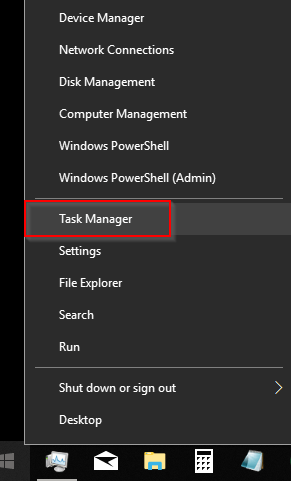
- Para acceder al Administrador de tareas, presione Ctrl + Mayús + Esc en su teclado, o haga clic derecho en la barra de tareas de Windows y haga clic en Administrador de tareas.
- Bajo la UPC Sección de Actuación, verá una lista de información actual sobre su procesador. Para que Sandbox funcione, Virtualización necesita mostrarse como Habilitado.
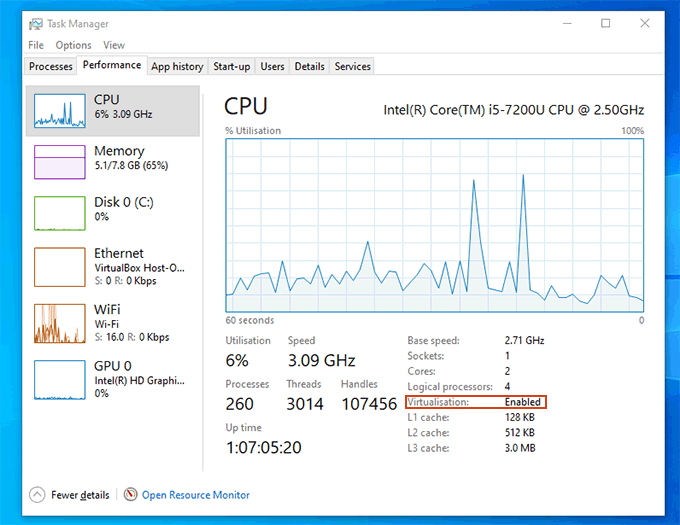
Si no es así, vuelva a verificar la configuración de su BIOS o UEFI, confirme que la virtualización esté habilitada y luego reinicie.
Configuración de la zona de pruebas de Windows 10
Una vez que la virtualización esté habilitada, estará listo para activar Windows Sandbox. Como recordatorio, esto no será posible si está ejecutando Windows 10 Home. Necesitarás cambiar a una versión superior de Windows antes de que pueda continuar.
Windows le permite activar o desactivar varias funciones de Windows desde el menú Funciones de Windows. Esto solía ser accesible desde el Panel de control, pero el Panel de control está desactualizado y en gran parte está oculto en las versiones modernas de Windows 10.
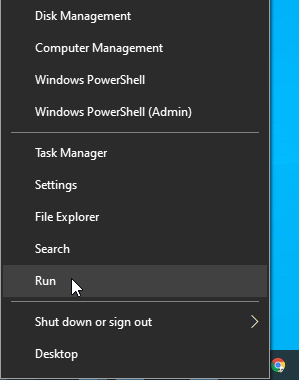
- Para acceder a las funciones de Windows, haga clic con el botón derecho en el botón del menú Inicio de Windows y haga clic en correr para que aparezca el cuadro de comando “Ejecutar”. Alternativamente, presione Ctrl + R en tu teclado.
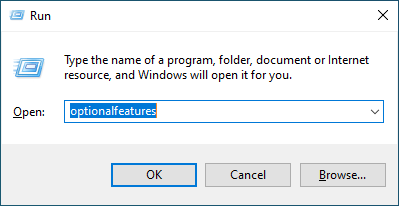
- Tipo características opcionales en el cuadro de comando “Ejecutar” y haga clic en OKAY.
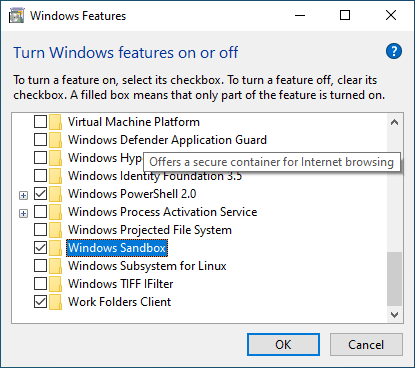
- En el menú Características de Windows, desplácese hasta la parte inferior y haga clic en la casilla de verificación junto a Sandbox de Windows antes de hacer clic OKAY.
- Windows instalará y activará Windows Sandbox. Una vez que se complete este proceso, Windows le dirá que debe reiniciar. Hacer clic Reiniciar ahora para comenzar este proceso.
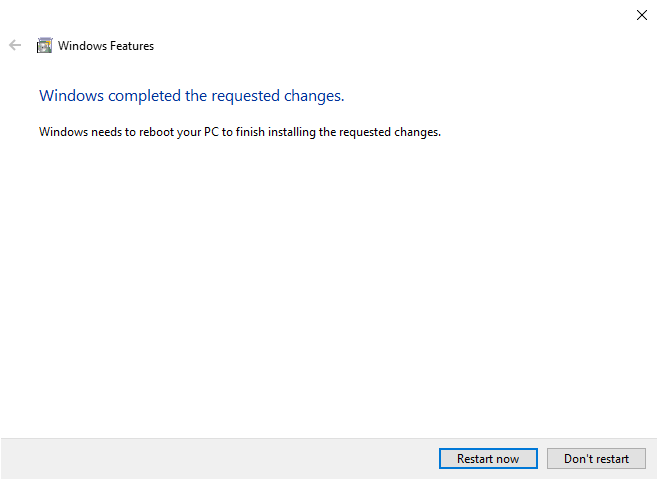
Esto puede tardar unos minutos en completarse, ya que Windows completará el proceso de configuración e instalación antes y después del reinicio.
Creación de un archivo de configuración de Windows Sandbox
Es posible configurar Windows 10 Sandbox antes del lanzamiento creando un archivo de configuración utilizando el formato de archivo XML.
Sin embargo, es importante enfatizar que no necesito hacer esto. Windows Sandbox funcionará sin necesidad de configuración adicional.
Sin embargo, configurar Sandbox puede ofrecer algunas ventajas. Un archivo de configuración personalizado le permite habilitar una GPU virtualizada para un mejor rendimiento gráfico, por ejemplo.
Si planea usar el Sandbox con regularidad, puede crear una carpeta compartida entre él y la instalación de Windows 10 de su host para compartir fácilmente archivos comunes (como archivos de instalación).
También puede deshabilitar las redes en su Windows Sandbox para aislarlo por completo. UN Publicación de desarrollo de Windows ofrece más orientación sobre cómo crear su archivo de configuración de Windows Sandbox.
Inicio de la zona de pruebas de Windows
Una vez que su PC se haya reiniciado, debería estar listo para comenzar a usar Windows Sandbox.
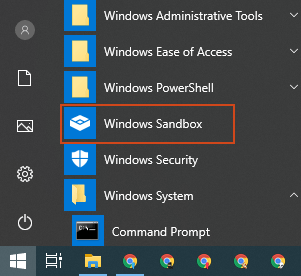
- Toque el botón del menú Inicio de Windows. En el menú Inicio, desplácese hacia abajo y busque la entrada para Sandbox de Windows antes de hacer clic en él. Alternativamente, presione Ctrl + R en tu teclado y escribe caja de arena antes de hacer clic OKAY.
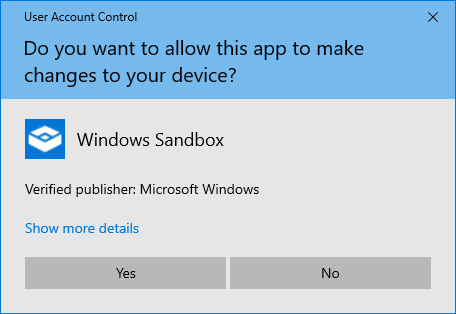
- Windows puede mostrar una ventana emergente de Control de cuentas de usuario, pidiéndole permiso para permitir que Windows Sandbox realice cambios. Hacer clic si para proceder.
- Windows Sandbox debería comenzar a cargarse en este punto. El tiempo para que se cargue por completo puede variar, dependiendo de los recursos del sistema. Debería ver que su entorno Sandbox aparece en una aplicación con ventana una vez que se completa la carga.
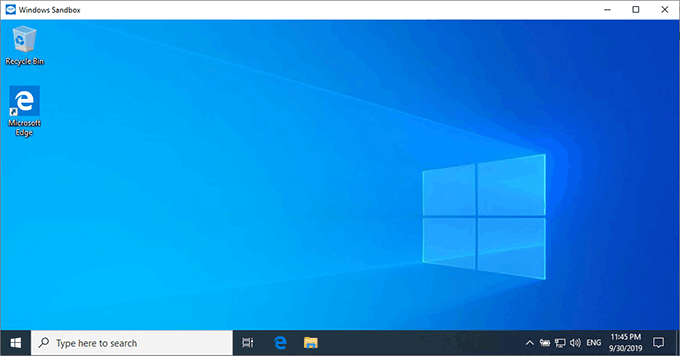
- Cuando haya terminado con Windows Sandbox, ciérrelo como lo haría con cualquier otro programa haciendo clic en el Cerca en la parte superior derecha de la pantalla.
Si decide salir de Windows Sandbox, se le advertirá que cerrarlo hará que pierda todo lo guardado dentro. Hacer clic Okay si esto es lo que deseaba, de lo contrario, haga clic en Cancelar.
Cuando usa Windows 10 Sandbox, puede usarlo como cualquier instalación de Windows 10. Puede abrir el navegador Microsoft Edge para acceder a Internet y descargar software, o acceder a las funciones de Windows y otras aplicaciones preinstaladas.
Cuando haya terminado, cerrarlo lo limpiará por completo, listo para que lo use nuevamente en el futuro.