
Bienvenido! volvemos otra vez con un nuevo contenido que deseamos que te sea muy útil y solucione tus dudas ¡Empezamos!
Entonces, para aquellos de ustedes a quienes no les gusta usar un mouse, sería muy bueno si pudieran mover una ventana usando solo el teclado en Windows 7, ¿verdad? Bueno, hay un par de formas de hacer esto y, aunque es posible que no necesite hacerlo con mucha frecuencia, ¡es útil en raras ocasiones!
En este artículo, le diré cómo mover una ventana en pequeños incrementos a la posición exacta que desea, cómo ajustar una ventana a la izquierda o derecha y cómo mover una ventana entre monitores en una configuración de varios monitores, todo simplemente usando el teclado!
Método 1 – Movimiento incremental
Para un posicionamiento exacto, primero debe hacer clic en la ventana. Obviamente, esto solo funcionará para ventanas que no estén completamente maximizadas. Si está completamente maximizado, realmente no hay ningún lugar para mover la ventana.
Paso 1: Haga clic en la ventana o si desea utilizar el teclado, presione ALT + TAB y active la ventana que desea mover.
Paso 2: Ahora continúe y presione ALT + BARRA ESPACIADORA y verá aparecer un pequeño menú en la ventana.
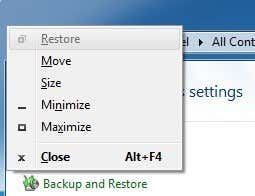
Paso 3: Ahora presiona METRO, que básicamente elegirá el Moverse opción en el menú.
Paso 4: Ahora use las teclas de flecha en su teclado para mover la ventana a la nueva posición que desee.
Paso 5: Presione el Entrar para salir del modo de movimiento. Además, si desea que la ventana vuelva a la posición original antes de comenzar el movimiento, presione el botón Esc clave en su lugar.
Método 2 – Snap de Windows
Windows tiene una característica ingeniosa que le permite ajustar las ventanas al lado izquierdo o derecho de la pantalla. Si arrastra una ventana hacia la derecha o hacia la izquierda, automáticamente cambiará de tamaño y se ajustará a un lado.
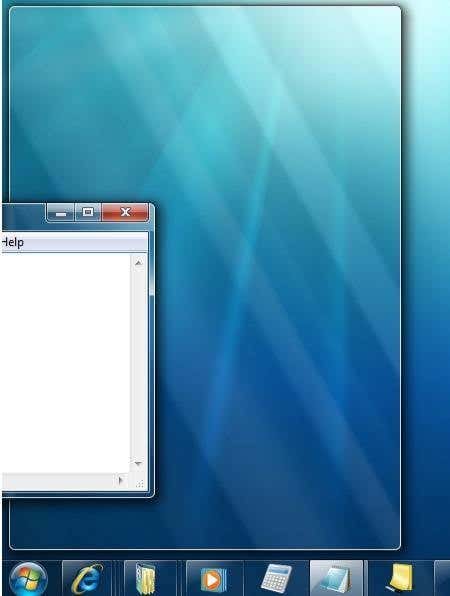
Para hacer esto usando el teclado, presione el Tecla de Windows + la flecha derecha o izquierda. Asegúrese de mantener presionada la tecla de Windows mientras presiona las teclas de flecha izquierda y derecha. En realidad, es bastante ordenado y mucho más rápido que arrastrar la ventana por la pantalla.
Método 3: configuraciones de varios monitores
Por último, para moverse entre varios monitores, todo lo que tiene que hacer es agregar SHIFT al combo de teclas anterior, por lo que simplemente sería Tecla de Windows + Mayús + flecha derecha o izquierda.
Para los usuarios avanzados que realmente quieren controlar sus ventanas, moverse puede no ser suficiente. Así que aquí hay algunos otros atajos que podrían ser útiles si solo te queda un teclado y Windows:
Fin – Mostrará la parte inferior de la ventana activa (en caso de que necesite desplazarse usando el teclado)
Casa – Mostrará la parte superior de la ventana activa
F11 – Maximizará o minimizará la ventana activa
Ctrl + Tabulador – Si tiene una ventana con pestañas, esto lo moverá hacia adelante a través de las pestañas
Ctrl + Mayús + Tabulador – Te moverá de regreso a través de las pestañas.
Tecla de Windows + Mayús + Flecha arriba – Esto estirará una ventana hacia la parte superior e inferior de la pantalla.