
Bienvenido! volvemos esta vez con un nuevo artículo que nos gustaría que te sea práctico y solucione tus cuestiones ¡Comenzamos!
Windows Defender, que forma parte del conjunto de herramientas de seguridad de Windows, es una aplicación antivirus de Windows 10 que viene preinstalada en las computadoras con Windows 10. Su propósito es mantener su sistema a salvo de software espía, malware y virus.
Ejecutado en segundo plano, Windows Defender monitorea su computadora en tiempo real y toma acciones de limpieza cuando encuentra problemas de seguridad. Actualiza las definiciones de virus con regularidad para proteger su computadora.
Para aquellos que desean tener más control sobre las actualizaciones, Windows Defender permite a los usuarios personalizar las opciones si desean deshabilitar temporalmente la protección en tiempo real o agregar procesos, archivos o carpetas.
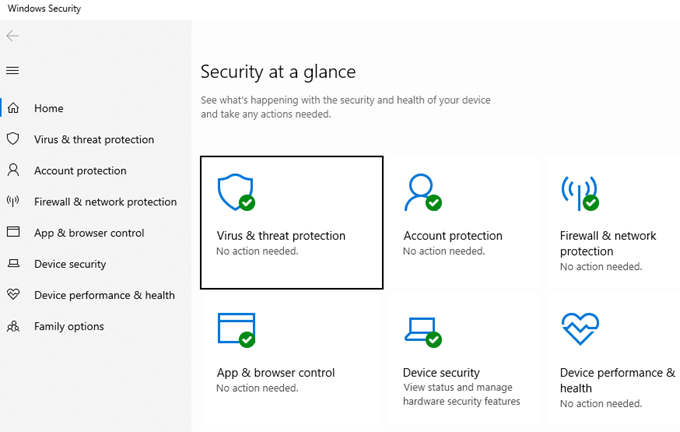
También puede optar por ejecutar un análisis bajo demanda para puntos finales individuales. Una vez que defina los parámetros para el análisis, como la ubicación o el tipo, se ejecutará inmediatamente.
Si hace clic en un enlace sospechoso o quiere asegurarse de no haber expuesto su computadora a nada malicioso, puede ejecutar un análisis bajo demanda en lugar de esperar uno programado.
Ejecute el Antivirus de Windows Defender según su propio horario o bajo demanda en cualquier momento. En este artículo, discutiremos:
- Análisis completo frente a análisis rápidos
- Escaneos rápidos
- Escaneos completos
- Escaneos personalizados
- Escaneos sin conexión
- Agregar o quitar exclusiones
- Programar actualizaciones con el programador de tareas
- Establecer disparadores
- Cómo encontrar resultados de escaneo
Análisis completo frente a análisis rápidos
Windows Defender ejecuta dos tipos de análisis. Ya sea que lo configure en un horario o bajo demanda, puede elegir ejecutar un análisis rápido o completo en la configuración.
Un análisis rápido busca amenazas maliciosas en las áreas que tienen más probabilidades de ser objeto de ataques, como la memoria y las ubicaciones comunes.

Un escaneo completo es más completo y verifica cada archivo, carpeta, tarea y proceso en su computadora. Cuanto más tenga en su computadora, más tardará el escaneo.
Puede usar su computadora mientras se está ejecutando un análisis completo, pero llevará más tiempo el análisis y podría ralentizar su sistema.
Ejecute análisis completos por la noche cuando no esté utilizando la computadora para evitar interferencias.
Escaneos rápidos
- Empiece por iniciar la aplicación de seguridad de Windows Defender en su PC con Windows 10.
- Buscar Seguridad de Windows en la esquina inferior izquierda de su escritorio. O puede desplazarse por sus aplicaciones y hacer clic en él.
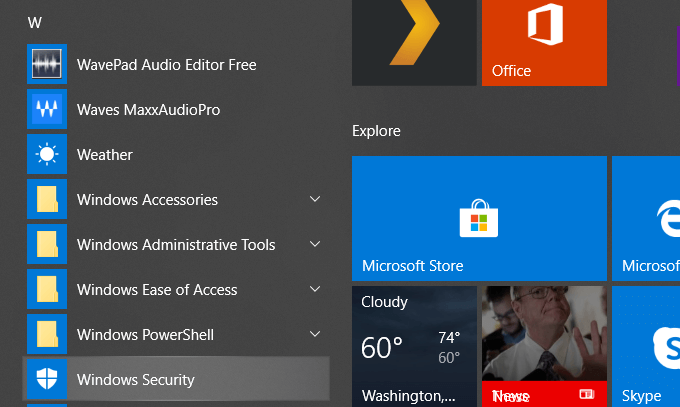
- Esto te llevará al Seguridad de un vistazo sección.
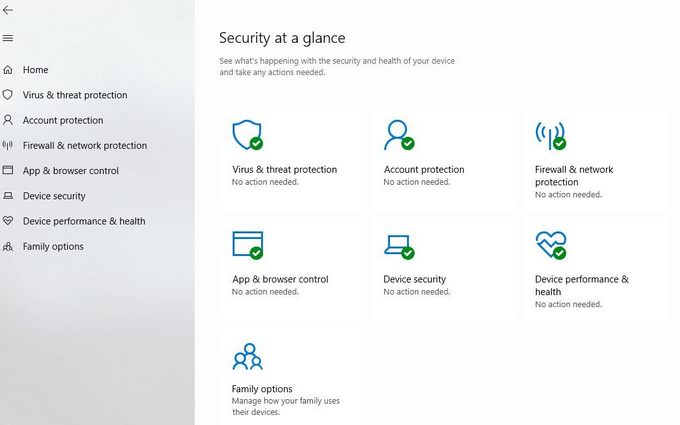
- Aquí es donde realizará la mayoría de sus acciones de seguridad. Para iniciar manualmente un escaneo bajo demanda, haga clic en Protección contra virus y amenazas y entonces Análisis rápido.
La mayoría de las exploraciones que deberá realizar serán exploraciones rápidas. Windows comprobará la memoria y las ubicaciones comunes donde es más probable que infecten los virus. También le informará cuando se complete el análisis e identificará cualquier cosa que parezca sospechosa. A continuación, puede eliminar o poner en cuarentena el contenido malicioso.
O puede actuar sobre cualquiera de las otras recomendaciones para eliminar o bloquear las amenazas para que no puedan dañar su computadora. Si no ha actualizado su Configuración de protección contra virus y amenazas en un tiempo, deberías.
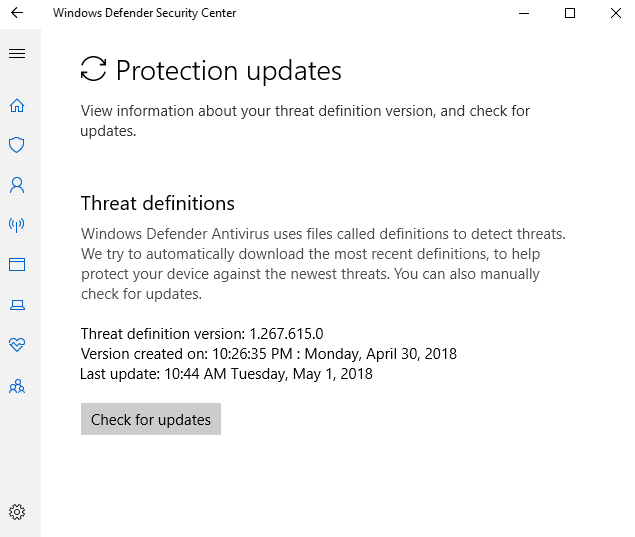
Windows Defender detecta amenazas a su computadora mediante archivos llamados definiciones. Cuando Microsoft encuentra nuevos virus, malware o spyware, los agrega a una lista. Haga clic en Buscar actualizaciones debajo Actualizaciones de protección contra virus y amenazas.
Tener la lista más actualizada ayudará a mantener su computadora a salvo de archivos maliciosos que pueden causar estragos en su máquina.
Escaneos completos
De forma periódica, es una buena idea realizar un análisis completo, idealmente durante la noche cuando no esté utilizando la computadora. Los análisis completos tardan mucho más porque comprueban todos los procesos, carpetas, tareas y archivos.
Siga los pasos descritos anteriormente para ir al Protección contra virus y amenazas pantalla y luego haga clic en Opciones de escaneo.
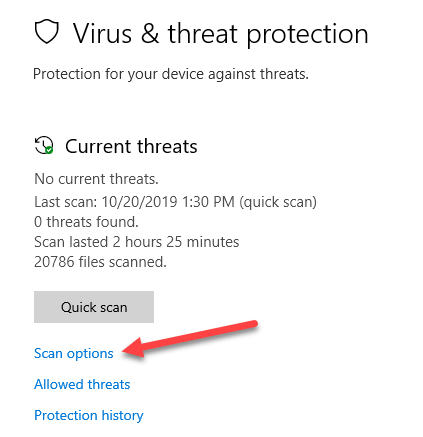
Cuanto más grande sea su disco duro, más memoria tenga instalada, la cantidad de aplicaciones y la cantidad de datos que tenga en su computadora, más tiempo tomará este escaneo.
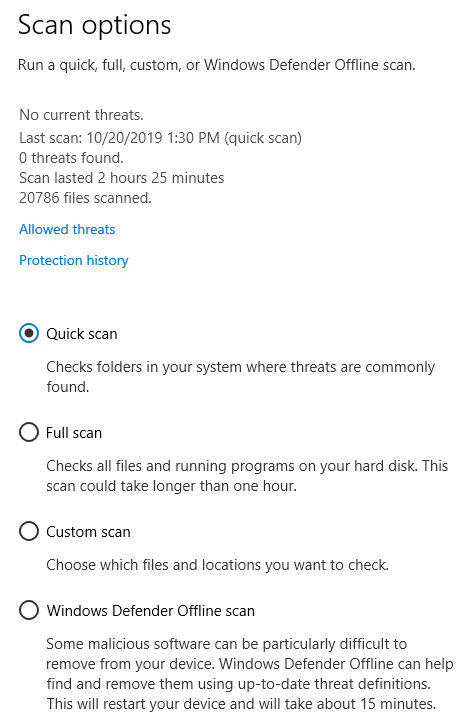
Escoger Análisis completo para verificar todos los archivos y procesos en su disco duro, y luego haga clic en Escanear ahora.
Escaneos personalizados
Si sospecha que un archivo o carpeta específico se ha visto comprometido, siga los pasos anteriores para llegar al Escaneo avanzado pantalla.
- Elegir la Opción personalizada. Seleccione la ubicación de los archivos o carpetas que desea verificar.
- O puede usar el Explorador de archivos. Busque el archivo que desea escanear y haga clic derecho sobre él. Seleccione la opción que dice Escanear con Windows Defender.

Escaneos sin conexión
A veces, las computadoras pueden infectarse con malware que es difícil de eliminar. Deberá iniciar un antivirus en un entorno seguro antes de que se cargue el sistema operativo.
El offline de Windows Defender es la solución antivirus para realizar análisis de malware desde fuera de Windows. Utilizar el Método sin conexión si su navegador fue secuestrado o una amenaza ha comprometido su conexión a Internet.
Agregar o quitar exclusiones
Para excluir cualquier archivo o carpeta de un escaneo, haga clic en Administrar configuraciones desde la pantalla de configuración de protección contra virus y amenazas y luego desplácese hacia abajo para hacer clic en Agregar o quitar exclusiones.
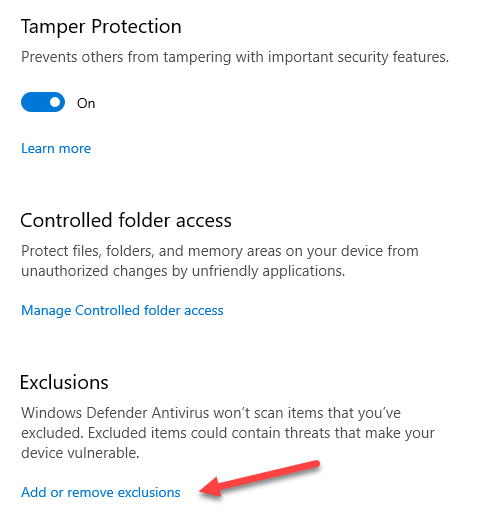
Si ya existe una exclusión, puede eliminarla haciendo clic en Eliminar una exclusión.
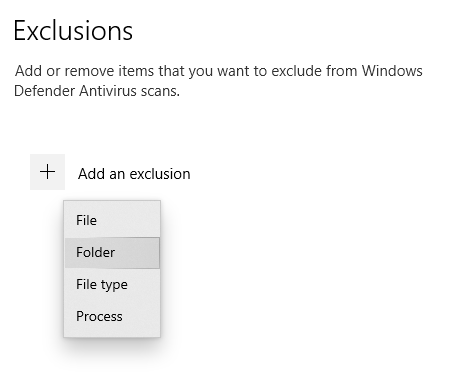
Si un archivo, proceso o carpeta se identificó falsamente como un virus, haga clic en el símbolo + y seleccione el archivo o carpeta para excluirlo de los análisis.
Programar actualizaciones con el programador de tareas
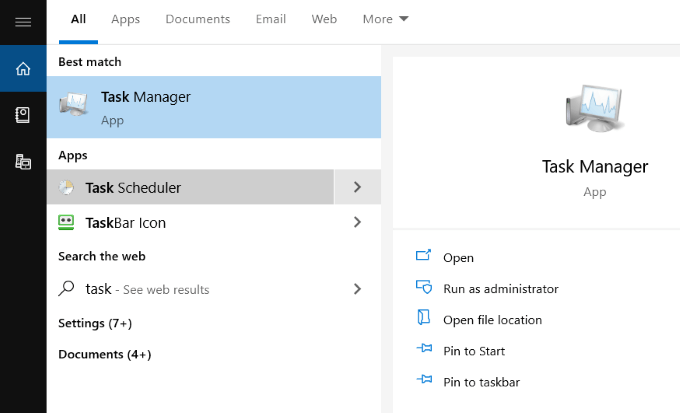
- Para cambiar cuándo se ejecutan sus escaneos, escriba Tareas en la barra de búsqueda.
- Busque y haga clic en Programador de tareas.
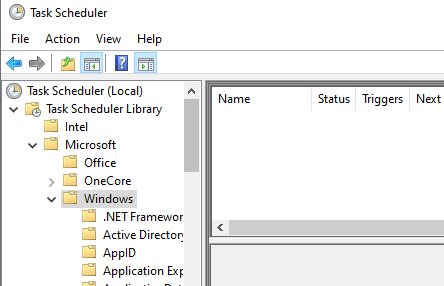
- Una vez que abra el Programador de tareas, desde la esquina superior izquierda, abra la carpeta llamada Programa de tareas Biblioteca.
- Haga clic en Microsoft y desplácese hacia abajo hasta Ventanas.
- Desplácese hacia abajo y haga clic en Windows Defender en el menú de la izquierda para ver los horarios que está utilizando actualmente.
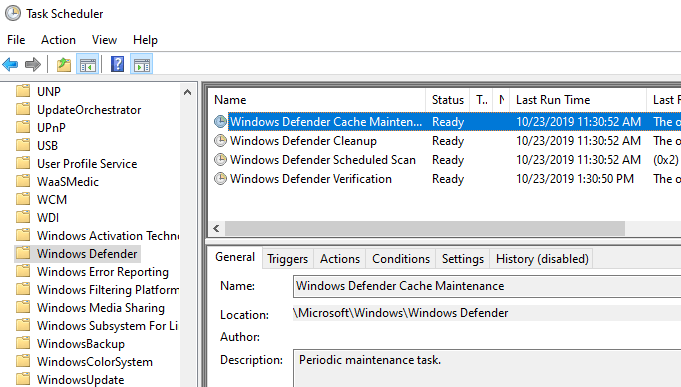
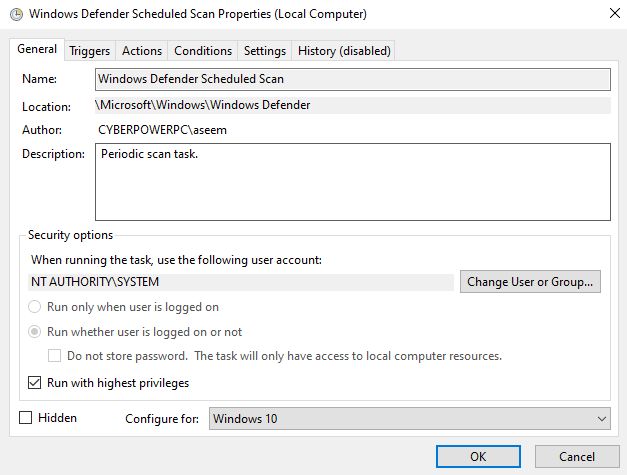
- Haga doble clic en Análisis programado de Windows Defender (mostrado en la captura de pantalla de arriba). Se abrirá otro cuadro con varias opciones. La configuración en la ventana emergente le permitirá personalizar los criterios para sus escaneos. Estos ajustes se denominan Disparadores.
Establecer disparadores
Haga clic en Disparadores y entonces Nuevo para abrir un nuevo disparador. Las opciones disponibles para personalizar son:
- En la fecha prevista
- Al inicio
- En inactivo
- En un evento
- En la creación / modificación de tareas
- Al conectarse a una sesión de usuario
- Al desconectarse de una sesión de usuario
- En el bloqueo de la estación de trabajo
- Al desbloquear la estación de trabajo
Elija qué activador desea usar para iniciar su escaneo de las opciones anteriores.
El siguiente paso es decidir con qué frecuencia desea ejecutar el análisis de las siguientes opciones:
- Una vez
- Diario
- Semanal
- Mensual
Para el Diario opción, se le pedirá que seleccione la fecha y hora de inicio. Si quieres Sincronizar en todas las zonas horarias, marque la casilla.
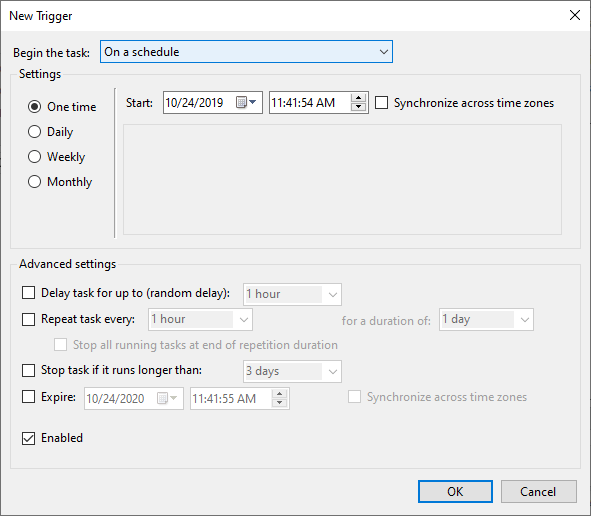
Debajo Ajustes avanzados, puede elegir:
- Retrasar la tarea
- Repite la tarea
- Detén la tarea
Usa estos Ajustes avanzados para personalizar exactamente cuándo y bajo qué circunstancias se ejecutan sus escaneos. Hacer clic Okay para guardar su configuración.
La nueva tarea ahora aparecerá en Desencadenar. Puede editarlo o eliminarlo en cualquier momento. Si descubre que los análisis ralentizan su computadora mientras trabaja, configúrelos para que se ejecuten por la noche cuando usted no lo esté.
Cómo encontrar resultados de escaneo
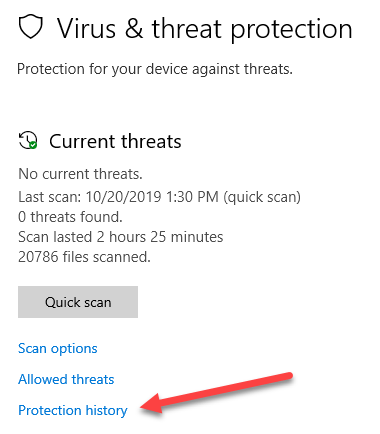
Los resultados se registran cuando ejecuta un análisis de Windows Defender. Para verlos, abra la aplicación de seguridad de Windows buscando Defensor en el menú Inicio.
- Hacer clic Protección contra virus y amenazas y entonces Historial de protección.
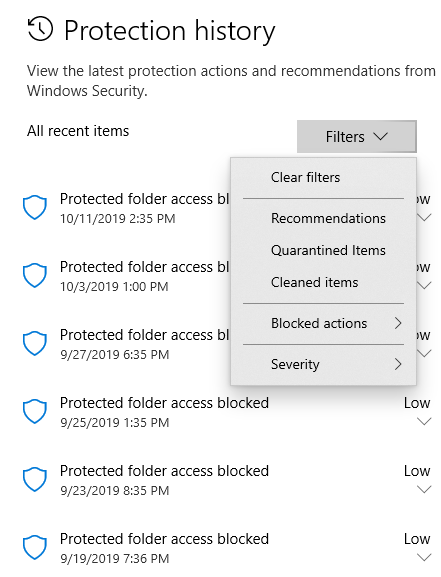
- Para ver solo los elementos limpiados o los elementos en cuarentena, haga clic en el menú desplegable Filtros. De forma predeterminada, verá todos los elementos que se han bloqueado, limpiado o puesto en cuarentena para evitar que se ejecuten en su computadora.
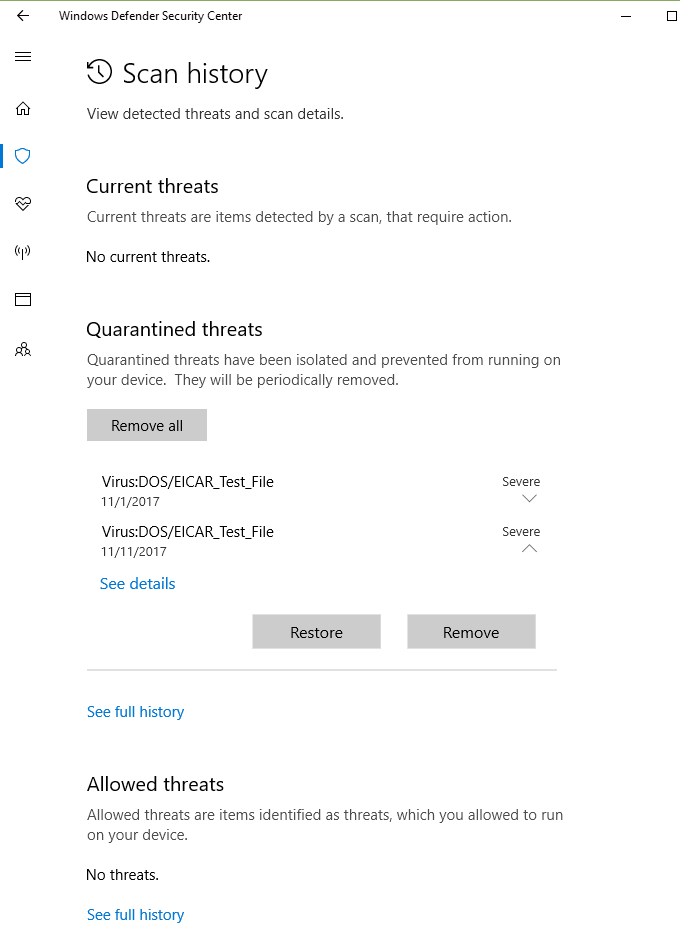
- Haga clic en Ver detalles o la flecha desplegable para ver una lista de todas las amenazas, si las hay, que se encontraron en su computadora. Resalta cada elemento para revisarlo. Windows Defender asigna un nivel de advertencia a las amenazas para ayudarlo a evaluar cada elemento y decidir qué hacer con él.
- Marque la casilla junto a la amenaza y Eliminar o Restaurar eso. Microsoft recomienda no restaurar nada con una clasificación de amenaza alta o grave.
Windows Defender analiza su dispositivo con regularidad para mantenerlo a salvo de amenazas maliciosas con su protección en tiempo real.
Como se explicó anteriormente, los usuarios también pueden optar por ejecutar análisis bajo demanda y personalizar un programa en función del tiempo y la frecuencia que mejor les funcione.