
Hola! volvemos otra vez con un nuevo contenido que esperamos que te sea muy útil y resuelva tus preguntas ¡Empezamos!
¿Olvidaste una de tus contraseñas WiFi? ¿Necesita acceder a él de inmediato?
Con el símbolo del sistema (CMD), puede ver una lista de todas las redes inalámbricas a las que se ha conectado su computadora y sus contraseñas.

Este artículo detalla cómo puede averiguar la contraseña de WiFi o cambiar la configuración de WiFi usando CMD.
También creamos un breve video de YouTube que repasa parte de la información a continuación en caso de que no tenga ganas de leer un montón de texto. Asegúrese de comprobarlo y suscribirse a nuestro sitio hermano Canal de YouTube de consejos técnicos en línea!
Perfil WLAN
Llega un momento en que usuarios como usted olvidan su propia contraseña de WiFi. Esto sucede con más frecuencia de lo que cree. Con los enrutadores WiFi funcionando sin parar y las conexiones WiFi estableciéndose automáticamente, hay muy pocas razones por las que recuerde una contraseña WiFi complicada.
Algunos usuarios terminan usando contraseñas seguras que consisten en caracteres aleatorios que son muy fáciles de olvidar. Otros simplemente siguen usando el aleatorio que les dio su ISP.
De cualquier manera, todavía no hay necesidad de entrar en pánico. Los perfiles de WLAN se crean cada vez que los usuarios ingresan credenciales de WiFi y establecen una nueva conexión. El perfil de ese WiFi incluye información esencial como el nombre de la red, la configuración y la contraseña.
Vamos a aprovechar estos perfiles de red a través del símbolo del sistema. Este método funcionará independientemente de si está conectado actualmente a la red WiFi a la que intenta acceder o no. Sin embargo, su computadora tenía que haberse conectado a esa red WiFi en algún punto anterior al menos una vez.
Uso de CMD para encontrar la contraseña de WiFi
A continuación, se explica cómo encontrar la contraseña de WiFi usando el símbolo del sistema:
Abra el símbolo del sistema abriendo correr (Windows + R) y escribiendo CMD. Golpear Entrar.
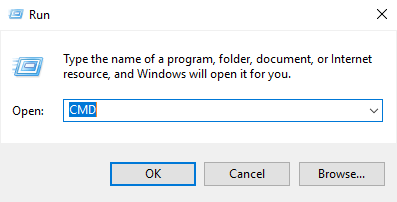
Nota: Alternativamente, puede usar Buscar
y escriba CMD. Haga clic derecho en Símbolo del sistema y seleccione Ejecutar como administrador.
Escriba la siguiente línea de comando y presione Entrar:
NETSH WLAN SHOW PROFILE
Verá una lista de perfiles WLAN almacenados en la PC. Tome nota del nombre de la red que le gustaría explorar.
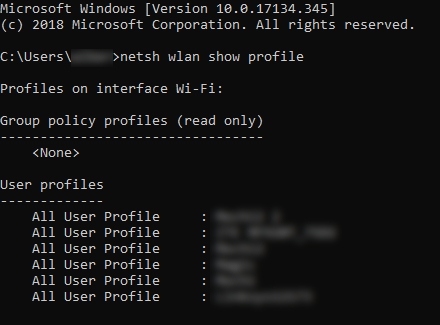
Escriba el siguiente comando y reemplace “WIFI” con el nombre de la red.
NETSH WLAN SHOW PROFILE WIFI KEY=CLEAR
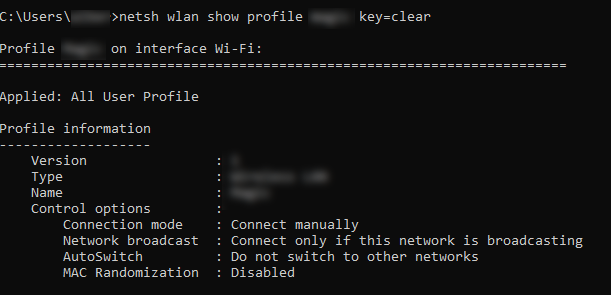
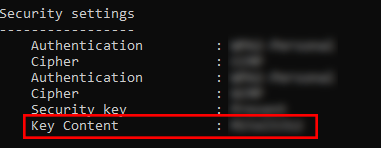
Si completa estos pasos con éxito, aparecerá el perfil WLAN de la red a la que desea conectarse. Desplácese hacia abajo y encontrará la contraseña debajo del Contenido clave campo.
Direcciones MAC
Cada dispositivo que se conecta a una red WiFi tiene un número de identificación comúnmente conocido como dirección MAC. Y aunque algunas tecnologías de red dependen de MAC para funcionar, algunas las usan para rastrear personas o restringir el acceso.
Este es un problema mayor para los usuarios de dispositivos móviles. Por ejemplo, algunos utilizan equipos especializados para registrar la dirección MAC de un teléfono cuando sus víctimas saltan de una red a otra. Esto significa que se pueden rastrear sus pasos para ver dónde ha estado.
Esta violación de la privacidad se puede evitar cambiando su dirección MAC.
Cambiar su dirección MAC
Eche un vistazo más de cerca a su perfil de WLAN. Si se activa la aleatorización de MAC, es probable que su dirección MAC sea vulnerable al seguimiento. Considere cambiar su dirección MAC como una medida adicional para proteger su privacidad.
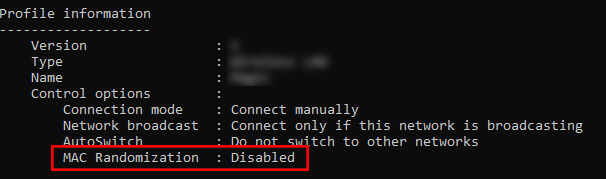
Así es como cambia tu dirección MAC en Windows:
Ir Panel de control > Redes y recursos compartidos > Cambiar la configuración del adaptador.
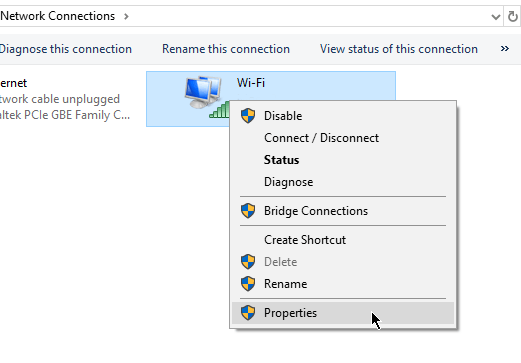
Haga clic con el botón derecho en la red que desea configurar y seleccione Propiedades. Aparecerá una nueva ventana.
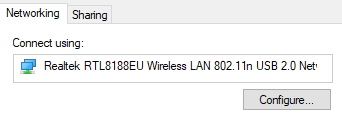
En la nueva ventana, haga clic en Configurar.
Ir Avanzado lengüeta. En el Propiedad campo, seleccione Dirección de red o Dirección administrada localmente.
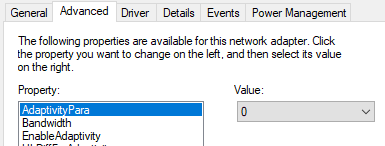
Nota: Si no puede encontrar la opción Dirección de red, existen programas de terceros que puede utilizar para reemplazar la dirección MAC.
En el Valor campo, escriba una nueva dirección MAC. Hacer clic Okay una vez que haya terminado para salir. ¡Disfrutar!