
Buenas! volvemos otra vez con un nuevo post que esperamos que te sea muy útil y resuelva tus cuestiones ¡Empezamos!
El sonido en Windows Vista y 7 es un poco más complicado de lo que debería ser, por lo que solucionar problemas de sonido es una verdadera tarea.
La mejor manera de reparar una PC que no reproduce sonido es con un enfoque sistemático. Además, asegúrese de leer mi publicación anterior sobre recuperar un icono de volumen faltante en la bandeja del sistema.
Empiece por lo obvio. Si está usando altavoces externos, asegúrese de que estén enchufados, encendidos y encendidos. Intente conectar los parlantes a un iPod, estéreo doméstico u otra fuente de audio para asegurarse de que realmente estén funcionando. ¿Utiliza una computadora portátil con altavoces integrados?
La mayoría de las computadoras portátiles tienen sus propios controles de volumen independientes y algunas tienen la mala suerte de tener dos o tres.
El primer tipo es el dial de estilo walkman de la vieja escuela, que generalmente se encuentra justo al lado de la toma de auriculares / altavoz (a veces estos diales solo controlan el audio externo, pero no siempre).
El segundo tipo generalmente se encuentra en el teclado, al que se accede manteniendo presionada la tecla Fn mientras presiona otra tecla decorada con un ícono de altavoz. El tercer tipo se encuentra en las computadoras portátiles más nuevas, en el grupo de botones de acceso rápido a los medios. Haga su mejor esfuerzo para subir todos estos controles.
Si los controles de volumen de hardware son un callejón sin salida, abra el Mezclador de volumen de Vista (sndvol.exe) y luego abra el menú Dispositivo.
Si hay más de un dispositivo en la lista, asegúrese de que el que desea usar tenga una marca de verificación junto a él.
Suba el control de volumen del dispositivo tanto como sea posible. También verifique los controles de volumen subordinados a la derecha, uno para cada aplicación abierta habilitada para sonido y otro para Windows, y asegúrese de que estén todos activados.
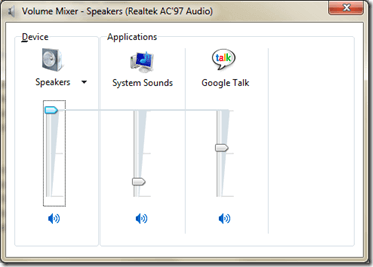
También verifique en el panel de control si el hardware correcto está seleccionado o instalado en su configuración:
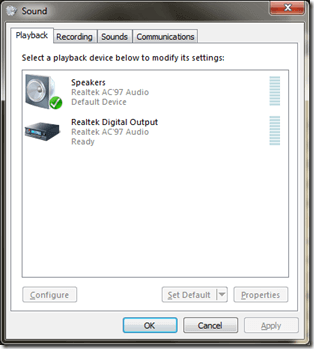
Asegúrese de que sea el dispositivo predeterminado en la pestaña Reproducción. Si no ve el nombre del dispositivo de su hardware, deberá instalar el controlador compatible de su tarjeta de sonido. Visite el sitio web del fabricante de la tarjeta de sonido para descargar los controladores actualizados; asegúrese de descargar e instalar el controlador compatible, ya que hay instaladores separados para XP, Vista y Windows 7.
También puede utilizar la pestaña Sonidos para probar y reproducir los diferentes sonidos que utiliza Windows.
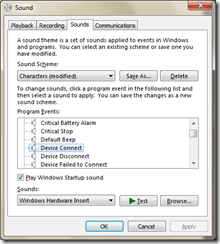
Los pasos anteriores cubren prácticamente cómo hacer que un dispositivo de audio funcione en Windows. Me he encontrado con dispositivos antiguos que no son compatibles con Vista porque los fabricantes no escribieron controladores actualizados para ellos, así que no se sorprenda por esta triste realidad. Es posible que deba actualizar a una tarjeta de sonido más nueva si este es el caso.
¡Ben Carigtan te muestra cómo se hace!