
Hola! volvemos de nuevo con este post que esperamos que te sea muy útil y dé respuesta a tus dudas ¡Vamos a ello!
Windows Hello es una forma más segura de iniciar sesión en su dispositivo Windows 10 sin tener que esforzarse por recordar su contraseña. La tecnología de inicio de sesión futurista utiliza autenticación biométrica Eso es más rápido, más seguro y más fácil de acceder a su computadora mediante el reconocimiento de huellas dactilares o facial, con seguridad de nivel empresarial para arrancar.
Estos marcadores biométricos le permiten iniciar sesión en dispositivos, aplicaciones o redes en línea, además, puede emparejar un dispositivo Bluetooth como su teléfono inteligente a su computadora y usar el Función de bloqueo dinámico en Windows Hello para bloquear su computadora automáticamente.

Por muy bueno que parezca este servicio, a veces puede encontrar que la huella digital de Windows Hello no funciona debido a problemas de hardware, corrupción del sistema, conflictos de software, configuraciones incorrectas o controladores defectuosos, obsoletos e incompatibles.
Si el inicio de sesión de huellas digitales de su computadora con Windows Hello no funciona, tal vez después de una actualización u otros cambios en su computadora, pruebe algunas de las soluciones en esta guía para ayudarlo a restaurar la función.
Correcciones para las huellas dactilares de Windows Hello que no funcionan en Windows 10
- Instale las actualizaciones manualmente.
- Ejecute el solucionador de problemas de hardware y dispositivos.
- Restablece las opciones de reconocimiento facial y de huellas dactilares.
- Habilite la biometría en el Editor de políticas de grupo.
- Modifique la configuración de la directiva de grupo de Windows Hello.
- Actualice los controladores del sistema.
- Realice un reinicio de Windows.
- Desactive el inicio rápido.
- Busque y desinstale las actualizaciones que causaron el problema.
- Restablecer el inicio de sesión con huella digital.
- Reinstale el software de huellas dactilares.
- Reparar archivos del sistema.
- Reinicie el servicio Credentials Manager.
Cómo arreglar Windows Hello que no funciona en Windows 10

Muchos casos reportados de mal funcionamiento de huellas dactilares en Windows Hello se experimentan después de instalar actualizaciones de Windows, como la versión 1809 que causó muchos problemas como fallas del sistema, pérdida de datos, falla al arrancar y fallas de la aplicación, entre otros problemas.
Antes de utilizar cualquiera de las siguientes soluciones, compruebe lo siguiente:
- Su dispositivo ejecuta Windows 10 y no otra versión del sistema operativo; de lo contrario, no puede usar Windows Hello. Considere actualizar a Windows 10 en este caso.
- Verifique que su dispositivo tenga un sensor o lector de huellas digitales. Es posible que algunas máquinas lo hayan hecho, pero probablemente sean demasiado antiguas y no hay un controlador de Windows 10 disponible, por lo que el servicio no funcionará.
- Verifique que su dispositivo sea compatible con el servicio Windows Hello.
- Verifique que su conexión a Internet sea sólida y que su dispositivo esté conectado; de lo contrario, Windows Hello no funcionará.
- Compruebe si hay polvo o suciedad en el escáner de huellas dactilares, ya que esto afectaría la lectura. Si tiene algún rayón en el sensor, haga reparar la máquina.
- Utilice el mismo dedo y la misma posición que utilizó cuando registró su huella digital con Windows Hello para iniciar sesión.
Instalar actualizaciones manualmente
Si el inicio de sesión con huella digital de Windows Hello no funciona, deberá volver a usar su contraseña o PIN para iniciar sesión y buscar actualizaciones de Windows manualmente.
- Una vez que haya iniciado sesión, vaya a Configuración> Actualización y seguridad> Actualización de Windows
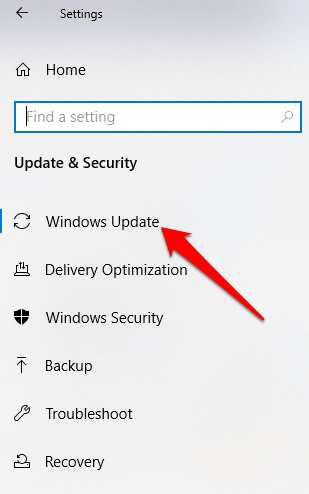
- Instale todas las actualizaciones pendientes y detectadas y reinicie su computadora. Intente iniciar sesión con autenticación de huellas digitales nuevamente.
Ejecute el solucionador de problemas de hardware y dispositivos
Esto escaneará y detectará cualquier posible problema de hardware y dispositivos en el sistema.
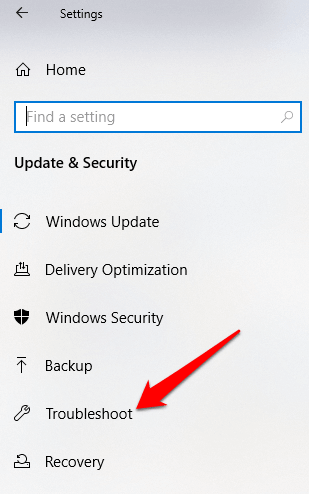
- Hacer clic Inicio> Configuración> Actualización y seguridad> Solucionar problemas.
Restablecer las opciones de reconocimiento facial y de huellas dactilares
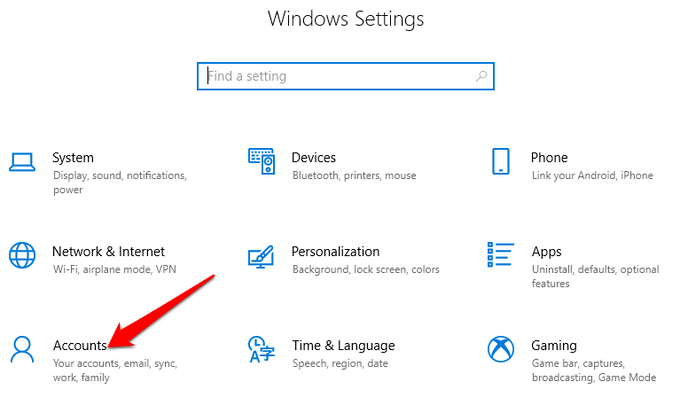
- Hacer clic Inicio> Configuración> Cuentas.
- Haga clic en Opciones de inicio de sesión.
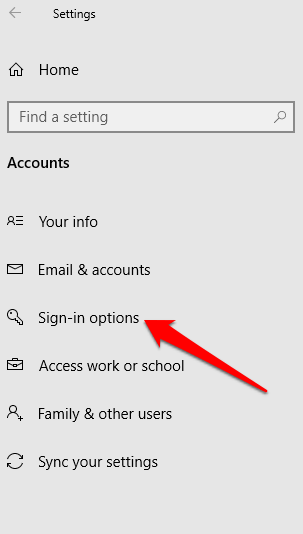
- Encontrar Reconocimiento facial o Huella dactilar opciones y haga clic en el Huella dactilar opción.
- Seleccione Eliminary haz lo mismo para Reconocimiento facial.
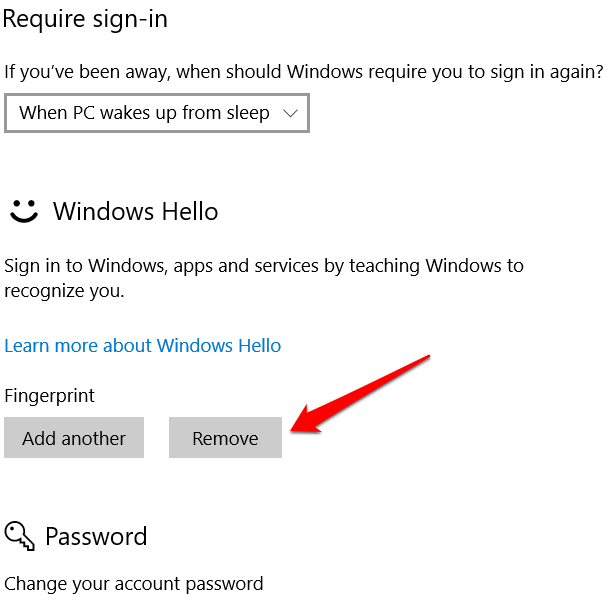
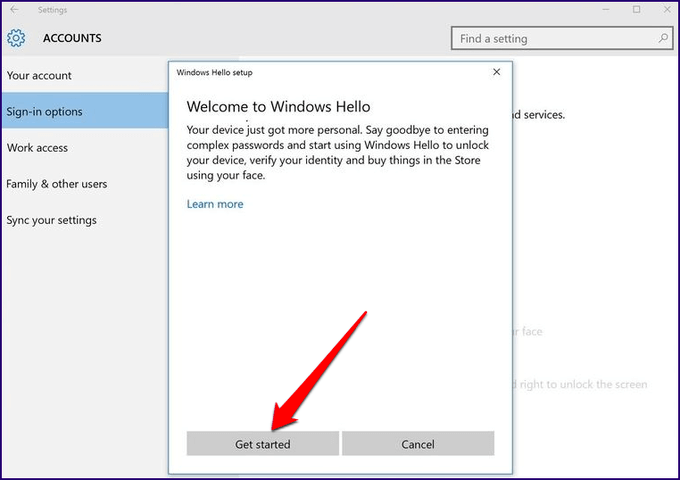
- A continuación, haga clic en Empezar y siga las instrucciones para restablecer las opciones de inicio de sesión de reconocimiento facial y huella digital, y luego reinicie su computadora.
Habilitar la biometría en el editor de políticas de grupo
- Tipo gpedit en el cuadro de búsqueda y haga clic en Editar política de grupo.
- Hacer clic Configuración del equipo> Plantillas administrativas.

- Haga doble clic Componentes de Windows.
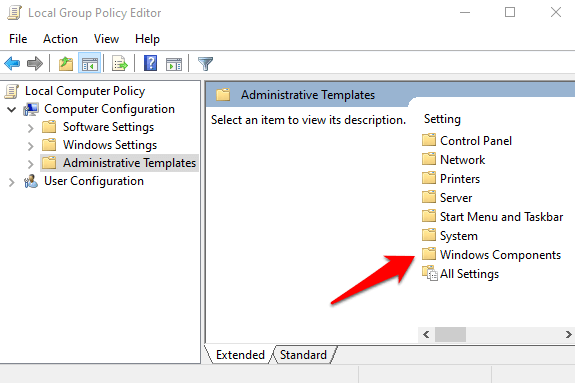
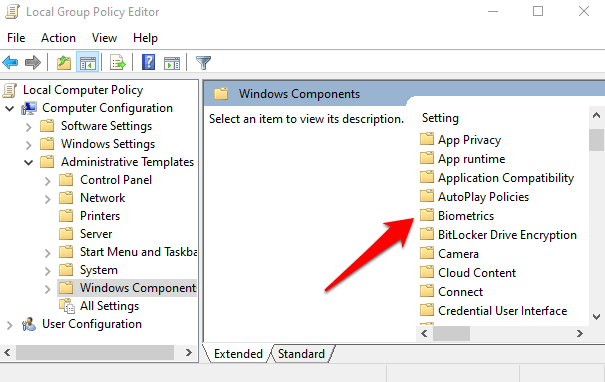
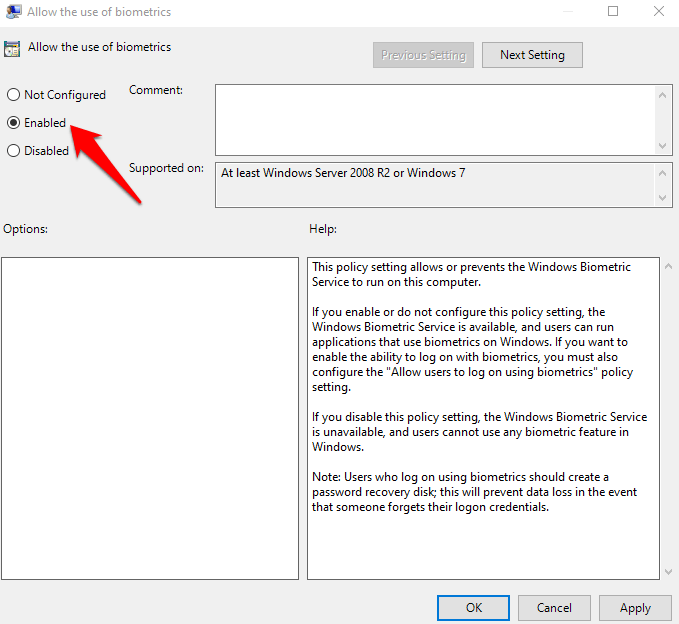
- Haga doble clic Biometría en el panel derecho y verifique si todos sus ajustes están configurados.
- Si muestran No configurado, esta es probablemente la razón por la que el inicio de sesión con huella digital de Windows Hello no funciona.
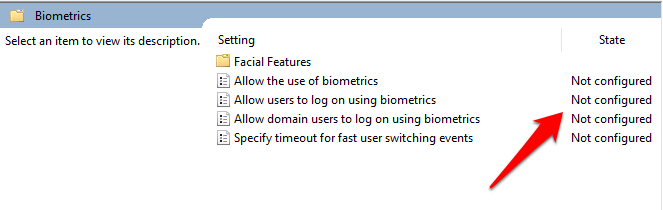
- Haga clic con el botón derecho en cada ajuste biométrico, seleccione Habilitado y luego haga clic en Aplicar> Aceptar.
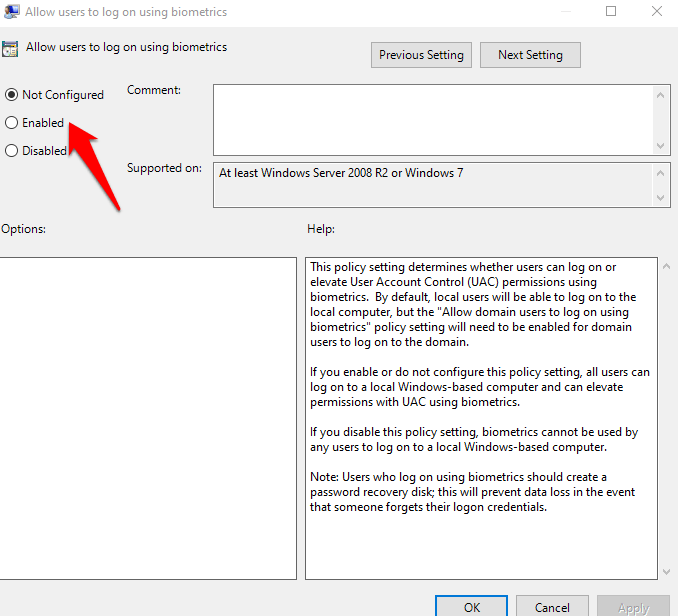
- Haga doble clic Permitir que el usuario inicie sesión utilizando datos biométricos y seleccione Habilitado.
- Hacer clic Aplicar> Aceptar.
Modificar la configuración de la directiva de grupo de Windows Hello
Una actualización de Windows puede haber realizado algunos cambios en algunas configuraciones importantes de la política de grupo, por lo que es posible que desee verificar la configuración de Windows Hello en el Editor de políticas de grupo. Los primeros cuatro pasos son los mismos que en el ejemplo anterior.
- Botón derecho del ratón Inicio> Ejecutar. Tipo gpedit y presione Entrar.
- Hacer clic Configuración del equipo> Plantillas administrativas.
- A continuación, haga doble clic Componentes de Windows.
- Haga doble clic Biometría.
- Haga doble clic Rasgos faciales.
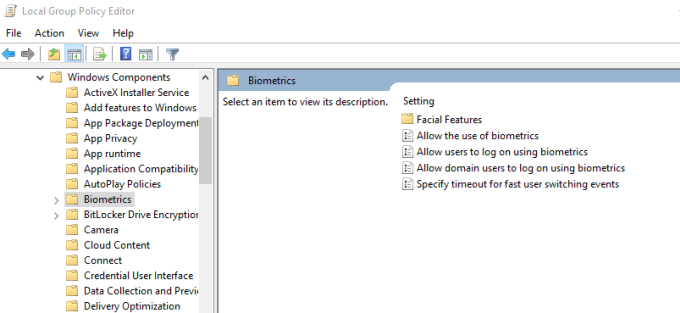
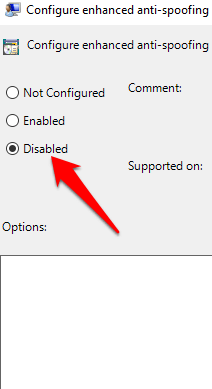
- Botón derecho del ratón Configurar anti-spoofing mejorado y seleccione Editar.
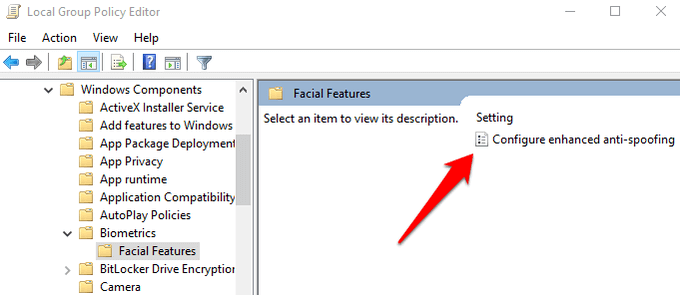
- Inhabilitar Configurar anti-spoofing mejorado y reinicie su computadora para ver si resuelve el problema de inicio de sesión con huellas digitales de Windows Hello.
Actualizar controladores del sistema
Es posible que algunos controladores, en este caso el controlador del lector de huellas dactilares, se hayan dañado en algún momento, ya sea durante una actualización u otro proceso, lo que provocó un mal funcionamiento del inicio de sesión con huellas dactilares.
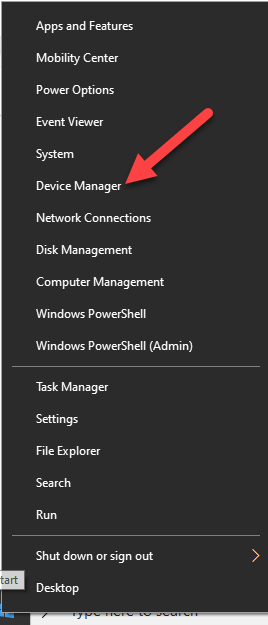
- Para resolver eso, puede actualizar los controladores haciendo clic derecho Inicio> Administrador de dispositivos.
- Encuentre los controladores relevantes en Dispositivos biométricos, haga clic con el botón derecho en su dispositivo y seleccione Eliminar el software del controlador.
- Haga esto para todos los controladores relacionados con Windows Hello y reinicie su dispositivo.
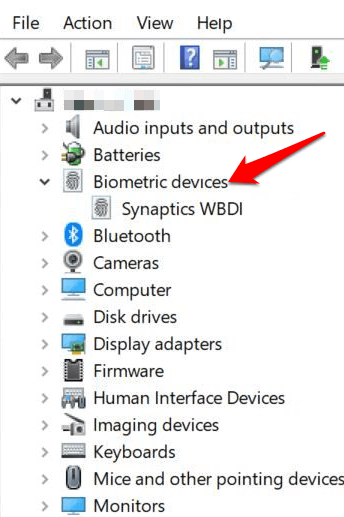
- Haga clic derecho y seleccione Buscar cambios de hardware y el sistema detectará e instalará los controladores nuevamente.
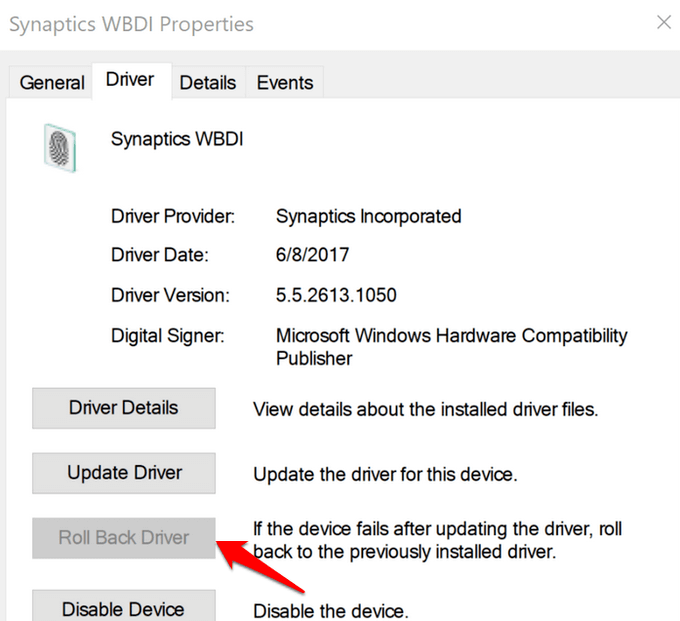
- También puede revertir el controlador dañado o desactualizado a su versión anterior haciendo doble clic Dispositivos biométricos y seleccione Controlador de retroceso en la sección de propiedades.
- Hacer clic Okay una vez hecho.
Realizar un reinicio de Windows
Cuando restablece su dispositivo Windows, repara los daños en todos los archivos del sistema para que Windows Hello pueda volver a funcionar normalmente. También restablece la configuración de su dispositivo a la configuración predeterminada de Windows.
- Para actualizar el dispositivo, vaya a Configuración> Actualización y seguridad> Recuperación> Restablecer esta PC y haga clic en Empezar.
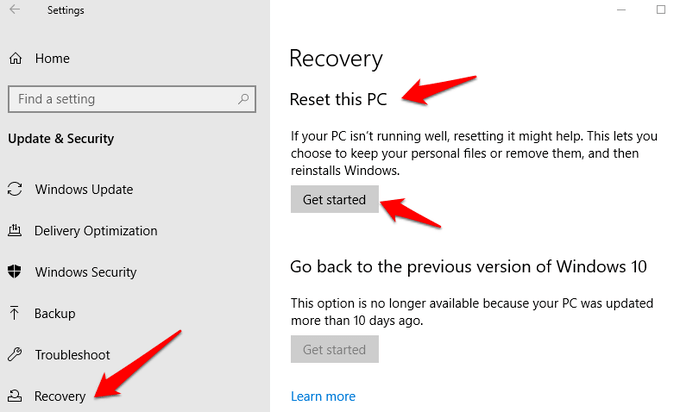
Nota: Esta acción borrará permanentemente los datos de su computadora, así que asegúrese de hacer una copia de seguridad o copiar sus datos en un almacenamiento externo o en la nube antes de hacer cualquier cosa.
Desactivar el inicio rápido
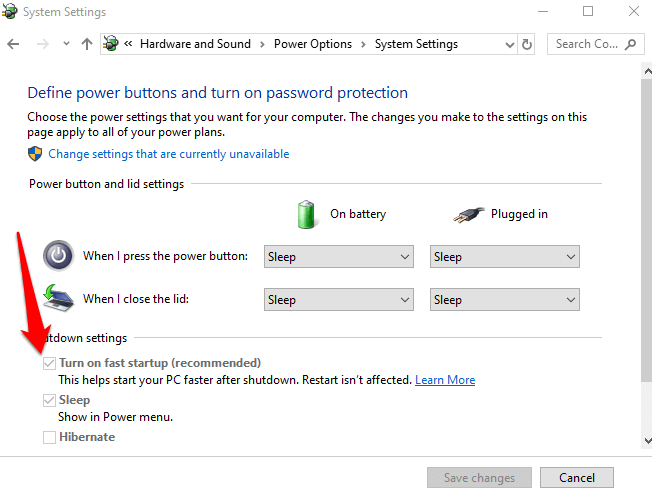
- Hacer clic Inicio> Configuración> Sistema> Encendido y suspensión
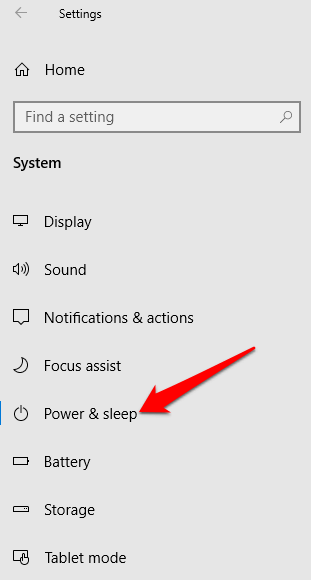
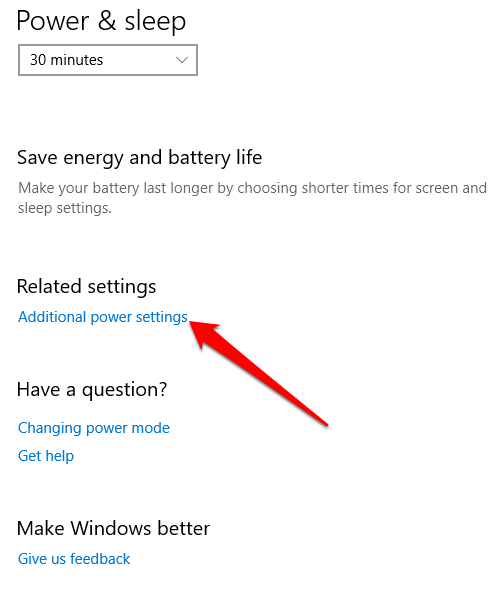
- Hacer clic Configuraciones de energía adicionales.
- A continuación, haga clic en Elija lo que hace el botón de encendido.
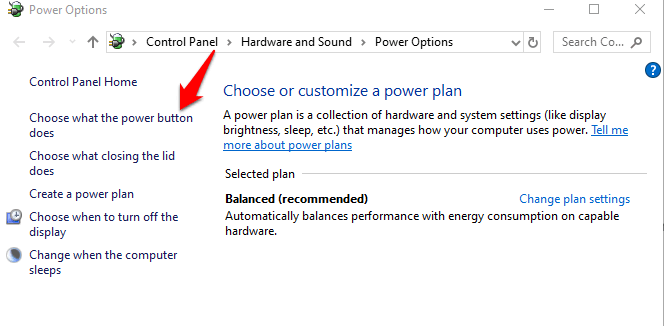
- Hacer clic Cambiar configuraciones que no están disponibles y desmarque la Inicio rápido cuadro si está seleccionado, y haga clic en Guardar cambios.
Buscar y desinstalar actualizaciones que causaron el problema
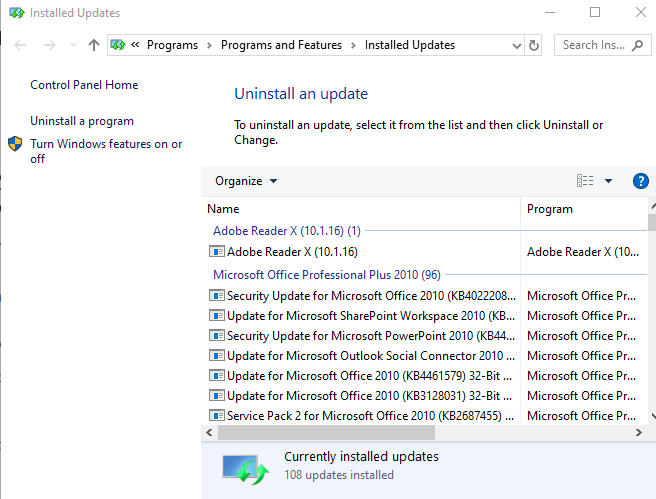
Si los problemas de inicio de sesión de huellas digitales comenzaron después de instalar las actualizaciones de Windows, verifique las actualizaciones instaladas y desinstálelas.
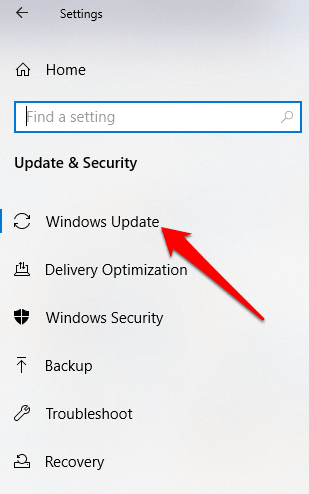
- Hacer clic Configuración> Actualización y seguridad> Actualizaciones de Windows.
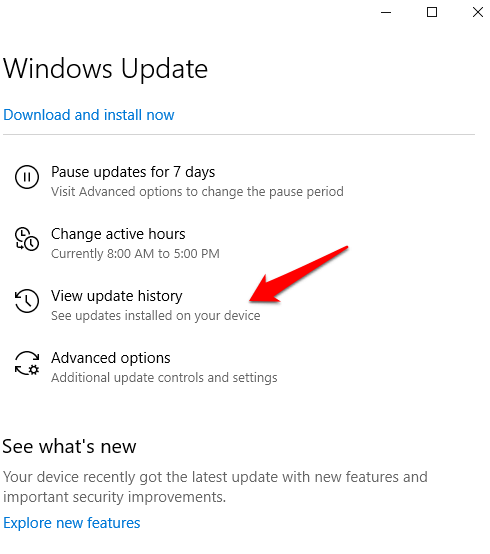
- Ir Ver historial de actualizaciones.
- Haga clic en el Desinstalar actualizaciones enlace.
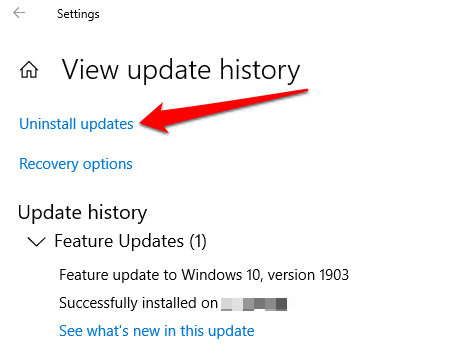
- Se abrirá una nueva pantalla mostrando el Actualizaciones instaladas. Haga clic derecho en cada uno y seleccione Desinstalar.
- Reinicie su computadora y verifique si el inicio de sesión con huella digital de Windows Hello funciona nuevamente.
Restablecer inicio de sesión con huella digital
Si el problema persiste, puede restablecer su inicio de sesión de huellas digitales y ver si eso ayuda.
- En el cuadro de búsqueda, escriba registrarse y presione Entrar para abrir el Cuentas menú.
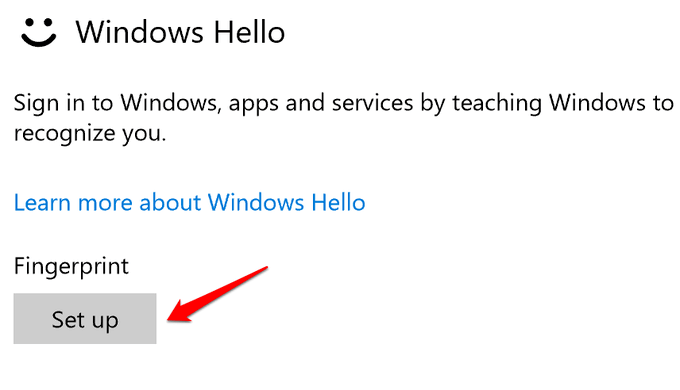
- Ir Opciones de inicio de sesión y haga clic en Preparar bajo la Huella digital de Windows Hello sección.
- Hacer clic Empezar y siga las instrucciones para configurar su inicio de sesión con huella digital nuevamente.
Reinstale el software de huellas dactilares
- Hacer clic Inicio> Configuración> Aplicaciones. En Aplicaciones y funciones.
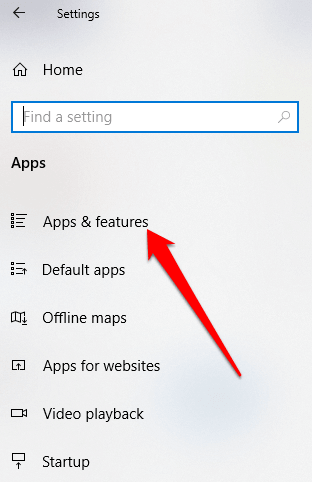
- Busque su lector de huellas digitales y haga clic en él. Hacer clic Desinstalar y confirmar la acción.
- Botón derecho del ratón Inicio> Administrador de dispositivos y expandir el Dispositivos biométricos categoría.
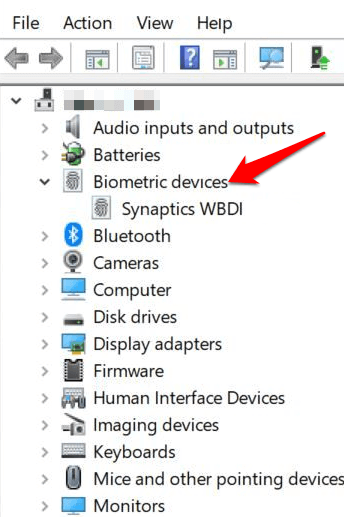
- Busque su lector de huellas dactilares, haga clic con el botón derecho y seleccione Desinstalar dispositivo, y confirmar la acción.
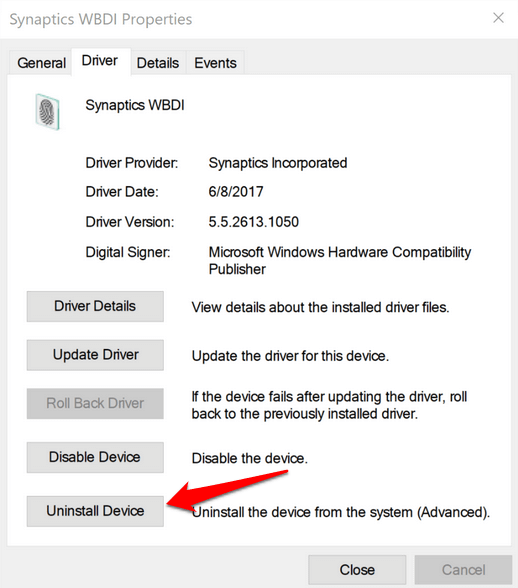
- Reinicie su computadora para aplicar los cambios y verifique si la huella digital funciona nuevamente.
- Puede evitar que su computadora desactive el lector de huellas digitales yendo a Administrador de dispositivos> Controladores de bus serie universal categoría y encontrar la Coneccion casera para el USB.
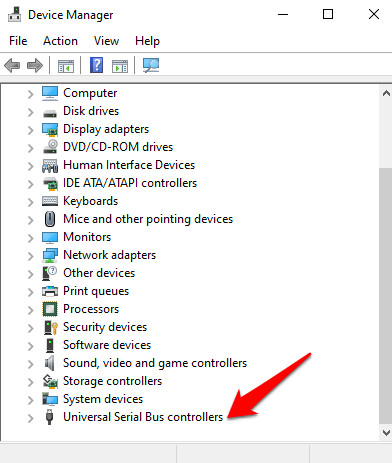
- Haga doble clic Coneccion casera para el USB para abrir su Propiedades.
- Desmarque la Permita que la computadora apague este dispositivo para ahorrar energía cuadro de opción debajo del Gestión de energía lengüeta. Repita para todas las entradas del concentrador raíz USB.
Reparar archivos del sistema
La corrupción de archivos es una de las causas del mal funcionamiento del lector de huellas dactilares cuando intenta iniciar sesión con el servicio Windows Hello. puede utilizar el Comprobador de archivos de sistema integrado para rectificar las cosas.
- Tipo CMD en el cuadro de búsqueda y seleccione Símbolo del sistema> Ejecutar como administrador.
- En el cuadro de diálogo Símbolo del sistema, escriba sfc / scannow y presione enter para ejecutar el comando.
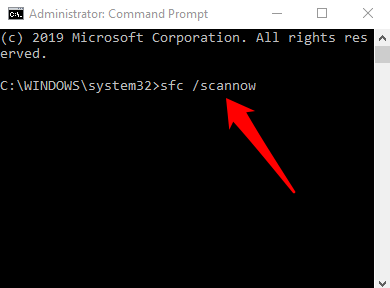
Se escanearán los archivos del sistema, después de lo cual podrá reiniciar su computadora y ver si se resuelve el problema de la huella digital.
Reiniciar el servicio de administrador de credenciales
- Botón derecho del ratón Inicio> Ejecutar y escriba services.msc. Presione Entrar para abrir la ventana Servicios y busque el Servicio de Credential Manager.
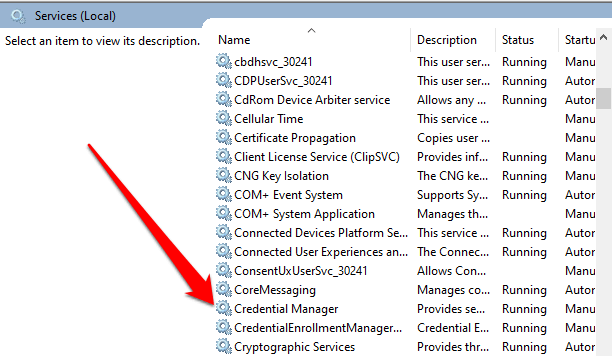
- Haga doble clic en el Administrador de Credenciales Servicio para abrir el Propiedades ventana y ve a Estado del servicio.
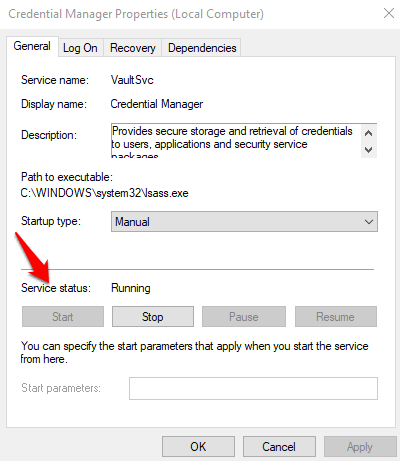
- Hacer clic Detenery luego haga clic en el comienzo de nuevo para reiniciar el servicio.
- Hacer clic Aplicar> Aceptar y compruebe si la huella dactilar funciona de nuevo.
Si nada más funciona, puede cambiar a un lector de huellas digitales diferente.