
Bienvenido! volvemos esta vez con este artículo que deseamos que te sea muy útil y resuelva tus cuestiones ¡Comenzamos!
Si su micrófono no funciona en Windows 10, deberá seguir los pasos de solución de problemas a continuación para solucionarlo. Puede haber una serie de razones por las que su micrófono no capta su voz y esta guía lo guiará paso a paso a través de cada problema potencial.
Con suerte, para cuando haya terminado nuestra guía, su micrófono funcionará con normalidad. También asegúrese de leer el artículo sobre cómo habilitar un micrófono en Windows.

Antes de comenzar, es importante que ubique la documentación original del micrófono o al menos encuentre el modelo del micrófono y el nombre de la marca para que pueda investigar posibles soluciones si es necesario.
Compruebe las conexiones de hardware
El primer paso es verificar si su micrófono tiene una conexión de hardware defectuosa. Esto es muy sencillo de hacer. Primero,
desenchufe su micrófono y entonces conéctalo de nuevo. Debería notar un sonido para indicar que Windows ha reconocido nuevo hardware.
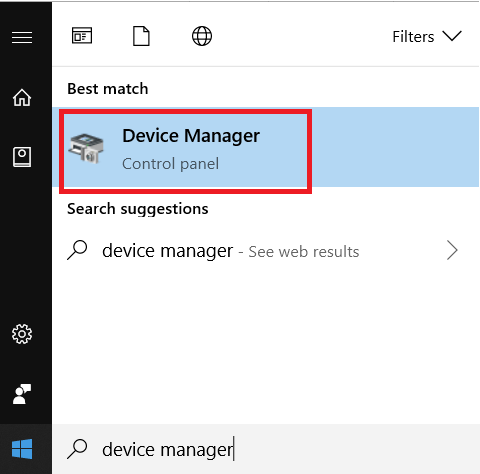
¿No tienes indicaciones de sonido? Abra el menú de inicio y busque ‘Administrador de dispositivos’. Haga clic en la primera opción que aparece.
A continuación, haga clic para expandir el Entradas y salidas de audio sección desde dentro del Administrador de dispositivos. Cuando su micrófono esté conectado, debería aparecer aquí.
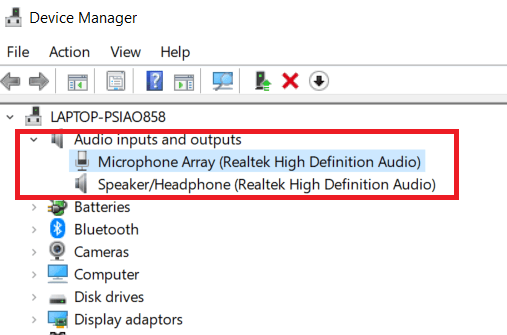
Si no puede ver su micrófono aquí, desenchúfelo y vuelva a enchufarlo.
¿Aún no aparece? Desconéctelo y luego conéctelo a un puerto USB diferente. Si aún no aparece en el Administrador de dispositivos, debería probar con un cable diferente si es posible. Además, intente conectarlo a una computadora con Windows diferente en caso de que algo esté dañado en su máquina actual.
Si eso no es posible, o un cable diferente no ayuda, podría ser un problema con su micrófono y tendrá que enviar el micrófono para repararlo, obtener un reembolso o comprar uno nuevo.
Compruebe si los controladores son necesarios
Si puede ver su micrófono aquí, haga clic derecho y luego haga clic en Propiedades. A continuación, haga clic en el Conductor lengüeta. Desde aquí, haga clic en Actualizar controlador. Después de eso, haga clic en Busque automáticamente el software del controlador actualizado.
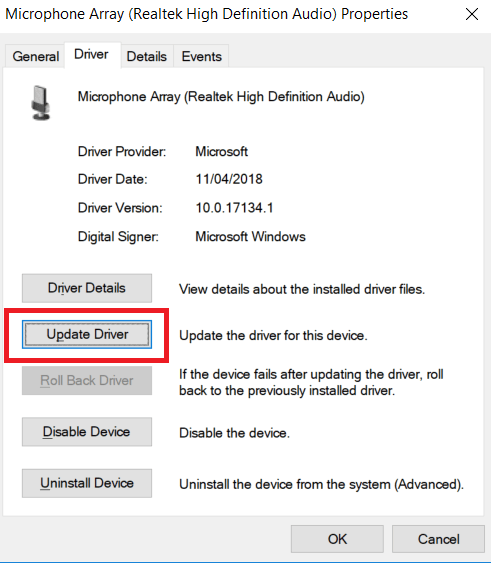
Si no encuentra nada, debe hacer una búsqueda en Google de su micrófono. Busque para ver si el fabricante del micrófono tiene controladores disponibles en su sitio web.
La mayoría de los micrófonos ahora son plug and play y las instalaciones de controladores son en su mayoría una cosa del pasado con Windows 10, pero en casos raros es posible que se necesite una descarga oficial del controlador.
Después de seguir estos pasos, vuelva a visitar la aplicación en la que estaba intentando usar el micrófono y pruebe para ver si ahora funciona. ¿Sigues sin suerte? Continúe con el siguiente paso a continuación.
Compruebe las preferencias de sonido en Windows
Windows tiene sus propios dispositivos de audio predeterminados que es posible que deban ajustarse antes de poder usar el micrófono. Para ajustar sus preferencias de sonido en Windows, abre el Menu de inicio y escriba Audio. Después de esto, haga clic en Administrar dispositivos de audio.
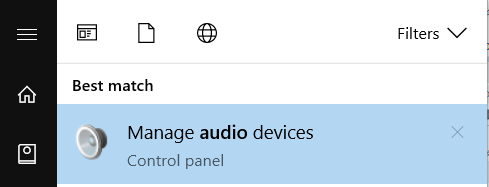
Una vez en la ventana de dispositivos de audio, haga clic en el Grabación lengüeta. Aquí, busque el micrófono que le gustaría usar, luego haga clic derecho en él. Primero, asegúrese de que diga Inhabilitar como una opción. Si no, haga clic para habilitarlo.
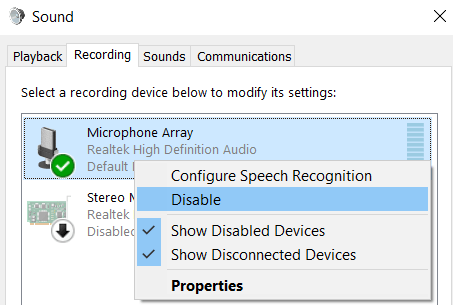
Si no ve su micrófono aquí, también puede hacer clic en Mostrar dispositivos deshabilitados para asegurarse de que no se haya ocultado a la vista. Una vez más, debe hacer clic derecho en el micrófono y elegir habilitar si aparece como un dispositivo habilitado.
Si tiene la opción, también debe hacer clic en ‘Establecer como dispositivo predeterminado después de hacer clic derecho en el micrófono. Si ya es el predeterminado, verá una marca verde y el Dispositivo por defecto línea.
¿Tu micrófono aún no funciona? Continúe con el siguiente paso a continuación.
Desactivar el manos libres en dispositivos Bluetooth
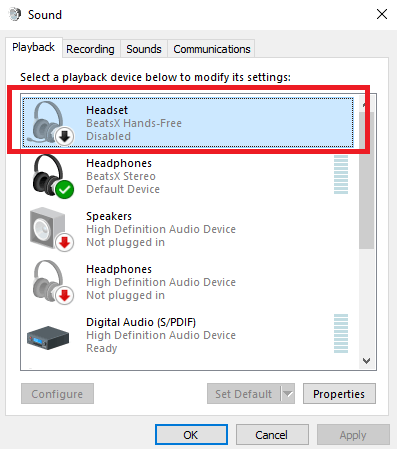
Si está utilizando un dispositivo Bluetooth pero le gustaría utilizar un micrófono independiente, debe asegurarse de que el modo manos libres esté desactivado. Puede hacer esto siguiendo los pasos a continuación.
- Abra el menú de inicio
- Buscar Administrar dispositivos de audio
A continuación, en las pestañas Reproducción y Grabación, haga clic con el botón derecho en cualquier dispositivo Bluetooth manos libres y haga clic en el Inhabilitar opción.
Después de seguir estos pasos, pruebe su micrófono en cualquier aplicación seleccionada. Si aún no funciona, hay dos pasos más para probar.
Verifique la configuración de sonido en las aplicaciones de comunicación por voz
Le sugerimos que compruebe la configuración de sonido en la aplicación que está utilizando. A veces, las aplicaciones independientes tendrán sus propios controles para elegir qué dispositivos de audio se utilizan de forma predeterminada.
Por lo general, puede encontrar estas opciones abriendo el menú de configuración y eligiendo la pestaña de audio. La ubicación diferirá entre cada aplicación, y algunas aplicaciones no tendrán la configuración en absoluto.
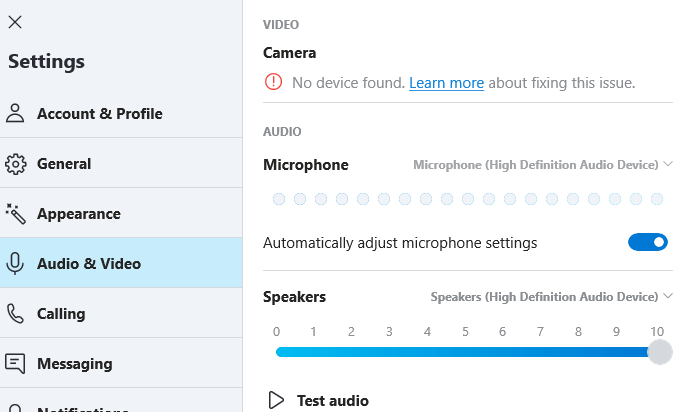
Si no puede encontrar ninguna página de configuración de sonido, una búsqueda rápida en Google de ‘Cómo cambiar el micrófono en la aplicación x’ traerá algunos resultados útiles.
Una vez que haya realizado el cambio, reinicie la aplicación y pruebe para ver si su micrófono ahora funciona.
Verificar los permisos de la aplicación
En Windows 10, ahora es posible denegar o permitir que las aplicaciones tengan acceso a ciertos permisos. Uno de estos permisos controla si una aplicación puede acceder a su micrófono.
Si no permite que una aplicación use el permiso del micrófono, la aplicación no puede usar su micrófono, incluso si lo ha configurado como su dispositivo de grabación predeterminado.
Para acceder a los permisos de la aplicación, siga los pasos a continuación:
- Abra el menú de inicio
- Tipo configuración de privacidad del micrófono
Una vez en la ventana de privacidad del micrófono, desplácese por las aplicaciones y busque la aplicación que está utilizando. Haga clic en el Botón de encendido / apagado para que se muestre como ‘En‘. Además, asegúrese de que Permitir que las aplicaciones accedan a su micrófono también se cambia a En.
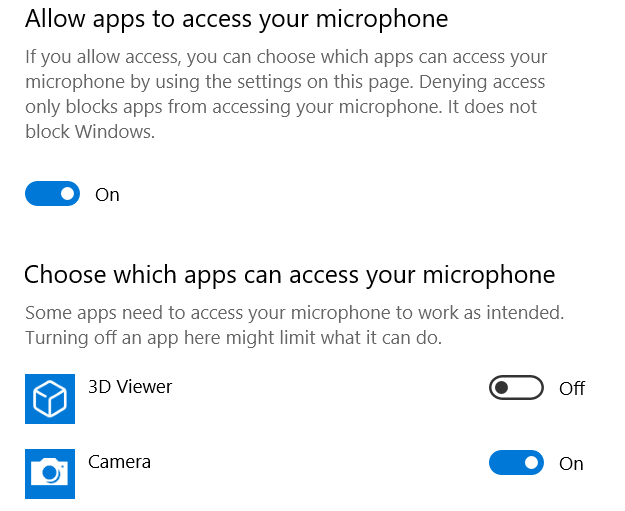
Tenga en cuenta que aquí solo aparecerán las aplicaciones basadas en Microsoft. Si está utilizando aplicaciones como Microsoft Teams o Skype, este paso podría arreglar su micrófono.
Conclusión
Con esto concluye nuestra guía de solución de problemas para reparar su micrófono roto en Windows 10. ¿Tiene alguna pregunta sobre nuestra guía o aún no puede encontrar una solución? Envíeme un correo electrónico sobre su problema específico e intentaré ayudarlo. ¡Disfrutar!