
Buenas! volvemos otra vez con un nuevo contenido que deseamos que te sea muy útil y solucione tus dudas ¡Vamos a ello!
Skype es un popular servicio de VoIP que permite a las personas comunicarse realizando y recibiendo llamadas de voz y video gratuitas. Si está utilizando una PC con Windows 10 o una computadora portátil Mac, es probable que tenga la aplicación ya que viene incluida con el sistema operativo.
Si bien Skype está disponible en su dispositivo, no significa que sea el el mejor servicio que puede utilizar para videoconferencias o llamadas de voz. Además, no todos sus usuarios estaban contentos con los cambios que se produjeron después de que Microsoft adquiriera Skype en 2012. Varios usuarios incluso comenzaron a migrar a servicios alternativos.

Si descubre que Skype está ocupando demasiado espacio en su computadora, o simplemente no puede usarlo por alguna razón, es posible que desee deshacerse de él. Siga leyendo para obtener instrucciones sobre cómo desinstalar Skype en Windows 10.
Cómo desinstalar Skype en una computadora con Windows 10
Si el ícono de Skype está en su barra de tareas, haga clic derecho y seleccione Salir de Skypey asegúrese de que la aplicación no se esté ejecutando en segundo plano.
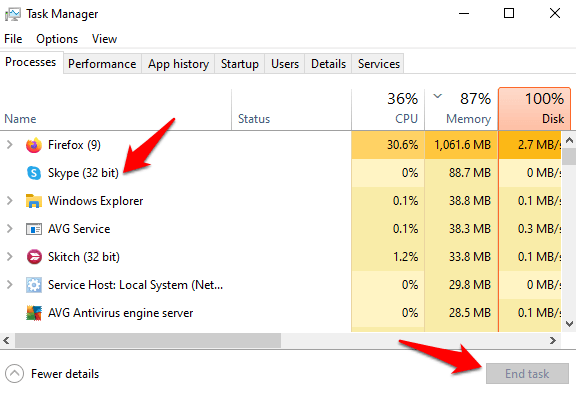
- Si el ícono de Skype no está en su barra de tareas, haga clic derecho en la barra de tareas, seleccione Administrador de tareasy luego haga clic en Skype> Finalizar tarea.
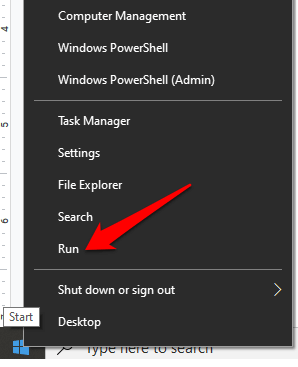
- Presione la tecla del logotipo de Windows y R para abrir el correr diálogo. También puede hacer clic derecho comienzo y seleccione correr.
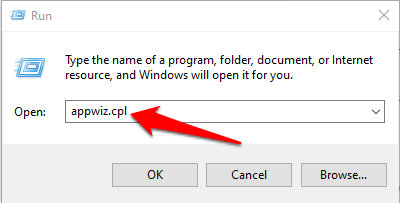
- En el cuadro de diálogo Ejecutar, escriba appwiz.cpl y haga clic en Okay o presione Entrar.
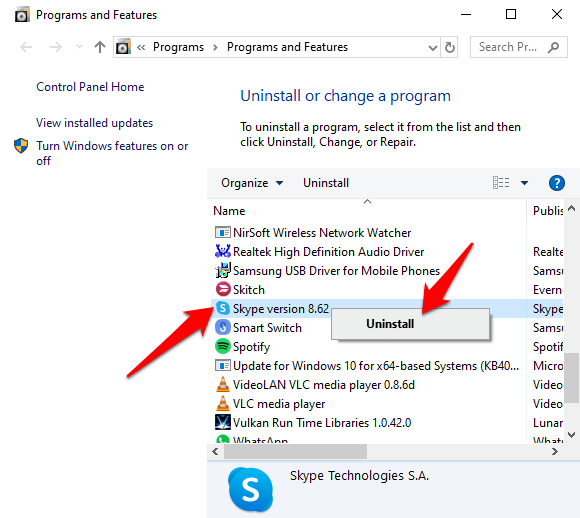
- Busque Skype en la lista, haga clic derecho y seleccione Desinstalar.
Una forma más rápida de desinstalar Skype en Windows 10 es escribir “Skype” en la barra de búsqueda y luego hacer clic en Desinstalar desde el menú de la aplicación a la derecha. Si no ve la opción Desinstalar, haga clic en la flecha hacia abajo para expandir el menú.
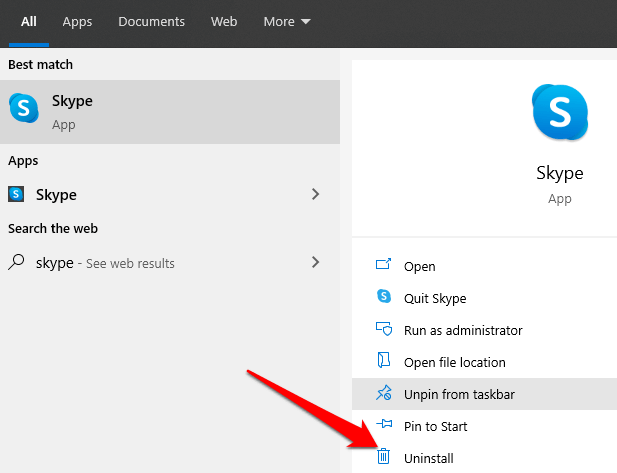
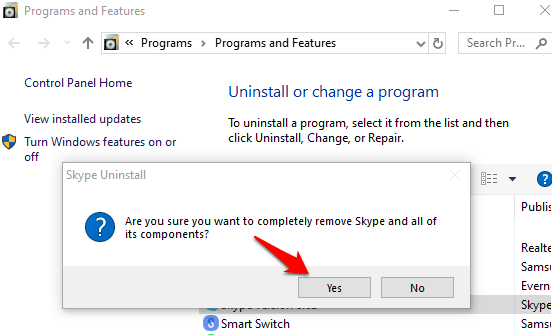
En el Desinstalar o cambiar un programa ventana, busque Skype en la lista, haga clic derecho sobre él y haga clic en Desinstalar. Aparecerá una ventana emergente preguntando “¿Está seguro de que desea eliminar por completo Skype y todos sus componentes?”. Hacer clic si para confirmar la acción y esperar a que se complete la desinstalación.
Cómo desinstalar Skype en una Mac
Es tan fácil desinstalar Skype en su computadora portátil Mac como lo es en una computadora con Windows siguiendo estos pasos:
- Haga clic con el botón derecho en Skype y haga clic en Salir de Skype. Haga clic en la aplicación Finder, abra el Carpeta de aplicacionesy arrastre su copia de Skype a la papelera.
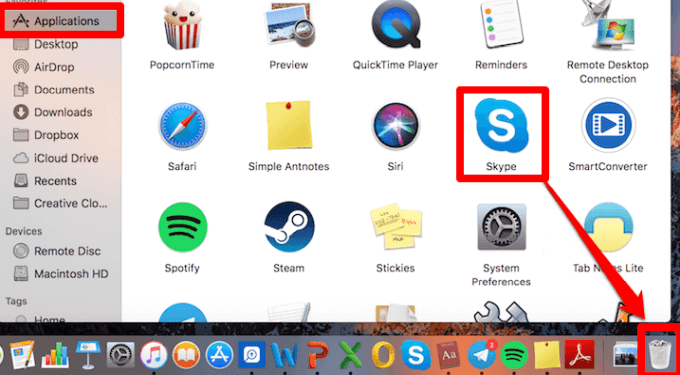
Alternativamente, puede abrir ~ / Biblioteca / Soporte de aplicaciones, busca el Skype carpeta y luego arrástrela a la papelera. Si no ve la carpeta Biblioteca, use la Vamos menú, seleccione Ir a la carpeta …y luego escriba ~ / Biblioteca / Soporte de aplicaciones.

- Abierto Descubridor y escriba Skype utilizando la función de búsqueda. Si encuentra algún resultado, muévalo a la papelera. También puede abrir el ~ / Biblioteca / Preferencias, o use el Ir al menú> Ir a la carpeta… y luego escribe ~ / Biblioteca / Preferencias. Encuentra el com.skype.skype.plist y arrástrelo a la papelera.
Cómo desinstalar Skype Empresarial
Skype for Business ha sido reemplazado por Microsoft Teams, que tiene todas las capacidades clave de Skype for Business Online junto con nuevas innovaciones en video, voz y reuniones.

La aplicación sigue siendo parte de Office 365 Suite, pero Microsoft está animando a los usuarios de Microsoft 365 y Office 365 a implementar Teams de forma independiente o junto con Skype for Business. Los clientes en línea de Skype Empresarial continuarán usando el servicio hasta la fecha de retiro del 31 de julio de 2021.
Si desea desinstalar Skype Empresarial en Windows 10, puede hacerlo mediante el Panel de control o un software de desinstalación de terceros.
Cómo desinstalar Skype Empresarial mediante el Panel de control
Nota: Si tiene la versión de Microsoft 365 de Skype Empresarial, no puede eliminarlo por sí solo. Esto se debe a que la aplicación está integrada con otras aplicaciones de Office, lo que significa que eliminarla eliminaría y eliminaría el resto de la suite de Office.
Si está utilizando la versión independiente de Skype Empresarial, siga estos pasos para desinstalarla de su computadora con Windows 10.
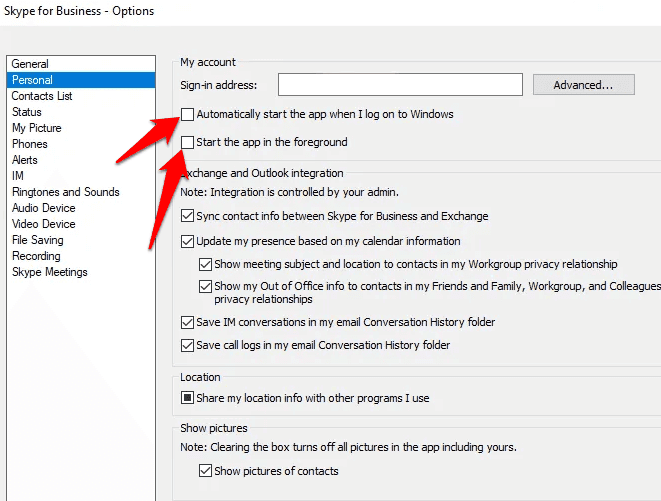
- En Skype Empresarial, haga clic en Herramientas> Opciones> Personal.
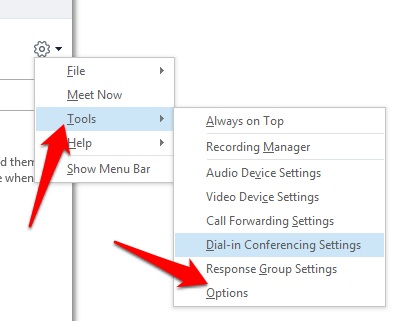
- Desmarque la Inicie la aplicación en primer plano caja y el Iniciar automáticamente la aplicación cuando inicio sesión en Windows cuadro y luego haga clic en Okay.
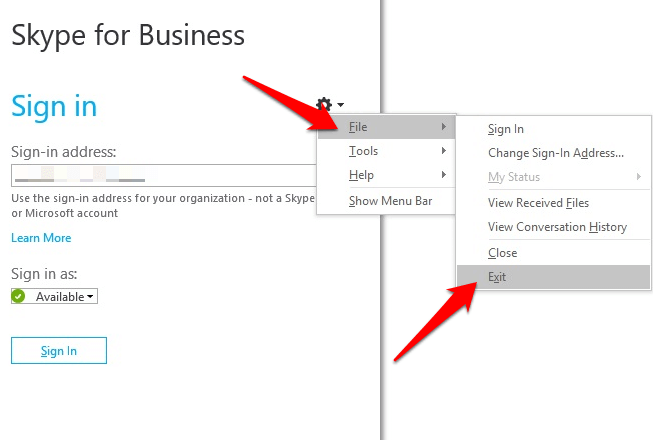
- Hacer clic Archivo> Salir.
- Abierto Panel de control> Programas> Programas y características y haga clic en Desinstalar o cambiar un programa. Haga clic con el botón derecho en Skype Empresarial y seleccione Desinstalar. Si la aplicación no aparece en la lista, significa que la versión que está usando está integrada con otras aplicaciones de Office. Si ves el ¿Está seguro de que desea desinstalar Skype y todos sus componentes? cuadro, haga clic en Desinstalar y luego haga clic en Cerca una vez finalizado el proceso.
Para desinstalar Skype Empresarial en una computadora Mac, cierre la sesión de la aplicación y luego cierre la página de inicio de sesión. prensa Controlar y haga clic en el icono de Skype al mismo tiempo. Seleccione Dejar para cerrar la aplicación. Abierto Finder> Aplicaciones> Skype Empresarial y arrástrelo a la Papelera.
Deshazte de Skype para siempre
Si está cansado de usar Skype y desea dejar de usar el servicio para siempre, las instrucciones anteriores lo ayudarán con eso. Sin embargo, si aún desea usar Skype sin instalar nada, la versión web simplificada de la aplicación ofrece la funcionalidad que necesita para comunicarse con sus contactos. Hay muchos servicios VoIP alternativos que puede utilizar, como conferencias telefónicas, compartir su pantalla y más.
¿Pudiste desinstalar Skype o Skype for Business siguiendo los pasos anteriores? Comparta su experiencia con nosotros en los comentarios.