
Hola! volvemos de nuevo con un nuevo post que deseamos que te sea de gran utilidad y solucione tus preguntas ¡Comenzamos!
Con las violaciones de datos y las infecciones de malware en aumento, tomarse en serio la privacidad de sus datos es ahora más esencial que nunca. Sin la protección adecuada, está filtrando datos sobre usted mismo en cada sitio web que visita y en cada aplicación que instala, incluso en la propia Microsoft, gracias al sistema de telemetría de Windows 10.
Como parte de sus esfuerzos para ayudar a solucionar problemas de la experiencia del usuario de Windows 10, Microsoft registra datos sobre las aplicaciones y funciones que usa, la información de su sistema, la configuración de su sistema y más.
Si le preocupa que se compartan estos datos, puede deshabilitar la telemetría de Windows 10 siguiendo estos pasos.

¿Qué es la telemetría de Windows 10?
Windows 10 no es la primera versión de Windows que recopila y comparte datos del sistema consigo mismo, pero Microsoft ciertamente ha aumentado la cantidad de datos que recopila y comparte en esta versión. La telemetría, como se llama la práctica, es la forma en que Microsoft hace esto.
Junto con su configuración de privacidad general, como los datos que Windows recopila para ayudar a publicar anuncios o filtrar contenido para adultos, Microsoft también recopila datos de ubicación, información sobre el uso de Windows y otra información de diagnóstico interna para ayudar a monitorear y solucionar problemas de Windows en todo millones de PC.
Puede ver el beneficio para Microsoft, pero hay algunas preocupaciones serias de privacidad que deben ser consideradas para el usuario estándar de Windows aquí.
Microsoft ha hecho que sea extremadamente difícil deshabilitar la configuración de telemetría de Windows 10 para los usuarios de Windows 10 Home, dando a los usuarios la opción de limitarla solo a la recopilación de datos básicos.

Si usa Windows 10 Pro, Enterprise o Education, puede deshabilitar la telemetría por completo editando el registro o usando el Editor de políticas de grupo, pero esta opción está deshabilitada para muchos usuarios.
La elección es suya: puede dejar la telemetría habilitada y permitir que Microsoft recopile varios bits de información sobre usted, su ubicación y sus actividades.
Alternativamente, puede configurar la telemetría a una configuración mínima (o deshabilitarla por completo) para desconectar a Microsoft de sus actividades de recopilación de datos y devolverle el control.
Cómo limitar los datos de telemetría de Windows 10
Como hemos mencionado, Microsoft ha impedido que los usuarios de Windows 10 Home puedan desactivar completamente los datos de telemetría. Si desea limitar el intercambio de datos de telemetría, puede hacerlo desde el Configuración de Windows menú.
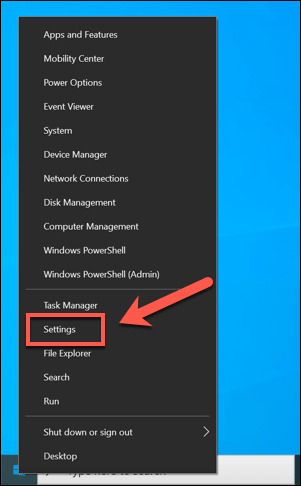
- Para acceder a este menú, haga clic con el botón derecho en el menú Inicio y haga clic en Configuraciones. Esto cargará el menú de configuración de Windows 10 en una nueva ventana.
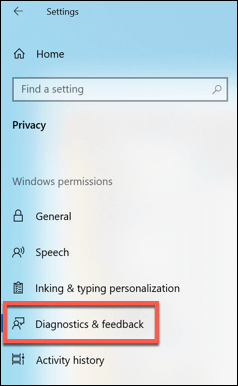
- En el Configuración de Windows menú, haga clic en Privacidad> Comentarios y diagnósticos para acceder a su configuración de telemetría.
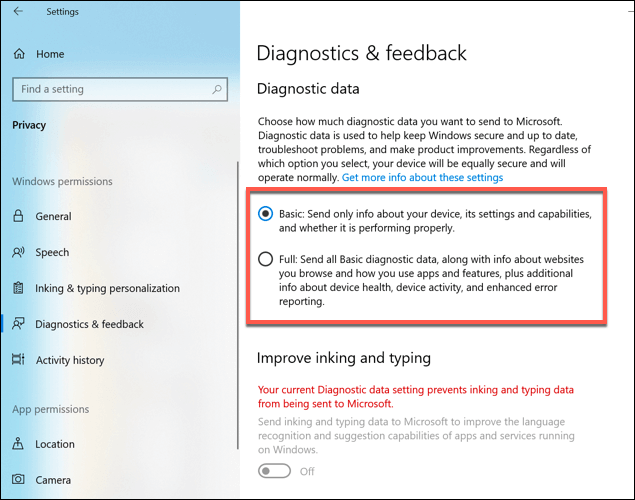
Bajo la Datos de diagnóstico y uso sección, puede cambiar los distintos niveles de recopilación de datos. Por el momento, estos incluyen opciones para recopilación de datos básicos, que limita la información enviada a Microsoft para incluir solo la configuración del sistema, el hardware y si su sistema está funcionando correctamente o no.
Alternativamente, puede elegir recopilación de datos completa, que envía todos los datos de diagnóstico, incluidos los datos de los sitios web que visita, las aplicaciones y funciones que usa, el estado del dispositivo y datos de errores adicionales para la resolución de problemas.
- Seleccione una de las opciones de este menú para elegir entre estas opciones. La opción que elija se aplicará de inmediato.
En una versión futura de Windows 10, esta configuración se cambiará a datos de diagnóstico necesarios (para reemplazar recopilación de datos básicos) y datos de diagnóstico opcionales (para reemplazar recopilación de datos completa). La configuración debe permanecer igual, pero con nombres de configuración reemplazados.
Cómo completar la desactivación de la telemetría en las ediciones Windows 10 Pro, Enterprise y Education con GPEditor
Si bien no es una opción para los usuarios de Windows 10 Home, es posible deshabilitar el uso compartido de datos de telemetría para los usuarios de Windows 10 Pro, Enterprise y Education.
Hay dos maneras de hacer esto. Puede cambiar su configuración de telemetría usando el Editor de políticas de grupo o modificando el Registro de Windows utilizando el editor del Registro de Windows.
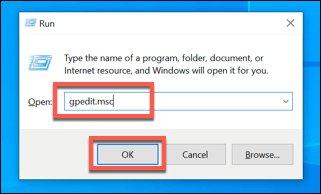
- Para hacer esto usando el Editor de políticas de grupo, presione el Tecla de Windows + R para abrir el cuadro de comando Ejecutar. A partir de ahí, escriba gpedit.msc y haga clic en Okay.
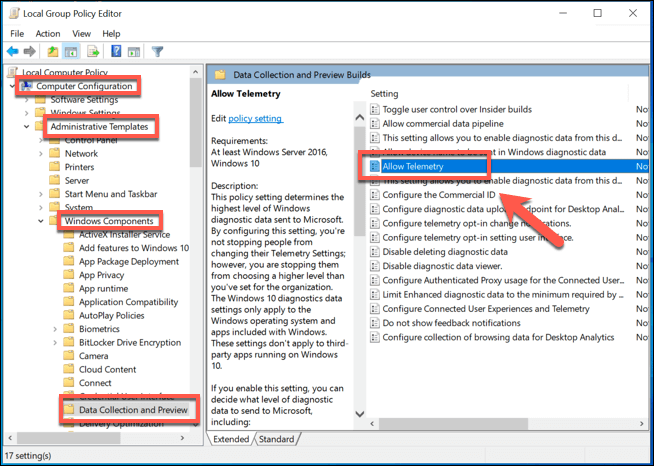
- En el Editor de políticas de grupo, use el menú de la izquierda para acceder Configuración del equipo> Plantillas administrativas> Componentes de Windows> Recopilación de datos y compilaciones de vista previa. Una lista de configuraciones será visible a la derecha; haga doble clic en el Permitir telemetría ajuste.
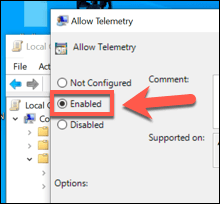
- En el Permitir telemetría ventana de configuración, puede cambiar la configuración de telemetría. Asegúrese de hacer clic primero en el Habilitado en la esquina superior izquierda para permitirle configurar esto aquí.
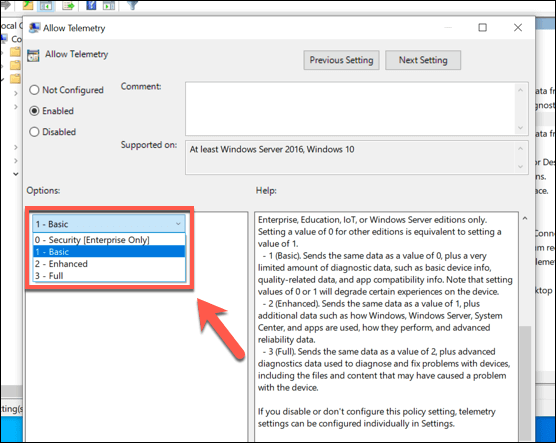
- Debajo Opciones, puede cambiar la configuración de la recopilación de telemetría. Estos van desde 0 (discapacitado) a 4 (completo). Solo los usuarios de Enterprise, Pro y Education pueden configurar esto en 0—Si tiene estas ediciones, configure esto. De lo contrario, configure 0 para deshabilitar, 1 para básico o 3 por completo. los 2 La configuración (mejorada) se ha eliminado gradualmente, por lo que configurar esto puede dar como resultado que Windows cambie de forma predeterminada a una configuración más alta.
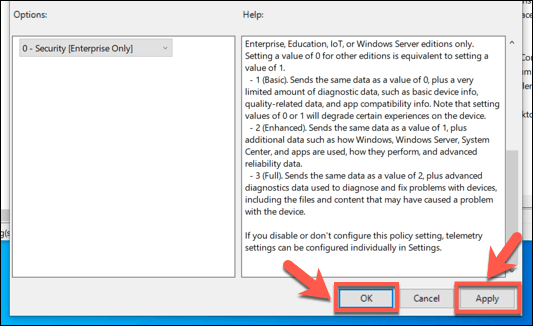
- Una vez que se aplique su configuración, haga clic en Okay ahorrar. Esto aplicará la nueva configuración de telemetría a su PC.
Cómo completar la desactivación de la telemetría en las ediciones Windows 10 Pro, Enterprise y Education con el Editor del registro
Si desea deshabilitar completamente la telemetría en Windows 10 Pro, Enterprise o Education, también puede usar el Editor del Registro de Windows para hacerlo.
Los usuarios de Windows 10 Home también pueden hacer esto para cambiar su configuración de telemetría, pero solo podrá limitar la recopilación de datos, en lugar de detenerla por completo. Para los usuarios de Windows 10 Home, es mejor usar el menú de configuración de Windows 10.
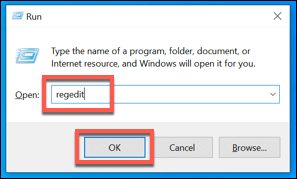
- Para comenzar, abra el Editor del Registro presionando el Tecla de Windows + R y escribiendo regedit en el cuadro Ejecutar comando que se abre. Hacer clic Okay almorzar.
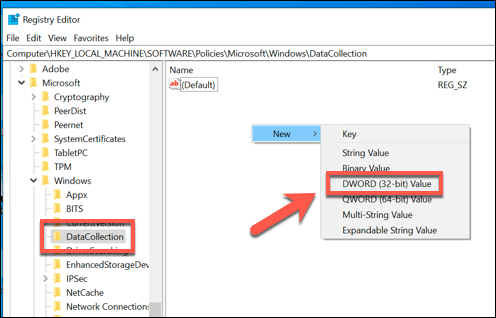
- En el Editor del registro de Windows ventana, utilice el menú de árbol de la izquierda para acceder HKEY_LOCAL_MACHINE> SOFTWARE> Políticas> Microsoft> Windows> DataCollection. En el panel de la derecha, haga clic con el botón derecho y seleccione Nuevo> Valor DWORD (32 bits) opción.
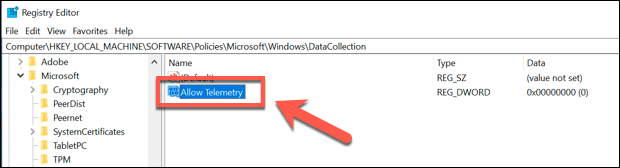
- Nombra el nuevo valor como Permitir telemetría. Una vez creado, haga doble clic en el valor para cambiarlo.
- En el editar valor DWord (32 bits) cuadro, escriba un valor en el Datos de valor caja. Estos coinciden con los valores utilizados por el Editor de políticas de grupo.
- Tu puedes elegir 0 (deshabilitado, para usuarios de Windows 10 Pro, Enterprise y Education), 1 (recopilación de datos básicos, para todos los usuarios), 2 (para una colección mejorada, pero ya no está en uso), o 3 (recopilación de datos completa). Una vez que haya hecho su elección, haga clic en Okay ahorrar.
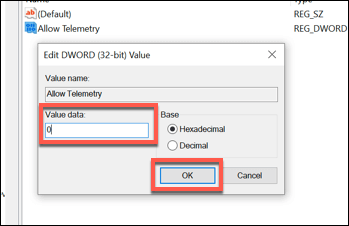
Una vez que se ha editado el valor, la configuración de telemetría que ha elegido estará activa. Puede cerrar el Editor del registro en este momento.
Protección de sus datos en Windows 10
Si decide deshabilitar la telemetría de Windows 10, limitará la cantidad de soporte personalizado que Microsoft puede ofrecer para ayudar a solucionar los problemas que encuentre al usar su sistema operativo. Sin embargo, no existen riesgos al deshabilitar la telemetría, por lo que si prefiere limitar los datos que se comparten, debe deshabilitarla.
Por supuesto, hay otras formas de proteger sus datos mientras usa Windows. Primero debe verificar si su los datos se han visto comprometidos en línea y, si lo ha hecho, cambie sus contraseñas inmediatamente. Si está realmente preocupado, considere encriptar su disco duro para mantener el control total de sus datos.