
Hola! volvemos esta vez con este post que esperamos que te sea práctico y solucione tus cuestiones ¡Vamos a ello!
Si se encuentra en un entorno corporativo, probablemente solo pueda imprimir en impresoras en red, a menos que sea uno de los pocos afortunados en tener una impresora de escritorio personal.
Para el resto de nosotros, debe conectarse manualmente a la impresora de red de una de estas dos formas.
Si está en un dominio, entonces tiene suerte porque todo lo que tiene que hacer es buscar y aparecerá una lista de todas las impresoras en la red. Si necesita conectarse a una impresora de red a través de una dirección IP, es un poco diferente. ¡Te mostraré cómo hacer ambas cosas en este artículo!
Conectarse a una impresora de red en un dominio de Windows
Independientemente del método que esté utilizando, siempre tendrá que hacer clic en Impresoras y faxes desde el menú Inicio o desde el Panel de control.
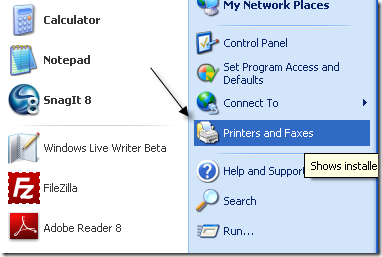
Ahora haga clic en Agregar impresora en el menú de la izquierda debajo Tareas de la impresora.

En la pantalla de bienvenida, haga clic en próximo. Escoger Una impresora de red o una impresora conectada a otra computadora y haga clic en Próximo.
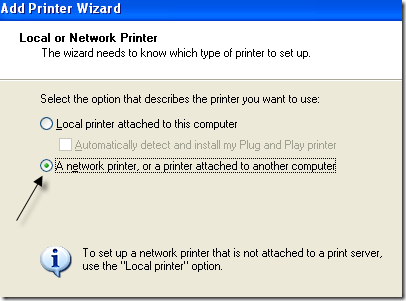
Ahora, si estás en un dominio, quieres elegir Encuentra una impresora en el directorio y haga clic en próximo. Esto buscará todas las impresoras en Active Directory.

Haga clic en el Encontrar y debería obtener una lista de todas las impresoras en red disponibles en Active Directory.
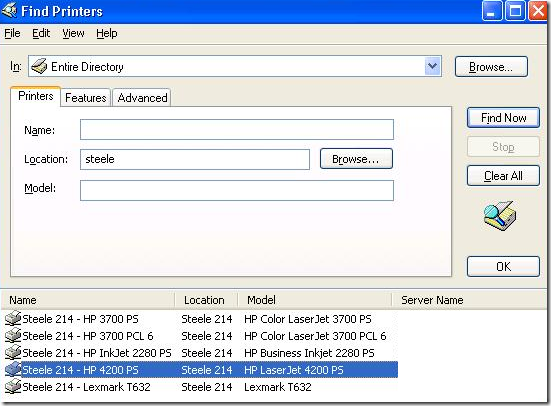
Simplemente haga doble clic en la impresora y se instalará automáticamente.
Conectarse a la impresora de red a través de la dirección IP
Si no forma parte de un dominio de Active Directory, tendrá que conectarse a la impresora de red a través de su dirección IP. Para hacer esto, primero deberá conocer la dirección IP de la impresora. Puede hacerlo imprimiendo la página de configuración de la impresora. Enumerará todas las configuraciones, incluida la configuración de red.

Para conectarse de esta manera, en lugar de seleccionar Una impresora de redtu eliges Impresora local conectada a esta computadora y asegúrese de desmarcar la Detectar e instalar automáticamente mi impresora Plug and Play.

Haga clic en Siguiente, elija Crea un puerto nuevo y seleccione Puerto TCP / IP estándar.

En la pantalla de bienvenida, haga clic en Siguiente y luego escriba la dirección IP de la impresora en el Nombre de la impresora o dirección IP caja.

Si no se puede identificar la tarjeta de red de la impresora, es posible que aparezca un cuadro de diálogo sobre el tipo de dispositivo. Simplemente deje el predeterminado “Tarjeta de red genérica”Y haga clic en Siguiente.
Ahora tendrá que elegir el controlador para la impresora que desea instalar. Si no está en la lista predeterminada proporcionada por Windows XP, tendrá que descargarlo, haga clic en Tiene un disco y apunte a la ubicación del controlador de impresora. Haga clic en Siguiente cuando haya terminado.

Asigne un nombre a su impresora y elija si desea utilizarla como impresora predeterminada o no. Haga clic en Siguiente y elija si desea compartir la impresora con otros usuarios en la red. Finalmente, haga clic en Siguiente y se le dará la opción de imprimir una página de prueba.

¡Eso es! La impresora debería aparecer ahora en la lista de impresoras cuando vaya a la Impresoras y faxes diálogo. Si tiene algún problema para conectarse a la impresora de red, publique un comentario e intentaré ayudarlo. ¡Disfrutar!