
Bienvenido! volvemos otra vez con un nuevo post que deseamos que te sea práctico y solucione tus cuestiones ¡Comenzamos!
¿Está buscando un buen administrador de particiones para su computadora con Windows? Uno de los mejores programas que existen es GParted. Es de código abierto y es compatible con casi todos los sistemas de archivos, incluidos ext2 / 3/4, btrfs, FAT16, FAT32, NTFS, HFS +, UFS, XFS y más.
Básicamente, su disco duro está dividido en uno o más segmentos llamados particiones. Por lo general, una vez que crea una partición, es difícil cambiar el tamaño, especialmente en Windows.
GParted es un programa que puede utilizar para realizar cambios en las particiones de su disco duro, como eliminar una partición, cambiar el tamaño de una partición o copiar una partición.
Hace todo esto sin eliminar ninguno de sus datos. También puede usarlo para habilitar o deshabilitar indicadores de partición como boot y hidden. GParted está escrito en Linux, pero se puede usar para administrar particiones de Windows al arrancar desde un CD en vivo.
Simplemente descargue el archivo ISO y grábelo en un CD. Puedes leer mi publicación anterior sobre cómo grabar un archivo ISO en un CD. Si tienes una Mac, puedes leer mi publicación en grabar un archivo ISO usando OS X.
Uso de GParted para administrar particiones

Una vez que inicie GParted, obtendrá una pantalla similar a la que se muestra arriba. Debe establecerse en GParted Live, que es la configuración predeterminada.
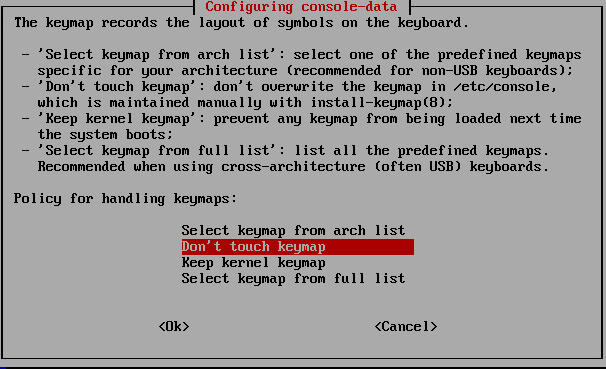
También puede elegir entre otros modos o realizar una prueba de memoria. A continuación, aparecerá una pantalla que le preguntará qué kepmap usar. Por defecto, simplemente seleccione No toque el mapa de teclas a menos que sepa lo que está haciendo.
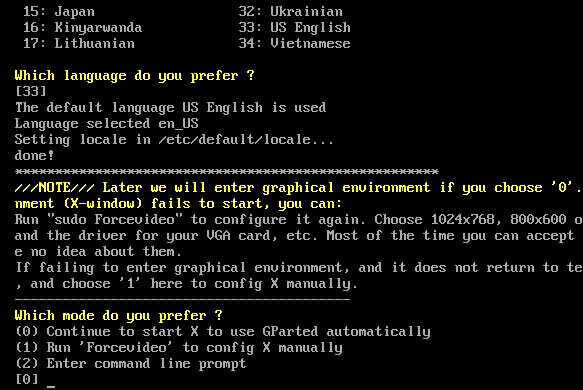
La última pantalla le preguntará qué idioma, que debería ser el inglés por defecto y cómo desea ejecutar el modo. Nuevamente, los valores predeterminados están bien, solo presione Enter.
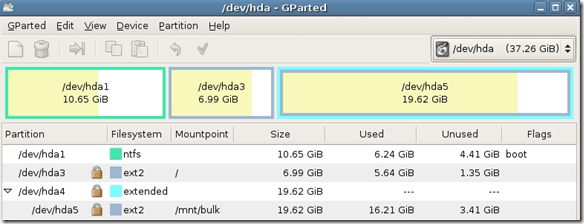
GParted se cargará y la pantalla principal le dará información sobre cada una de las particiones que se encuentran actualmente en el disco duro. Puede ver rápidamente el sistema de archivos, el tamaño y cualquier indicador, como la partición de arranque.
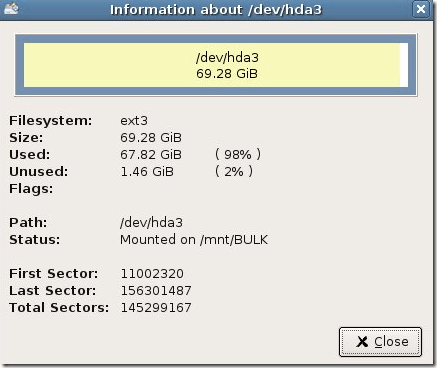
Puede hacer clic derecho en cualquier partición y hacer clic en Información para obtener más detalles sobre esa partición.
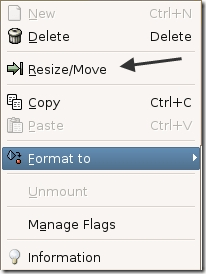
Para cambiar el tamaño de una partición, haga clic derecho y elija Cambiar tamaño / mover.
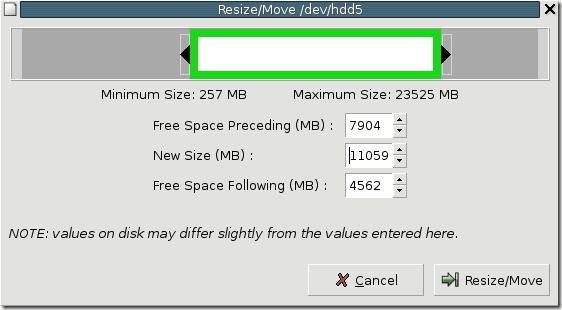
Aparecerá el cuadro de diálogo de cambio de tamaño de la partición y aquí puede elegir el nuevo tamaño para la partición. También puede arrastrar el control deslizante para ajustar el tamaño de la partición.
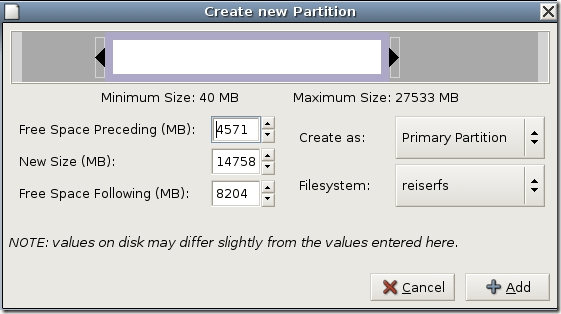
También puede crear una partición fácilmente, elegir el sistema de archivos y elegir si lo desea como Partición primaria o no.
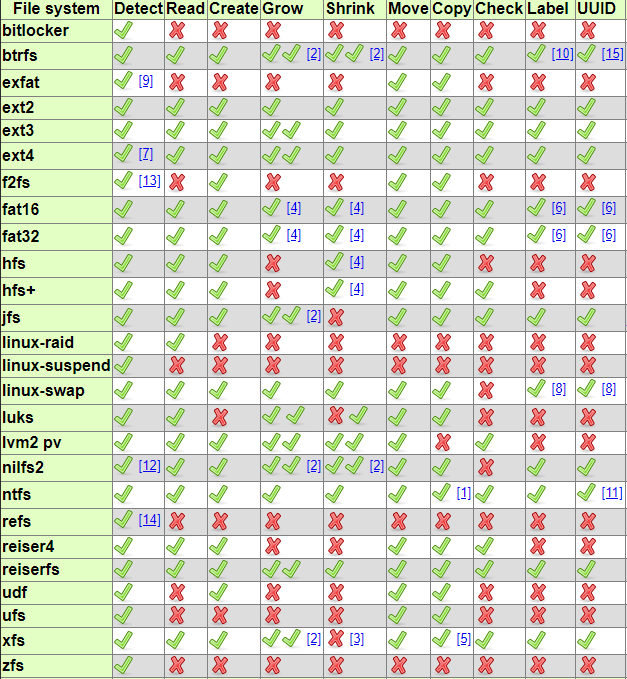
Como dije antes, GParted admite muchos sistemas de archivos y muchas acciones. Sin embargo, no puede realizar todas las acciones en todos los sistemas de archivos, por lo que aquí hay un desglose rápido de las funciones.
En general, es uno de los mejores programas gratuitos que existen y lo recomiendo encarecidamente para usuarios expertos en tecnología o administradores de TI. ¡Hace que la gestión de particiones sea un paseo por el parque! ¡Disfrutar!