
Hola! volvemos esta vez con este artículo que deseamos que te sea de gran utilidad y dé respuesta a tus cuestiones ¡Empezamos!
En otro artículo, explicamos los puertos de computadora y para qué se utilizan. Aparte de eso, ¿qué podemos hacer con la información del puerto? Dado que todo el tráfico que entra y sale de la computadora pasa por los puertos, podemos verificarlos para ver qué están haciendo. ¿Quizás el puerto no está escuchando el tráfico? ¿Quizás algo está usando un puerto que no debería ser?
Usaremos el comando de Windows netstat para ver nuestros puertos de escucha y PID (ID de proceso). También veremos qué podemos hacer con esa información.

¿Qué es Netstat?
El comando netstat es una combinación de las palabras “red” y “estadísticas”. El comando netstat funciona en todas las versiones de Windows, desde Windows XP hasta Windows 10. También se usa en otros sistemas operativos (SO) como Unix y Linux, pero nos quedaremos con Windows aquí.
Netstat puede proporcionarnos:
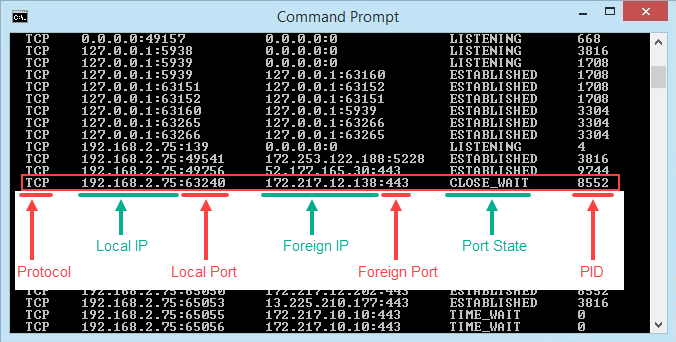
- El nombre del protocolo que utiliza el puerto (TCP o UDP).
- La dirección IP local y el nombre de la computadora y el número de puerto que se está utilizando.
- La dirección IP y el número de puerto al que nos estamos conectando.
- El estado de una conexión TCP. Para obtener detalles sobre cuáles son estos estados, lea el Sección de procesamiento de eventos de RFC 793.
Uso de Netstat para ver los puertos de escucha y el PID
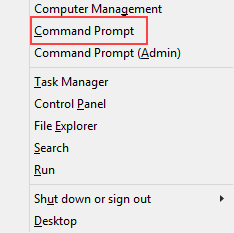
- Usa la combinación de teclas Win Key + X. En el menú que se abre, seleccione Símbolo del sistema.

- Vea los resultados y tome nota de las direcciones, números de puerto, estado y PID. Digamos que queremos saber qué está usando el puerto 63240. Tenga en cuenta que su PID es 8552 y se está conectando a la dirección IP 172.217.12.138 en el puerto 443.
¿Qué está usando ese puerto?
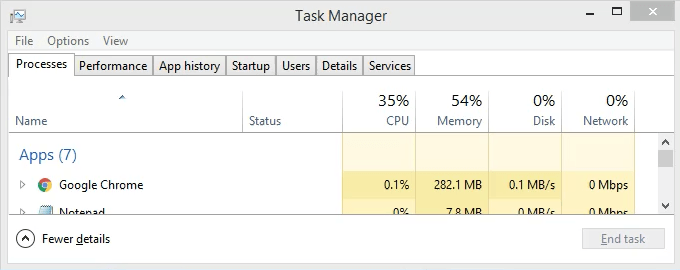
- Abra el Administrador de tareas. Eso es más fácil de hacer usando la combinación de teclas Ctrl + Mayús + Esc.
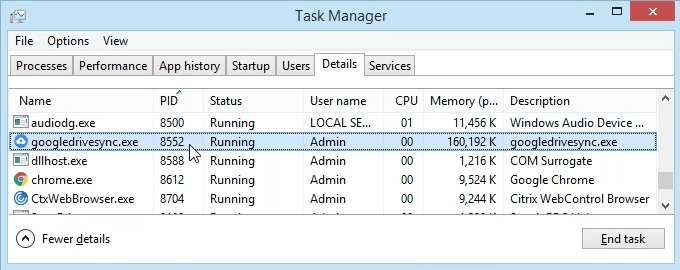
- Haga clic en el Detalles lengüeta. Para que sea más fácil de encontrar, haga clic en el PID encabezado de columna para ordenar los PID numéricamente.
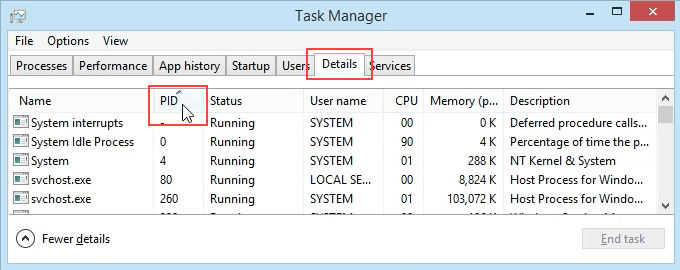
- Desplácese hacia abajo hasta PID 8552 y ver qué proceso es. En este caso, es googledrivesync.exe. ¿Pero lo es realmente? A veces, los virus pueden parecer procesos legítimos.
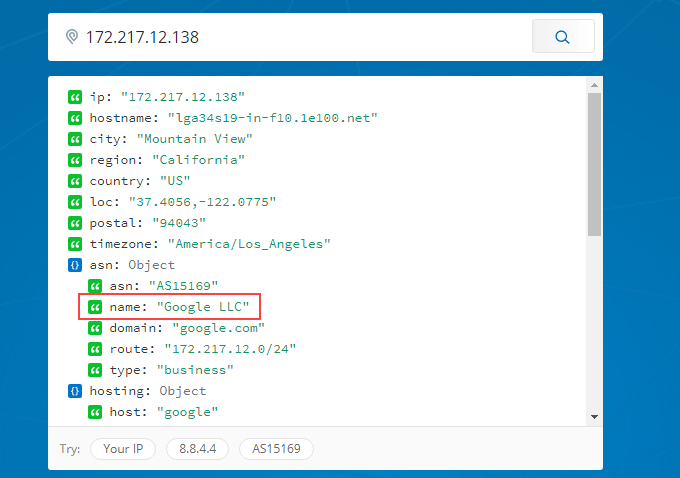
- En un navegador web, vaya a ipinfo.io. Ingrese la dirección IP 172.217.12.138. Como podemos ver, la dirección IP está registrada en Google. Entonces, este googledrivesync.exe es legítimo.
Cómo obtener el puerto, el PID y el nombre del proceso en PowerShell
PowerShell es la forma más nueva de Microsoft de usar una interfaz de línea de comandos con Windows. Decimos más nuevo, pero ha existido en varias versiones. Debería aprender PowerShell incluso si es un usuario doméstico.
La mayoría de los comandos de Windows también funcionan en PowerShell, además de que podemos combinarlos con los cmdlets de PowerShell – pronunciado comando-permite. Joe en Winteltools.com proporciona el script para este método.
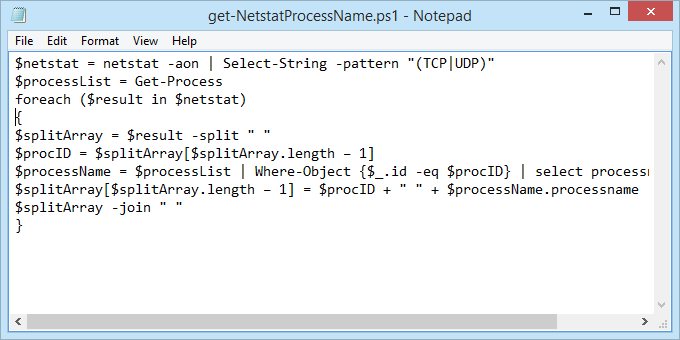
- Abierto Bloc e ingrese el siguiente código:
$netstat = netstat -aon | Select-String -pattern "(TCP|UDP)"
$processList = Get-Process

foreach ($result in $netstat)
   $splitArray = $result -split " "
   $procID = $splitArray[$splitArray.length – 1]
   $processName = $processList
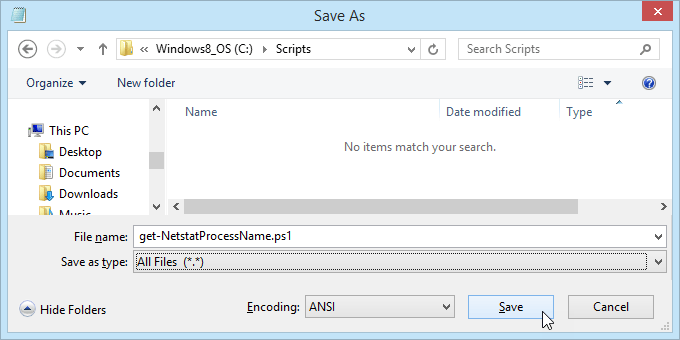
- Guarde el archivo como get-NetstatProcessName.ps1. Asegúrese de anotar dónde se guarda. Es importante cambiar el Guardar como tipo: a Todos los archivos (*.*) o se guardará como get-NetstatProcessName.ps1.TXT y no funcionará para nosotros.
- Abierto Potencia Shell y navegue hasta la ubicación en la que se guardó el script. En este caso, es
cd C: Scripts
. Golpear Entrar para ejecutar el comando.

- Ejecute el script utilizando dot-sourcing para que funcione. Eso significa usar ./ antes del nombre del archivo. El comando será
./get-NetstatProcessName.ps1

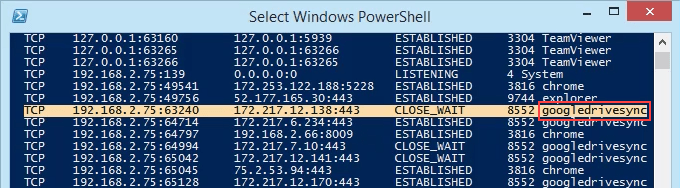
- Ahora podemos ver toda la información tradicional de netstat más el nombre del proceso. Ya no es necesario abrir el Administrador de tareas.
Ve por ellos
Hemos cubierto dos formas de usar el comando netstat para ver los puertos de escucha. Se puede usar en el símbolo del sistema antiguo o dentro de un script de PowerShell. Con la información que puede brindarnos, hemos analizado cómo puede ayudarnos a descubrir qué está haciendo nuestra computadora.
Si pensó que netstat es una gran utilidad, eche un vistazo a otras utilidades de Windows TCP / IP como tracert, ipconfig y nslookup. O use Resource Monitor para ver mejor los sitios web ocultos y las conexiones a Internet. Hay muchas cosas que puede hacer para ver exactamente lo que está haciendo su computadora.
¿Ha utilizado netstat para resolver un problema? Cuéntanos qué hiciste. ¿Alguna pregunta sobre cómo utilizar netstat? Pregúntenos en los comentarios a continuación.