
Bienvenido! volvemos de nuevo con este post que nos gustaría que te sea práctico y dé respuesta a tus preguntas ¡Empezamos!
Aquí hay ironía para ti. Una de las muchas ventajas de tener un teléfono inteligente es que puedes tomar muchas fotos con la cámara incorporada. Una de las muchas desventajas es poder tomar muchas fotos con la cámara incorporada.
¿Por qué tener la cámara de un teléfono inteligente es bueno y malo?
Porque ahora cualquiera puede presionar el botón del obturador sin tener que pensar en la película de la cámara y los costos de revelado, lo que lo lleva a volverse loco y hacer diez copias de la misma pose o la misma escena, y luego transferir todo el lío a su computadora o almacenamiento en la nube.

Soy el peor delincuente. Durante los 6 años que hemos tenido nuestro perro, hemos hecho (conservadoramente) alrededor de 10,000 fotos de él. Pero calculo que aproximadamente la mitad de esas fotos son duplicadas.
¿Cómo deshacerse de las fotos duplicadas sin el tedio de revisarlas una por una? Como de costumbre, hay una herramienta para eso.
Ingrese al buscador de fotos impresionante
Hay muchas herramientas para duplicar fotos disponibles en línea. Sin embargo, prácticamente todos los que probé (y fueron muchos) tuvieron una extremadamente versión de prueba limitada. Luego querían que pagaras una suma considerable por una tarifa de licencia.

Sin embargo, aquí está el problema. Soy escocés, lo que significa que gastar dinero no está en mi ADN. Quiero una solución gratuita y finalmente encontré una, aunque es solo para Windows y parece un poco anticuada. Pero hace el trabajo que es lo principal.
Se llama Buscador de fotos impresionante.
Buscando tontos
Conseguimos nuestro perro en 2013, así que voy a ejecutar la carpeta de perros de 2013 a través de Awesome Photo Finder y ver cuántos duplicados encuentra.
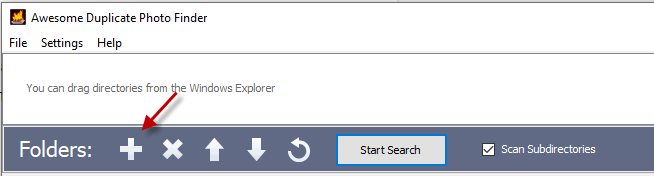
Cuando abra Awesome Photo Finder por primera vez, haga clic en el icono “+”.
Ahora navegue hasta la carpeta y / o subcarpeta que contiene las imágenes que desea escanear.
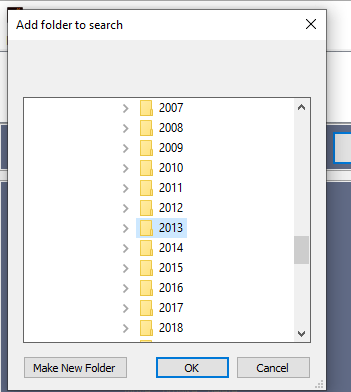
Cuando haya elegido una carpeta, aparecerá en el cuadro en la parte superior del buscador de fotos.
Puede agregar tantas carpetas como desee a una búsqueda, así que use el signo “+” tantas veces como necesite. Si decide eliminar alguna de las carpetas del buscador de fotos, use la “X”.
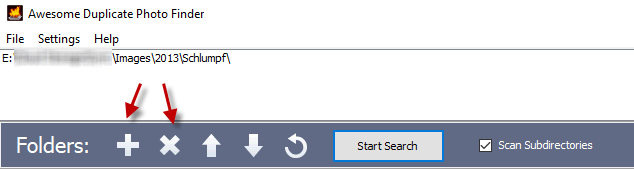
Solo voy a hacer una carpeta a la vez, así que con la carpeta seleccionada, ahora haré clic en “Iniciar busqueda”.
Obviamente, el tiempo que lleve completar la búsqueda de duplicados dependerá de cuántas imágenes haya en la carpeta. Para mí, 1,163 imágenes tomaron poco más de un minuto.
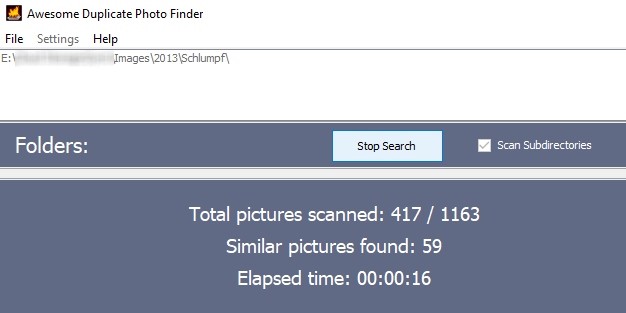
Cuando haya terminado, ahora verá esto:
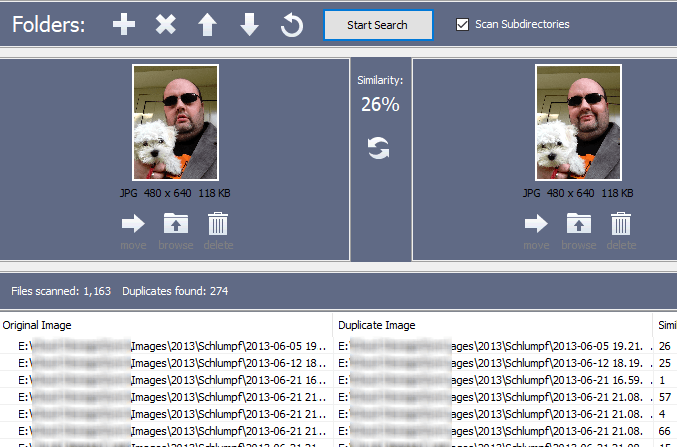
Pondrá dos fotos una al lado de la otra y en el medio, le dará una calificación de “similitud”. Cuanto más alta sea la calificación, más parecidas serán las imágenes (según Photo Finder).
En el Configuraciones, puede especificar que solo le proporcione resultados que sean “100% idénticos”. Esto es útil pero también bastante inflexible. Preferiría decir “cualquier cosa del 90% o más idéntica”. O por ahí.
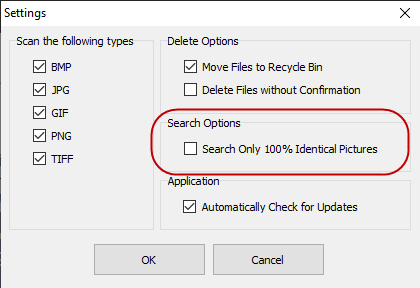
Aunque este afirma solo un 25% de similitud, diría que se ve MUY idéntico. La única diferencia real es la posición de la cabeza del perro.

Entonces, para muchos de ellos, es una decisión tuya. ¿Cómo se define “duplicado”?
Cuando haya decidido cuál debe eliminarse, primero observe los datos del tamaño de la imagen debajo de cada foto. ¡Asegúrese de no guardar la miniatura y tirar la imagen a tamaño completo!
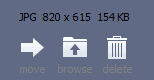
Como puede ver, puede mover la imagen innecesaria a otra ubicación en su computadora o eliminarla.
Si desea ver las imágenes 100% duplicadas primero y trabajar desde allí, haga clic en la columna “Similitud” en la parte inferior de la pantalla. Los resultados ahora se volverán a reunir en consecuencia.
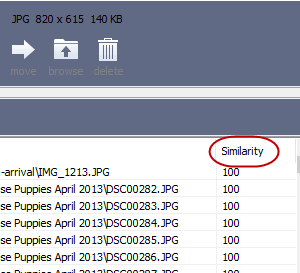
Ahora obtendrás los que son realmente idénticos en todos los sentidos.

Algunos pensamientos finales….
El lado perezoso de nosotros puede tener la tentación de dejar que la aplicación de software haga el trabajo y elimine automáticamente lo que considera “duplicados”. Pero con algo tan valioso como las fotos, ¿realmente desea dejar que elimine cosas sin verificarlo primero?
Esta es una cosa en la que pasar por ellos metódicamente paga dividendos. El software ha hecho el trabajo duro al encontrar duplicados. Todo lo que tienes que hacer es decidir cuál va y cuál se queda.