
Hola! volvemos esta vez con este contenido que nos gustaría que te sea práctico y solucione tus preguntas ¡Vamos a ello!
Está destinado a suceder eventualmente. Está en medio de un trabajo importante cuando el ratón y el teclado de repente dejan de funcionar en Windows. ¿Qué haces? ¿Pánico? ¿Gritar? ¿Toma una bebida?
No llame a un técnico todavía. Hay algunos pasos básicos que puede seguir para solucionar el problema por su cuenta. En esta publicación, compartiremos algunos trucos que puede probar usted mismo para que su ratón y teclado funcionen nuevamente.

Reinicia la computadora

¿Ha intentado reiniciar la computadora? A veces, los usuarios se sienten abrumados cuando se enfrentan a problemas informáticos y olvidan la solución más obvia.
Así que tómate un minuto para reiniciar tu PC antes de hacer cualquier otra cosa.
- Si no puede mover el ratón, puede apagar su computadora presionando Ventanas + X en tu teclado.
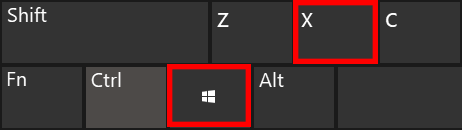
- Esto traerá el comienzo menú. Ir Apagar o cerrar sesión > Reiniciar usando las teclas de flecha.

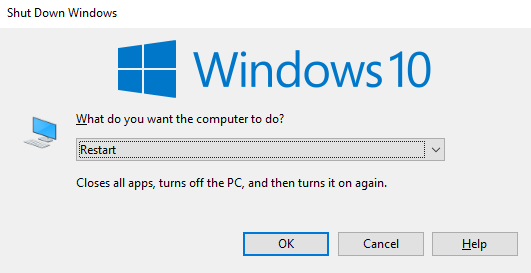
- O puede seleccionar Alt + F4 para sacar el Apagar ventana y use las teclas de flecha para seleccionar Reiniciar.
Un teclado temporal
Si reiniciar la computadora no funciona y su teclado dejó de funcionar, necesitará uno temporal que funcione. Afortunadamente, Windows tiene un teclado incorporado para tal ocasión.
- los Teclado en pantalla (OSK) se puede acceder yendo a Configuración de Windows > Facilidad de acceso > Teclado.
- Debajo Use su dispositivo sin un teclado físico, cambiar Usar el teclado en pantalla al En posición.
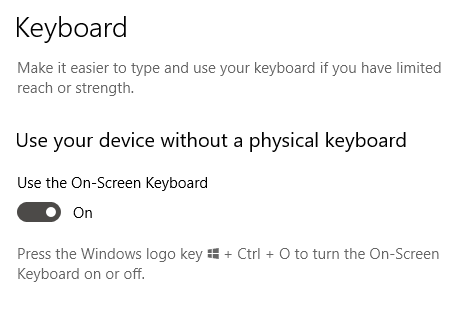
- También puede presionar Ventanas + Ctrl + O para abrir el teclado virtual.
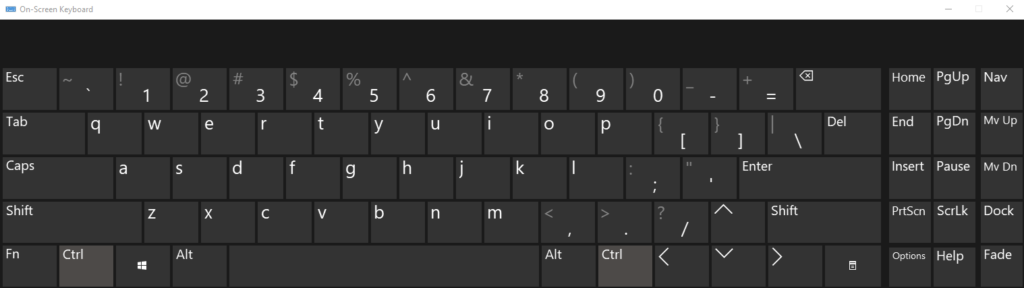
- Esto abrirá el OSK. Use su ratónpara escribir o navegar por Windows mientras busca una solución más permanente.
Solución de problemas básicos
- Primero, revise los cables de su ratón y teclado. ¿Están desconectados? ¿Están mostrando signos de desgaste? ¿Han sido desalojados de sus puertos designados?
- Si está usando un ratón o teclado inalámbrico, ¿ha intentado reemplazar las baterías? ¿Ha comprobado si su conexión Bluetooth todavía está activa? Aquellos que usan transmisores Bluetooth externos deben ver si eso está causando el problema.
- Puede intentar conectar un teclado y un ratón diferentes. Si su computadora no responde a ningún teclado o ratón, es posible que tenga un problema de software.
Actualice su controlador
La actualización de un controlador de dispositivo puede solucionar potencialmente un teclado o ratón problemático.
- Utilizar Buscar para encontrar y abrir Administrador de dispositivos.
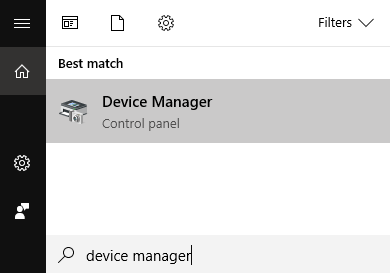
- Una vez abierto, expanda Teclados y Ratones y otros dispositivos señaladores.
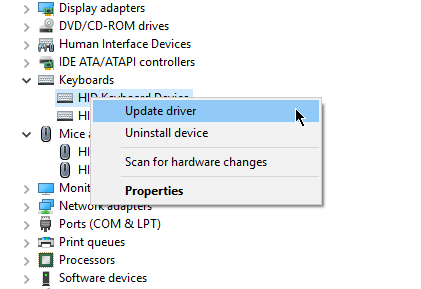
- Haga clic derecho en su dispositivo y seleccione Actualizar controlador.
El solucionador de problemas del teclado
Windows tiene una función de resolución de problemas que se ocupa de los errores y errores más desagradables. También puede solucionar problemas del teclado USB en su nombre.
- Ir Configuración de Windows > Actualización y seguridad > Solucionar problemas. Debajo Encuentre y solucione otros problemas, Seleccione Teclado.
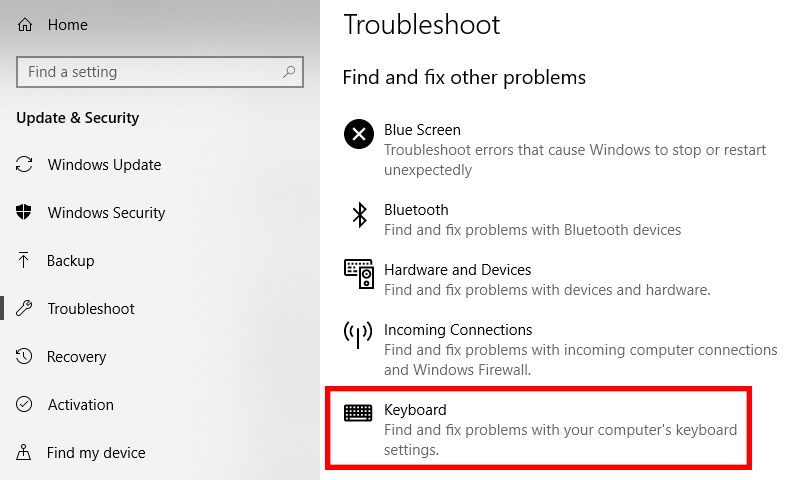
- Hacer clic Ejecute el solucionador de problemas.

- Windows continuará encontrando problemas con su teclado.

- Si encuentra un problema, simplemente siga los comandos en pantalla para que pueda resolver el problema. Si no puede encontrar nada, se le mostrará un mensaje que lo indica.
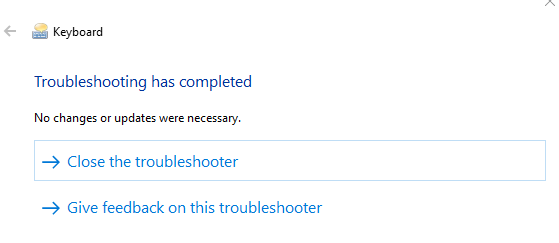
- Si tiene éxito, el solucionador de problemas debería hacer que su teclado funcione nuevamente.
Propiedades del ratón
A veces, el ratón USB no está necesariamente roto. La configuración solo necesita actualizarse.
- Abierto Panel de control. Ir Hardware y sonido > Dispositivos e impresoras > Ratón.
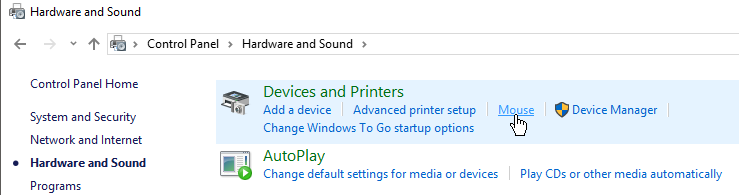
- Aquí encontrará una serie de propiedades del ratón que pueden afectar su rendimiento. Puede realizar cambios en los botones, punteros, opciones de puntero, rueda y hardware del ratón.
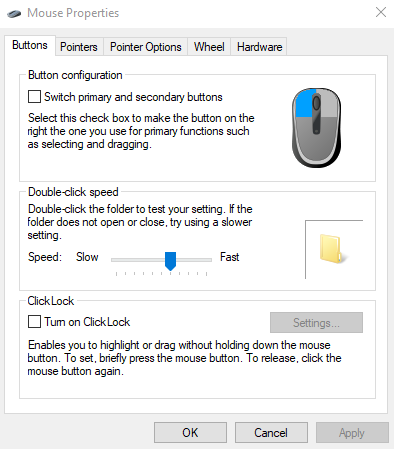
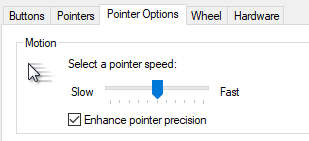
- Configura tu ratón a tu gusto. Si encuentra que la velocidad del ratón es lenta, por ejemplo, abra el Opciones de puntero pestaña y seleccione una velocidad más aceptable moviendo el control deslizante.
Con suerte, una de estas opciones de ratón corregirá cualquiera de los errores percibidos del ratón.