
Hola! volvemos de nuevo con este contenido que esperamos que te sea práctico y dé respuesta a tus dudas ¡Comenzamos!
Si está ejecutando Windows y tiene una Xbox, es posible que haya considerado usar Reproductor de Windows Media para transmitir sus imágenes, videos y música a su televisor. Es una configuración bastante agradable, especialmente para una red doméstica.
El único problema es que, a veces, si tiene una colección realmente grande o un problema con algunos de sus archivos multimedia, puede tener un problema en el que el proceso wmpnetwk.exe ocupa el 100% de su CPU. ¡No es divertido!
Si abre Windows Media Player, es posible que observe que toda la computadora se ralentiza o que el programa simplemente se bloquea. Hay un par de razones por las que esto puede suceder.
Primero, si tiene una colección muy grande de videos e imágenes, deje que Windows Media Player se ejecute durante la noche si es la primera vez que indexa todos los archivos. Puede llevar mucho tiempo actualizar la biblioteca la primera vez.
Si obtiene este uso elevado de la CPU incluso después de un par de días, entonces tiene un problema diferente. La razón principal del problema de alta CPU de wmpnetwk.exe se debe a un archivo multimedia dañado.
Esto normalmente es causado por un archivo AVI dañado, pero no necesariamente tiene que ser así. Además, obviamente supongo que desea utilizar la función para compartir de WMP. Si no es así, desactive la transmisión de medios (Método 3) y eso debería solucionar su problema. A continuación, se indican algunas formas de solucionar este problema.
Método 1: mover medios fuera de la biblioteca
Si desea mantener todos sus medios en el Reproductor de Windows Media, primero debe intentar sacar todo de las carpetas monitoreadas y luego mover pequeños trozos de los medios nuevamente para ver cuándo ocurre el problema.
La mejor opción es eliminar todas las carpetas monitoreadas del Reproductor de Windows Media y luego mover todos los medios a otra ubicación en el disco duro. Finalmente, regrese y agregue las carpetas monitoreadas nuevamente (deben estar vacías). Compruebe y vea si el uso de la CPU es alto.
Si no es así, sabe que su problema está en uno de los archivos multimedia de su biblioteca. Tendrá que volver a colocarlos lentamente en las carpetas monitoreadas y esperar que pueda averiguar cuál es.
Método 2: desactivar la transmisión de medios
En Windows 7 y 10, puede desactivar la transmisión de medios yendo a Centro de redes y recursos compartidos y haciendo clic en Cambiar la configuración de uso compartido avanzado en el lado izquierdo.
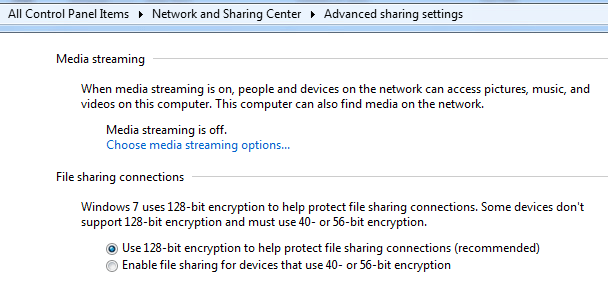
Verá una sección llamada Transmisión de medios, que puede desactivar. Si su computadora es parte de un grupo en el hogar, entonces no verá las opciones de transmisión de medios aquí. En su lugar, tendrá que hacer clic en Inicio, escribir transmisión de medios y hacer clic en Opciones de transmisión de medios.
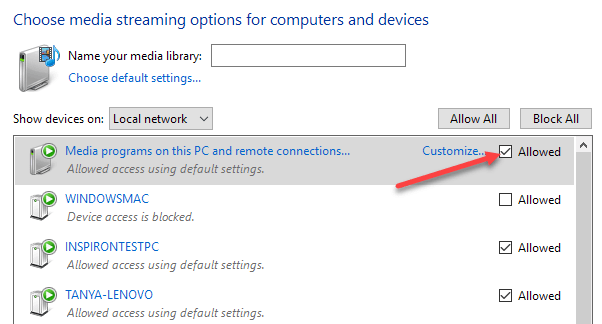
Aquí verá todos los dispositivos en su red local y si están compartiendo o no. En la parte superior, verá la configuración de uso compartido de medios para su computadora. Puede desmarcar la Permitido para desactivar el uso compartido de medios para su computadora en un grupo en el hogar.
Método 3: configurar el servicio de uso compartido de red WMP en manual
La segunda forma de solucionar esto si eso no funciona es configurar el servicio en Manual en lugar de Automático. Puede hacer esto haciendo clic en comienzo, luego Panel de control, Sistema y seguridad, Herramientas administrativas, y entonces Servicios.
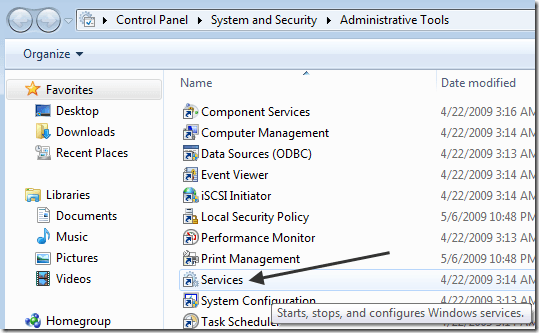
Desplácese hacia abajo hasta Servicio de uso compartido de red de Windows Media Player elemento y haga doble clic en él.

Cambiar el tipo de inicio de Automático a Manual. Luego haga clic en Aceptar para guardar la configuración.

Continúe y reinicie su computadora y vea si el problema ha desaparecido. Si no es así, puede seguir los mismos pasos anteriores, pero elija Discapacitado en lugar de Manual. Sin embargo, solo configúrelo en manual si no le interesa transmitir medios desde su PC a su televisor usando Windows Media Player. ¡Disfrutar!