
Hola! volvemos otra vez con este contenido que esperamos que te sea práctico y resuelva tus cuestiones ¡Vamos a ello!
El menú Inicio es una de las funciones más utilizadas en las computadoras con Windows, ya que alberga opciones para acceder a sus archivos y aplicaciones.
Realmente puedes personalizar Windows 10 Menú Inicio si no le gustan los mosaicos predeterminados, los diseños o incluso el color del menú.
Windows le brinda la posibilidad de cambiar la apariencia del menú a su gusto.
Esto le brinda la oportunidad de eliminar elementos no deseados del menú y ordenarlo, agregar sus aplicaciones más útiles a la lista, deshacerse de las sugerencias de aplicaciones e incluso ampliar el menú para cubrir toda la pantalla.
Cambiar el tamaño del menú de inicio
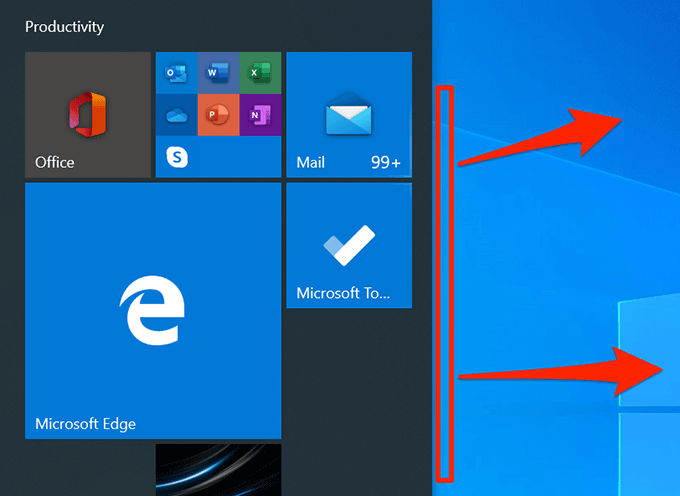
En la mayoría de las computadoras, el menú de inicio de Windows 10 solo ocupa una parte del espacio de la pantalla. Si desea que se extienda y cubra más área en su pantalla, puede personalizar el menú de inicio de Windows 10 de esta manera arrastrándolo a la dirección en la que desee que se extienda.
- Abre el Menu de inicio en tu PC.
- Lleve su cursor a los bordes del menú y su cursor se convertirá en flechas.
- Arrastre las flechas en la dirección en la que desea que se estire el menú.
Agregar y quitar mosaicos de aplicaciones
El menú Inicio no tiene un mosaico para cada aplicación instalada en su computadora. Sin embargo, puede agregar mosaicos para las aplicaciones elegidas al menú si lo desea. También puede eliminar los mosaicos de aplicaciones existentes si no desea mantenerlos allí.
Agregar un mosaico de aplicaciones
- Abra el menú y busque la aplicación para la que desea agregar un mosaico.
- Haga clic derecho en la aplicación y seleccione Alfiler para comenzar.
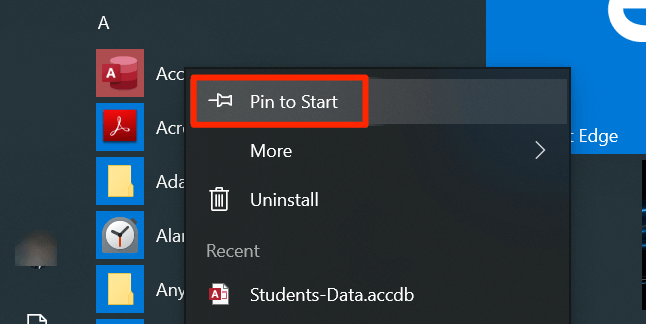
- Se agregará un mosaico para su aplicación al menú.
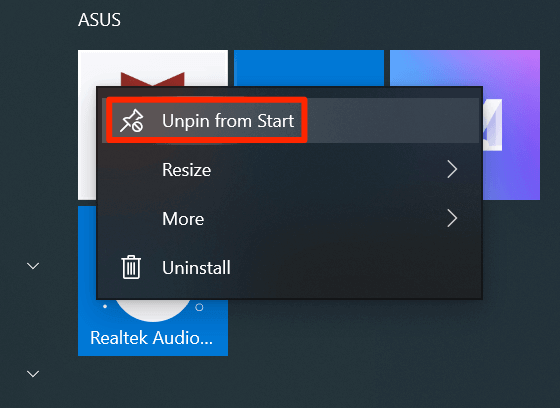
Eliminar un mosaico de la aplicación
Haga clic con el botón derecho en el mosaico que desea eliminar y seleccione Desprender del principio.
Reorganizar mosaicos en el menú
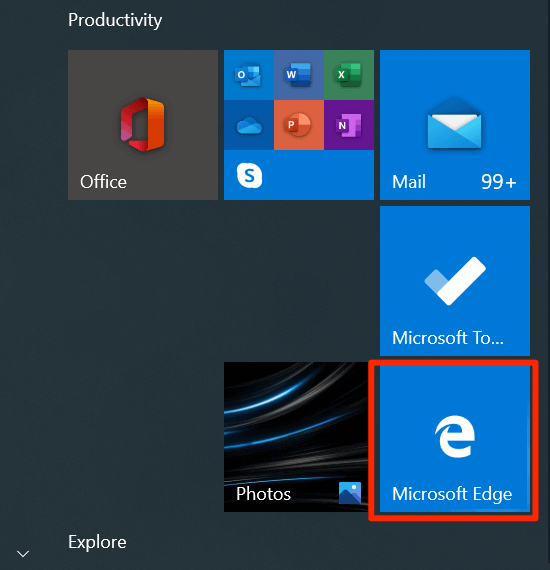
Windows organiza los iconos de los mosaicos por sí solo, pero puede organizarlos manualmente para dar prioridad a los mosaicos más utilizados. Puede cambiar el orden de los mosaicos y sus aplicaciones aparecerán en consecuencia.
- Busque el mosaico cuya posición desea cambiar.
- Haga clic y mantenga presionado el mosaico y muévalo a su nueva posición.
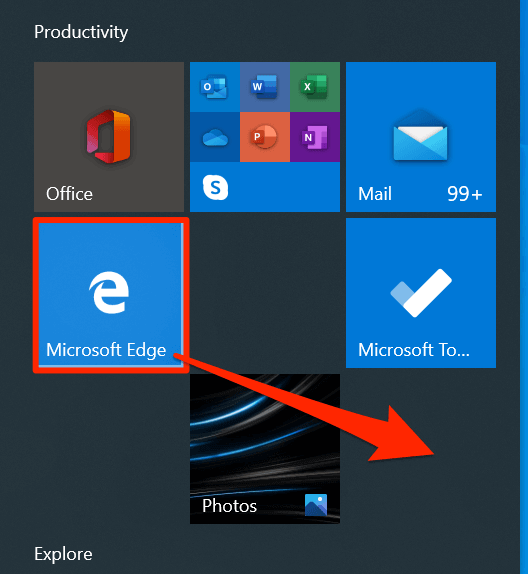
- El mosaico tomará su nueva posición.
Desactivar mosaicos vivos
Hay ciertos mosaicos en su menú que muestran información en vivo, como datos meteorológicos en tiempo real. Si no usa esos mosaicos, puede desactivarlos para que dejen de estar activos.
- Busque el mosaico en vivo que desea deshabilitar en su Menu de inicio.
- Haga clic derecho en el mosaico y seleccione Más seguido por Desactivar Live Tile.
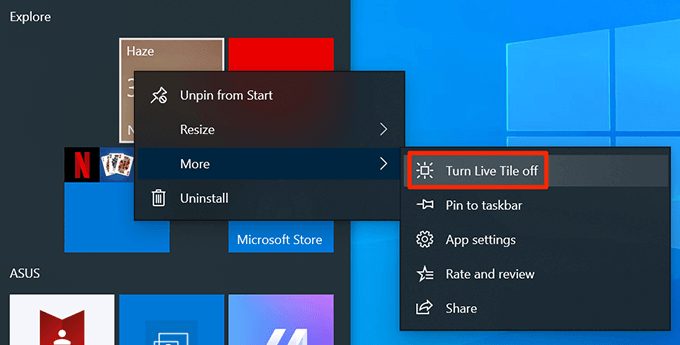
- Puede volver a activarlo en cualquier momento haciendo clic derecho sobre él y seleccionando Más seguido por Activar Live Tile.
Agregar mosaicos a carpetas
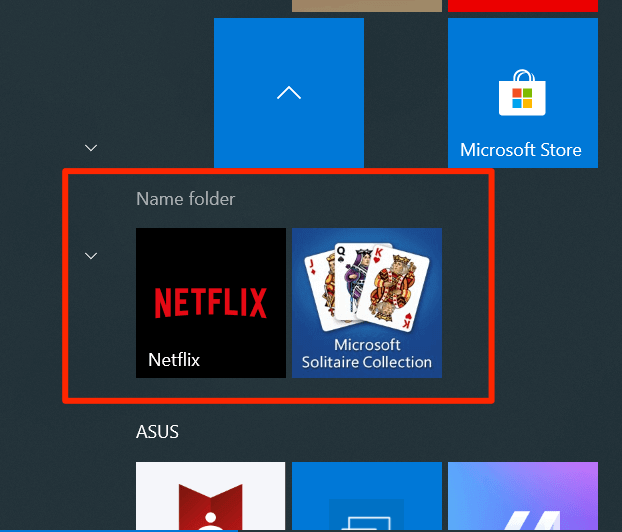
Si ha agregado más mosaicos a su menú de los que puede acomodar en una sola pantalla, puede agrupar sus mosaicos para que aparezcan en una sola estructura similar a una carpeta. Es posible que desee utilizarlo para los mosaicos que están relacionados entre sí (como aplicaciones de entretenimiento).
- Abre el Menu de inicio y busque los mosaicos que desea fusionar.
- Arrastre una ficha y suéltela en la otra ficha. Creará una carpeta para tus mosaicos.
- Opcionalmente, le pedirá que ingrese un nombre para su carpeta.
Cambiar el tamaño del mosaico
Al igual que el menú Inicio, también puede cambiar el tamaño de los mosaicos individuales. De esta manera, los mosaicos elegidos pueden aparecer más grandes o más pequeños que cualquier otro mosaico en el menú. Es posible que desee hacerlo con los mosaicos que usa con frecuencia para que sean fáciles de localizar en el menú.
- Busque el mosaico cuyo tamaño desea cambiar.
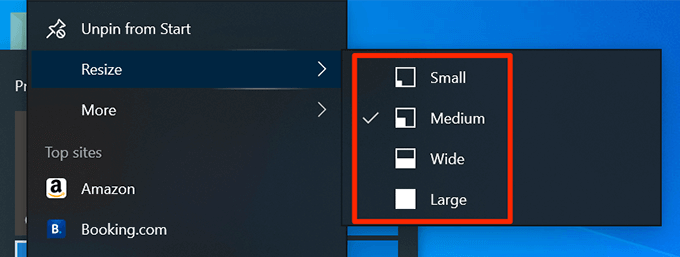
- Haga clic derecho en el mosaico y seleccione Redimensionar.
- Ahora tiene cuatro opciones de tamaño para elegir para su mosaico.
Habilitar el menú de pantalla completa
Si selecciona elementos del menú Inicio con frecuencia, es posible que su tamaño predeterminado no sea conveniente para usted. Afortunadamente, puede personalizar el menú de inicio de Windows 10 para que aparezca en pantalla completa. Luego cubre toda la pantalla cuando la inicia.
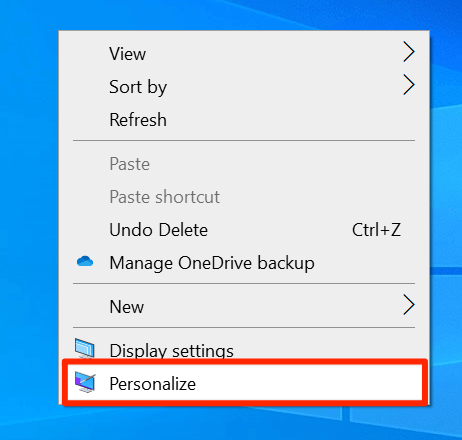
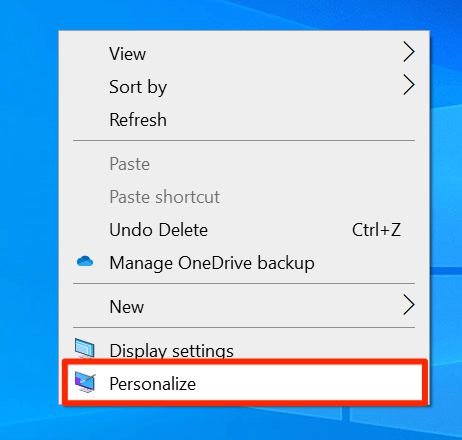
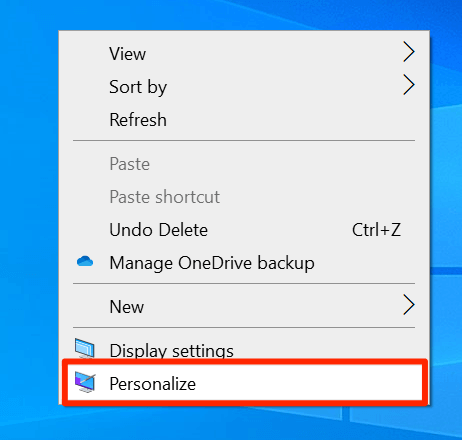
- Haga clic con el botón derecho en cualquier lugar en blanco de su escritorio y elija Personalizar.
- Seleccione comienzo de las opciones disponibles en la barra lateral izquierda.

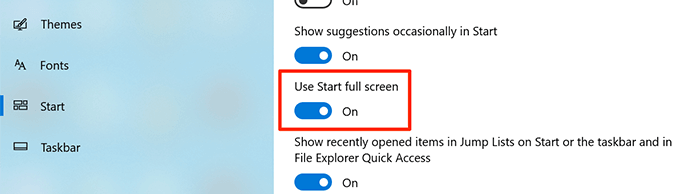
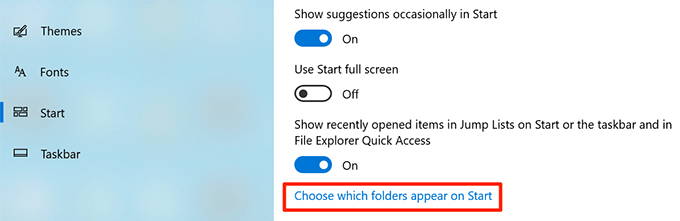
- En el lado derecho, encontrará una opción que dice Usar Iniciar pantalla completa. Habilite la opción para que su menú de inicio esté siempre abierto cubriendo toda su pantalla.
Cambiar el color del menú de inicio
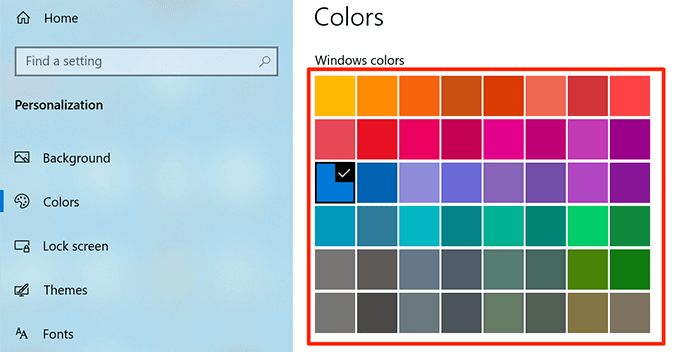
El menú Inicio adapta el color predeterminado de su sistema, y si no le gusta el color actual, puede cambiarlo con bastante facilidad. Todos los mosaicos y los íconos del menú usarán el color elegido.
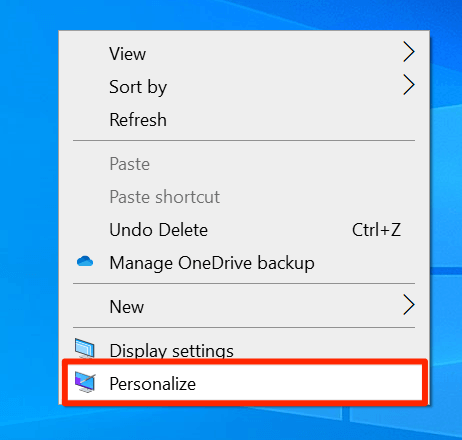
- Haga clic derecho en su escritorio y seleccione Personalizar.
- Escoger Colores de la barra lateral izquierda en la siguiente pantalla.

- Desplácese hacia abajo hasta que vea el Colores de Windows sección. Seleccione un nuevo color para su menú Inicio y se le aplicará instantáneamente.
Deshabilitar las sugerencias de aplicaciones
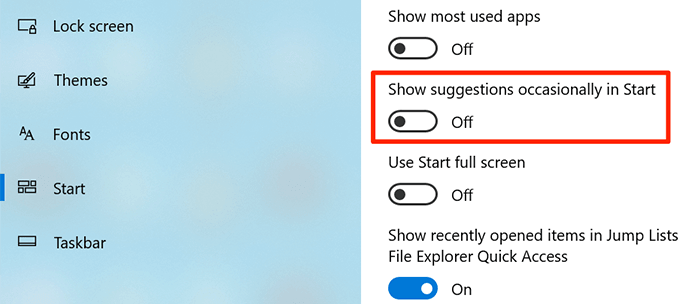
A veces, Windows le sugiere aplicaciones que debería instalar en su computadora en el menú Inicio. Si no le gusta, puede desactivar una opción y ocultará las sugerencias de aplicaciones en el menú.
- Haga clic derecho en su escritorio y elija Personalizar.
- Haga clic en comienzo en la barra lateral izquierda.

- Apaga la opción que dice Mostrar sugerencias de vez en cuando en Inicio en el panel lateral derecho.
Cambiar las carpetas que aparecen en el menú
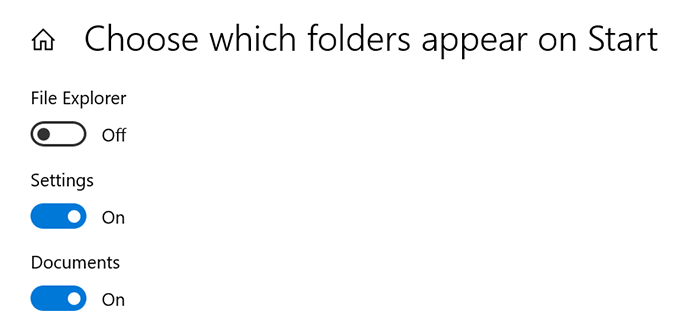
Windows muestra ciertas carpetas suyas en el menú Inicio de forma predeterminada, pero le da la opción de ocultar y mostrar estas carpetas. De esta manera, puede personalizar el menú de inicio de Windows 10 y solo mantener las carpetas elegidas en la lista.
- Lanzar el Configuraciones aplicación y haga clic en Personalización.
- Encuentra la opción que dice comienzo en la barra lateral izquierda y haga clic en él.

- En el panel del lado derecho, desplácese hacia abajo y haga clic en la opción que dice Elija qué carpetas aparecen en Inicio.
- La siguiente pantalla le permite habilitar y deshabilitar varias carpetas en el menú Inicio. Puede girar el conmutador de cada una de estas carpetas a la EN o APAGADO posición para ocultarlos o mostrarlos en el menú.
¿Alguna vez ha personalizado su menú de inicio de Windows 10? Si es así, ¿qué cambios le hizo? Nos gustaría conocer su experiencia personal al ajustar el menú y háganoslo saber en los comentarios a continuación.